
แยกสไปรต์ชีต PNG ออกเป็นไฟล์ SVG ทีละช่อง
ตัดสไปรต์ชีต PNG ที่จัดเป็นตารางตามแถว คอลัมน์ ขอบว่าง และช่องไฟ แล้วแปลงแต่ละช่องเป็นพาธ ตรวจว่าไม่มีส่วนของภาพข้างเคียงติดมาใน SVG
ในหน้านี้
แยก PNG เป็นช่องก่อนแปลงเป็นพาธ เริ่มครอบภาพตามระยะขอบที่ถูกต้อง ใช้ขนาดช่องเดิม แล้วเลื่อนตำแหน่งข้ามคอลัมน์ทีละความกว้างช่องรวมกับระยะห่างระหว่างช่อง เปิด PNG ที่ครอบแล้วก่อนแปลงเป็น SVG ถ้าชิ้นส่วนจากสไปรต์ข้าง ๆ ติดมา เครื่องมือจะสร้างพาธจากชิ้นส่วนนั้นด้วย
วิธีนี้ใช้กับชีตที่จัดภาพสีเรียบเป็นตารางสม่ำเสมอ ถ้าสไปรต์ขนาดต่างกันหรือหมุนไว้แล้วจัดชิดกัน ให้ใช้พิกัดจากไฟล์ atlas ที่ตัวส่งออกให้มา สำหรับเฟรมแอนิเมชัน ให้คงขนาดและตำแหน่งของเฟรม ภาพที่ออกแบบให้พิกเซลอยู่ตรงตำแหน่งเดิมมักเหมาะจะเก็บเป็น PNG ดู ตัวอย่างการแปลงพิกเซลอาร์ตเป็นเวกเตอร์ ก่อนปรับขอบขั้นบันไดที่ตั้งใจทำให้เรียบ
วัดขนาดช่องและระยะห่างระหว่างช่อง
ช่อง คือพื้นที่สี่เหลี่ยมผืนผ้าที่จัดไว้ให้สไปรต์หนึ่งภาพ รวมส่วนโปร่งใสของภาพนั้น ระยะห่างระหว่างช่อง คือช่องไฟที่คั่นระหว่างสี่เหลี่ยมเหล่านั้น ขอบว่าง คือระยะจากขอบชีตถึงช่องแรก
| รายการวัด | ชีตตัวอย่าง |
|---|---|
| ขนาดชีต | 328 × 224 px |
| ตาราง | 3 คอลัมน์ × 2 แถว |
| ขนาดช่อง | 96 × 96 px |
| ขอบว่างด้านซ้ายและด้านบน | 12 px |
| ระยะห่างระหว่างช่องในแนวตั้งและแนวนอน | 8 px |
| ระยะจากจุดเริ่มช่องหนึ่งถึงจุดเริ่มช่องถัดไป | 104 px |
ตรวจช่องที่สองก่อนประมวลผลทั้งชีต หากนับช่องว่างทั้งหมดระหว่างขอบภาพที่มองเห็นเป็นระยะห่าง จะรวมพื้นที่โปร่งใสที่อยู่ภายในแต่ละช่องเข้าไปด้วย ความคลาดเคลื่อนนี้จะสะสมไปตามคอลัมน์ ถ้ามีไฟล์ atlas ให้ใช้กรอบสี่เหลี่ยมของเฟรมจากไฟล์นั้นแทนการกะด้วยตา
ตัดภาพ PNG ออกเป็นหกช่อง
บันทึกอินพุตเป็น sheet.png แล้วรันตัวอย่าง Python นี้ในเครื่องที่ติดตั้ง Pillow ใช้ค่าที่วัดจากภาพของคุณแทนค่าตัวอย่าง Pillow รับพิกัดกรอบตามลำดับ ซ้าย บน ขวา ล่าง เอกสารการครอบภาพของ Pillow
from pathlib import Path

from PIL import Image

image = Image.open("sheet.png").convert("RGBA")
rows, columns = 2, 3
cell_width, cell_height = 96, 96
left_margin, top_margin = 12, 12
x_gap, y_gap = 8, 8
output = Path("cells")
output.mkdir(exist_ok=True)

for row in range(rows):
    for column in range(columns):
        x = left_margin + column * (cell_width + x_gap)
        y = top_margin + row * (cell_height + y_gap)
        right = x + cell_width
        bottom = y + cell_height
        if right > image.width or bottom > image.height:
            raise ValueError(f"Cell {row}, {column} is outside the image")
        image.crop((x, y, right, bottom)).save(output / f"r{row}-c{column}.png")
เก็บสำเนาชีตต้นฉบับไว้โดยไม่แก้ไข เปิดช่องแรก ช่องที่สอง และช่องสุดท้าย หากชีตโปร่งใส ให้ดูบนพื้นสีตัดกันเพื่อให้เห็นพิกเซลหลงที่ขอบ PNG รองรับช่องอัลฟาสำหรับความโปร่งใส เก็บช่องอัลฟาไว้เพื่อเห็นส่วนที่ว่าง แทนที่จะรวมพื้นหลังเข้ากับสไปรต์ ข้อกำหนด PNG ของ W3C
แปลงภาพแต่ละช่องเป็นพาธแยกกัน
สำหรับรูปทรงเรียบสีเดียวบนพื้นโปร่งใส ให้ใช้ช่องอัลฟาเป็นมาสก์ กำหนดส่วนของสไปรต์เป็นสีดำและพื้นหลังเป็นสีขาวก่อนส่งเข้าเครื่องมือขาวดำ ถ้าภาพต้องรักษาบริเวณเติมสีที่แตกต่างกัน ให้ใช้เครื่องมือเวกเตอร์ที่แยกสีได้ ถ้าตั้งใจให้ขอบจาง ให้ทดลองกับภาพที่ครอบหนึ่งช่องก่อนใช้ค่าเกณฑ์เดียวกันทุกช่อง
เมื่อติดตั้ง Pillow อยู่แล้ว ให้รันโค้ด Python นี้จากโฟลเดอร์เดิม โค้ดจะเขียนมาสก์ PBM หนึ่งไฟล์ต่อ PNG ที่ครอบไว้ พิกเซลที่มีค่าอัลฟาตั้งแต่ 128 ขึ้นไปจะเป็นสีดำ
from pathlib import Path

from PIL import Image

mask_dir = Path("masks")
mask_dir.mkdir(exist_ok=True)

for tile in sorted(Path("cells").glob("*.png")):
    with Image.open(tile) as png:
        alpha = png.convert("RGBA").getchannel("A")
        mask = alpha.point(lambda value: 0 if value >= 128 else 255)
        mask.convert("1", dither=Image.Dither.NONE).save(
            mask_dir / f"{tile.stem}.pbm"
        )
เมื่อเรียก Potrace ผ่าน PATH ได้แล้ว ให้รันคำสั่งนี้ในเชลล์จากโฟลเดอร์เดิม ชื่อไฟล์ที่ได้ตรงกับแถวและคอลัมน์ของ PNG แต่ละช่อง คู่มือ Potrace
mkdir -p svg
for mask in masks/*.pbm; do
  name=$(basename "$mask" .pbm)
  potrace --svg --turdsize 0 --output "svg/$name.svg" "$mask"
done
เมื่อใช้ Potrace 1.16 ภาพที่ครอบถูกต้องทั้งหกช่องได้พาธช่องละหนึ่งเส้นโดยไม่มีบิตแมปฝัง เราตั้งค่าลบจุดรบกวนไว้ที่ศูนย์ เพื่อให้ยังเห็นรูปทรงเกินที่ติดมากับภาพที่ครอบคลาดตำแหน่ง
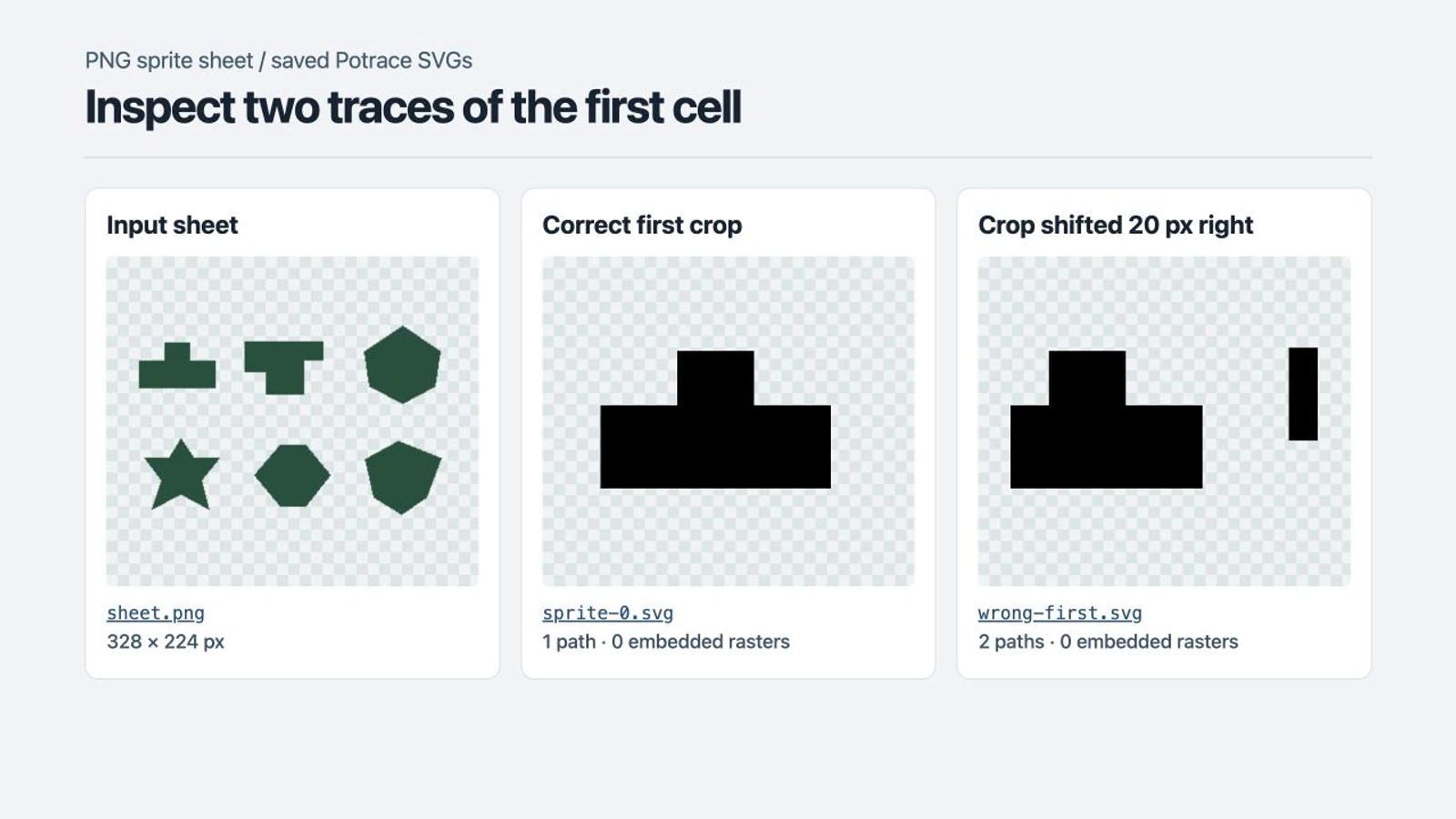
ภาพที่ครอบคลาดตำแหน่งทำให้สไปรต์แรกหายไปบางส่วนและติดเสี้ยวของสไปรต์ที่สอง ทั้งสองไฟล์ PNG มีขนาด 96 × 96 เท่ากัน ขนาดไฟล์ที่ถูกต้องจึงไม่รับประกันว่ากรอบที่ใช้ครอบจะอยู่ถูกตำแหน่ง
ตรวจ SVG ก่อนนำไปใช้แทน PNG
- เปิด SVG แต่ละไฟล์บนพื้นสีตัดกัน ตรวจว่าไม่เหลือเศษรูปจากช่องข้าง ๆ และยังเห็นรอยเล็กที่สุดที่ตั้งใจเก็บไว้
- ตรวจ SVG ในโปรแกรมเวกเตอร์ ภาพที่ดูคมอาจยังเป็น ภาพราสเตอร์แบบฝัง
- รักษากรอบพิกัดเดียวกันหากสไปรต์ต้องตรงตำแหน่งกันข้ามสถานะหรือเฟรมแอนิเมชัน ผลทดสอบทั้งหกไฟล์ใช้ SVG
viewBoxขนาด 96 × 96 ตรวจกรอบก่อนตัดขอบโปร่งใส เพราะ viewBox กำหนดสี่เหลี่ยมพิกัดที่ใช้จัดวางรูปบนหน้า ระบบพิกัด SVG ของ W3C
หากต้องการรวมเป็นสไปรต์ SVG ไฟล์เดียวสำหรับใช้ซ้ำบนเว็บ ให้รวมไอคอนที่ผ่านการตรวจเป็น สไปรต์แบบสัญลักษณ์ SVG หลังตรวจไฟล์แยกแล้ว
คำถามที่พบบ่อย
ทำไมสไปรต์ที่แปลงแล้วมีส่วนของเฟรมอื่นติดมาด้วย
ตรวจขอบว่างด้านซ้ายและด้านบน และบวกระยะห่างระหว่างช่องในระยะเลื่อนไปยังช่องถัดไป แก้ตำแหน่งครอบบนชีต PNG ก่อน แล้วแปลงช่องนั้นใหม่
แปลงสไปรต์เกมทุกแบบเป็น SVG ได้ไหม
ภาพเงาและไอคอนสีเรียบเหมาะกับวิธีนี้ หากตำแหน่งพิกเซล เงาที่มีพื้นผิว หรือลักษณะการระบายสีสำคัญกว่าการแก้ไขพาธ ให้เก็บภาพราสเตอร์
ต้องตัดขอบโปร่งใสของ SVG ทุกไฟล์ไหม
เมื่อสไปรต์หลายภาพต้องตรงตำแหน่งกัน ให้คงกรอบเดิม สำหรับไอคอนที่ใช้แยกชิ้น ให้ตัดขอบหลังจากตรวจกรอบและตำแหน่งที่จะวางในแอปปลายทางแล้ว
แหล่งอ้างอิง
- Pillow — การคัดลอกพื้นที่สี่เหลี่ยมย่อยจากภาพ — ลำดับพิกัดของกรอบครอบและการแยกบริเวณภาพ
- W3C — ข้อกำหนด PNG — ความโปร่งใสและอัลฟาใน PNG ต้นฉบับ
- Potrace — คู่มือบรรทัดคำสั่ง — อินพุต PBM เอาต์พุต SVG และการตั้งค่าพื้นที่จุดรบกวน
- W3C — ระบบพิกัด SVG 2 — กรอบสี่เหลี่ยมพิกัด viewBox
เมื่อแยก PNG สีเรียบเป็นไฟล์แล้ว ดูตัวอย่างการแปลงเป็นพาธใน PerfectVector เริ่มจากช่องเดียว เทียบกับ PNG แล้วตรวจกรอบและขอบก่อนแปลงช่องที่เหลือ
เพิ่มเติมจากบล็อก

ดึงไฟล์โลโก้จากเว็บไซต์ของคุณโดยไม่ต้องจับภาพหน้าจอ
ค้นหาไฟล์โลโก้ที่เว็บไซต์ใช้อยู่ ดึง SVG หรือ PNG ที่ใหญ่กว่าจากส่วนหัวเว็บ แล้วตรวจขนาด รูปแบบ และความโปร่งใส
SVG อินไลน์เทียบกับ img: เลือกพฤติกรรมของงานภาพ
เปรียบเทียบ SVG เดียวกันในรูปภาพและมาร์กอัปอินไลน์ ทดสอบการควบคุมสี CSS ขนาด ชื่อที่เข้าถึงได้ และการใช้ซ้ำก่อนเลือกวิธีฝังงาน



