
ภาพเป็น SVG สำหรับ LOKLiK: แกะรอย นำเข้า และตัด
เปลี่ยน PNG หรือ JPG เป็น SVG สะอาดสำหรับ LOKLiK IdeaStudio นำเข้าด้วยขนาดถูกต้อง ตรวจเลเยอร์และพาธ แล้วทดลองตัดก่อนใช้วัสดุจริง
ในหน้านี้
- เริ่มจากการทำงาน ไม่ใช่นามสกุล
- ภาพแบบไหนคุ้มที่จะแกะรอย
- แกะรอยใน IdeaStudio หรือเตรียม SVG ก่อน?
- ภาพเป็น SVG สำหรับ LOKLiK ทีละขั้นตอน
- 1. กำหนดขนาดสำเร็จและวัสดุ
- 2. ทำสำเนาแรสเตอร์สำหรับทำงานให้สะอาด
- 3. สร้างพาธ SVG จริง
- 4. เปิด SVG ในโปรแกรมแสดงผลอีกตัว
- 5. นำเข้า IdeaStudio
- 6. ตรวจขนาด เลเยอร์ และการทำงาน
- 7. ดูตัวอย่างและทดสอบ
- ปัญหานำเข้า IdeaStudio ที่พบบ่อย
- SVG เข้ามาเป็นภาพเดียว
- ผลนำเข้ามีเลเยอร์มากเกินไป
- ขอบหยัก
- รูถูกเติม
- ขนาดเปลี่ยน
- รายการตรวจ SVG สำหรับ LOKLiK
- คำถามที่พบบ่อย
- แหล่งอ้างอิง
การตัดมาตรฐานให้เชื่อถือได้ใน LOKLiK IdeaStudio ควรเปลี่ยนงานสีเรียบที่เหมาะเป็นพาธ SVG สะอาดก่อนส่งงานถึงแผ่นรอง การนำ PNG เข้าแล้วยอมรับเส้นรอบรูปอัตโนมัติครั้งแรกอาจใช้ได้กับภาพเงาหนา แต่ภาพละเอียดหรือมีสัญญาณรบกวนมักได้ชิ้นเกิน ขอบหยาบ และต้องเก็บงานนานขึ้น
มีข้อสังเกตเรื่องชื่อก่อนเริ่ม: คู่มือแอปปัจจุบันของ HTVRONT ระบุว่า LOKLiK IdeaStudio เปลี่ยนชื่อเป็น HTVRONT IdeaStudio ในปี 2026 บทสอนเก่าและผลค้นหายังใช้ชื่อ LOKLiK ขณะที่แอปปัจจุบันอาจแสดงแบรนด์ HTVRONT คู่มือทางการระบุว่าฟีเจอร์และไฟล์โครงการเดิมยังเข้ากันได้
แนวทางสั้น ๆ
- ตัดสินใจว่างานเป็นการตัดมาตรฐาน Print Then Cut หรือแกะสลักโทนแสงเงา
- ใช้พาธ SVG สำหรับตัดมาตรฐาน เก็บแรสเตอร์สะอาดเมื่อพิกเซลเป็นข้อมูลพิมพ์หรือแกะสลักที่ต้องการ
- แปลงงานสีเรียบง่ายเป็นเวกเตอร์ แล้วลบจุดเกิน เส้นรอบรูปซ้ำ และชิ้นส่วนลอยจิ๋ว
- นำ SVG เข้า IdeaStudio ตรวจขนาดจริงและเลเยอร์ กำหนดการทำงานที่ต้องการ แล้วตรวจตัวอย่างสุดท้าย
- ทดสอบรายละเอียดตัวแทนบนวัสดุเศษก่อนทำทั้งงาน
เริ่มจากการทำงาน ไม่ใช่นามสกุล
บทสอนแอป HTVRONT ปัจจุบัน ระบุว่าแอปนำงานเวกเตอร์และบิตแมปเข้าได้ รวม SVG, PNG, JPG, BMP และ DXF และแยกไว้ชัดว่าไฟล์เวกเตอร์เหมาะกับการตัดสะอาด ส่วนบิตแมปอาจเหมาะกับการแกะสลักคอนทราสต์สูง
ดังนั้น “แปลงทุกอย่างเป็น SVG” จึงเป็นกฎที่ไม่เหมาะ
| ผลที่ต้องการ | ไฟล์เริ่มต้นที่เหมาะกว่า | เหตุผล |
|---|---|---|
| การตัดมาตรฐานจากไวนิล กระดาษแข็ง หรือวัสดุแผ่นคล้ายกัน | พาธ SVG สะอาด | เครื่องต้องมีขอบเขตให้วิ่งตาม |
| สติกเกอร์พิมพ์หรืองานพิมพ์อื่น | PNG โปร่งใสหรือไฟล์พิมพ์ที่รองรับอื่น พร้อมขอบเขตตัด | สีและพื้นผิวที่พิมพ์ยังอิงพิกเซล |
| การแกะสลักโทนแสงเงา | ภาพแรสเตอร์ที่เหมาะ | พิกเซลระดับเทาหรือโทนอาจเป็นข้อมูลการทำงานจริง |
| การแกะสลักหรือตัดเส้นหรือภาพเงาเรียบง่าย | รูปทรง SVG หรือ DXF | การทำงานตามเส้นหรือเส้นขอบที่กำหนด |
หากต้องการเพียงภาพถ่ายพิมพ์พร้อมเส้นขอบ การแกะรอยทุกสีเป็นเลเยอร์เวกเตอร์ทำให้ไฟล์แย่ลง หากต้องให้เครื่องตัดรูปทรงแยกกัน PNG ที่รวมเป็นภาพเดียวปล่อยให้ซอฟต์แวร์เดาขอบเขต
ภาพแบบไหนคุ้มที่จะแกะรอย
ต้นฉบับไฟล์ตัดที่ดีมีขอบเขตเห็นชัด ชุดสีจำกัด และรายละเอียดใหญ่พอให้คงอยู่ในขนาดที่ต้องการ โลโก้ ไอคอน ภาพลายเส้นหนา มาสคอตเรียบง่าย และคลิปอาร์ตสีเรียบมักให้ผลเริ่มต้นที่มีประโยชน์
เตรียมตัดสินใจด้วยมือมากขึ้นเมื่อต้นฉบับมี:
- เงานุ่ม แสงเรือง หรือการไล่สี;
- บล็อกบีบอัดหรือพื้นหลังมีสัญญาณรบกวน;
- เส้นบางมากและช่องจิ๋ว;
- พื้นผิวภาพถ่าย;
- สีซ้อนที่ดูแยกแต่ไม่มีขอบเขตชัด;
- ตัวอักษรที่อยู่ในภาพหน้าจอความละเอียดต่ำ
ใช้ต้นฉบับคุณภาพสูงที่สุดที่หาได้ การครอปภาพหน้าจอจากโซเชียลแล้วขยายไม่ได้คืนข้อมูลขอบที่หายไป
แกะรอยใน IdeaStudio หรือเตรียม SVG ก่อน?
IdeaStudio ประมวลผลภาพอัปโหลดได้ คู่มือทางการ HTVRONT อธิบายตัวควบคุมแปลงภาพเป็นเวกเตอร์ ซึ่งปรับค่าความใกล้เคียงสีและลบพื้นที่สีไม่ต้องการก่อนนำผลลงพื้นที่ทำงาน แนวทางนี้เหมาะกับภาพเงาเรียบง่ายหรืองานรวดเร็ว
เตรียม SVG นอกแอปเมื่อต้องควบคุมพื้นที่สี จำนวนโหนด รู หรือพาธซ้ำให้ละเอียดกว่า หน้าซอฟต์แวร์ IdeaStudio ของ LOKLiK Europe อธิบายชัดว่าทำงานออกแบบในโปรแกรมอื่น บันทึกเป็น JPG, PNG หรือ SVG แล้วนำเข้าได้
เลือกตามงานจริง:
- ลองวิธีในแอป เมื่อต้นฉบับสะอาด หนา และเกือบเป็นรูปทรงเดียว
- นำ SVG ที่เตรียมแล้วเข้า เมื่องานมีหลายเลเยอร์สี ช่องในตัวอักษร มุมละเอียด หรือผลแกะรอยในแอปมีเศษมากเกิน
- เก็บแรสเตอร์ เมื่อการพิมพ์หรือแกะสลักโทนต้องการพิกเซลเดิม
กระทู้ช่วยเหลือชุมชนปัจจุบันเรื่องIdeaStudio แปลง SVG เป็นเวกเตอร์ซ้ำ ชี้ความแตกต่างสำคัญด้วย: SVG สะอาดควรเพิ่มเป็นงานเวกเตอร์ได้ ไม่จำเป็นต้องผ่านขั้นตอนแปลงภาพอีก ตรวจโครงสร้างหลังนำเข้าเสมอ เพราะเวอร์ชันแอปและวิธีสร้างไฟล์ยังต่างกันได้
ภาพเป็น SVG สำหรับ LOKLiK ทีละขั้นตอน
1. กำหนดขนาดสำเร็จและวัสดุ
จดความกว้างและความสูงสุดท้ายก่อนแกะรอย รายละเอียดที่ดูใหญ่บนจออาจกลายเป็นเศษเสี้ยวที่ลอกไม่ได้เมื่อย่อเป็นสติกเกอร์ วัสดุ สภาพใบมีด แรงกด และการปรับเทียบเครื่องล้วนมีผลต่อรายละเอียดที่คงอยู่ จึงไม่มีขนาดรายละเอียดขั้นต่ำเดียวสำหรับทุกกรณี
2. ทำสำเนาแรสเตอร์สำหรับทำงานให้สะอาด
ครอปเนื้อหาไม่เกี่ยวข้อง ลบพื้นหลังที่ไม่ตั้งใจ และเพิ่มการแยกขอบเพียงพอให้เห็นขอบเขตที่ต้องการ อย่าเพิ่มความคมจนเกิดขอบเรืองรอบภาพ เครื่องมือแกะรอยอาจเปลี่ยนขอบนั้นเป็นพาธเพิ่ม
หากไฟล์มีหลายสี ตัดสินว่าสีใดต้องเป็นเลเยอร์วัสดุแยก รวมค่าเกือบซ้ำที่มองเหมือนกัน ทุกเฉดที่ไม่ได้ตั้งใจอาจกลายเป็นวัตถุหรือเลเยอร์ตัดอีกชุด
3. สร้างพาธ SVG จริง
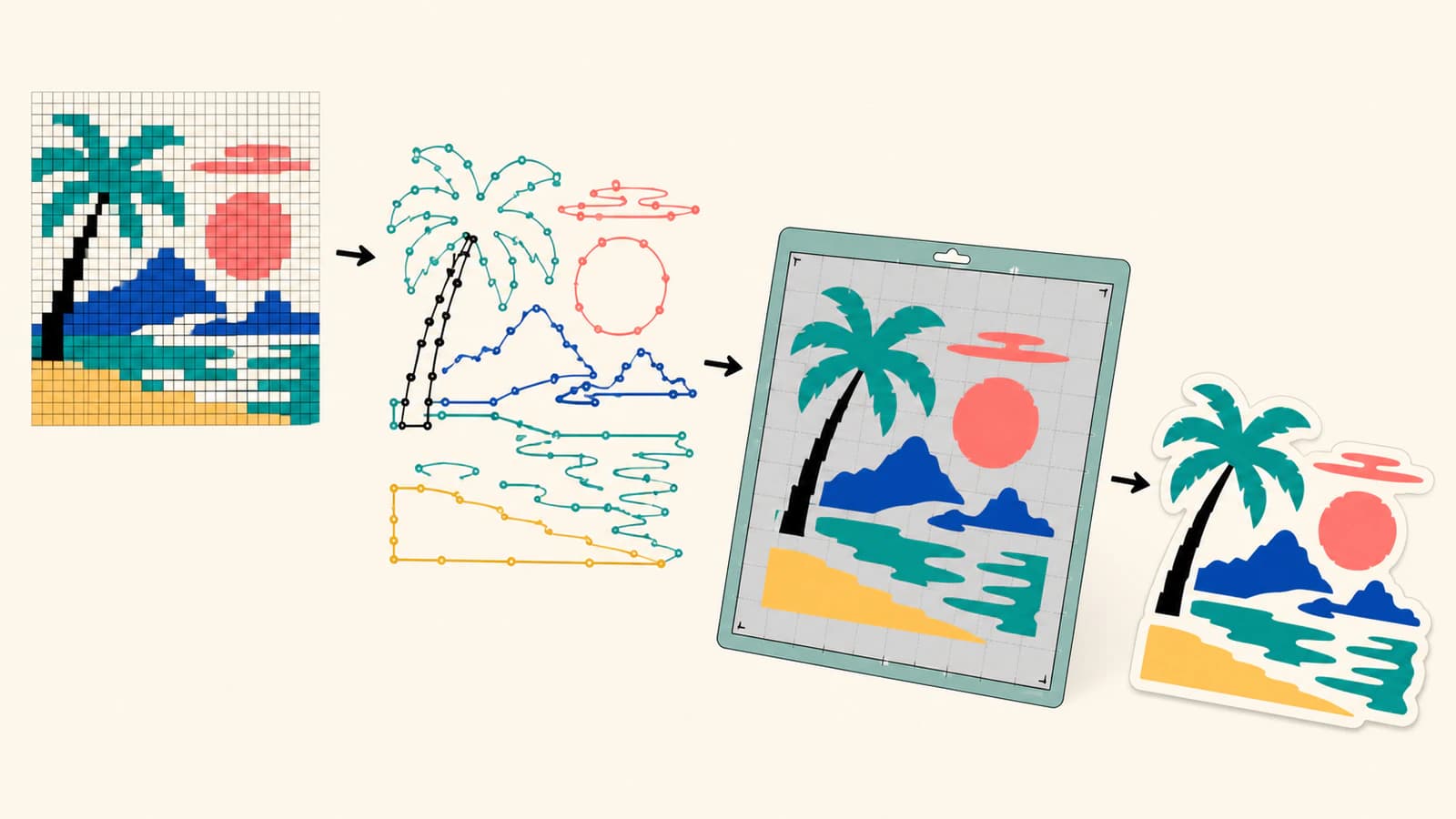
ใช้เครื่องมือแปลง SVG สำหรับไฟล์ตัด สร้างงานที่เหมาะขึ้นใหม่เป็นพาธ ตรวจตัวอย่างก่อนดาวน์โหลด:
- ภาพเงาภายนอกควรปิดเมื่อชิ้นที่ต้องการเป็นรูปทรงเติมสี;
- รูภายในตัวอักษรและรูปทรงควรยังเปิด;
- ไม่มีสี่เหลี่ยมพื้นหลังเต็มหน้า;
- เส้นรอบรูปที่ต้องการหนึ่งเส้นไม่ควรกลายเป็นวงแหวนบางที่มีขอบคู่;
- ลบจุดจิ๋วและเศษแยกแล้ว;
- พื้นที่สีตรงกับเลเยอร์ที่จะตัดจริง
PerfectVector ให้จุดเริ่มต้นเวกเตอร์สำหรับงานแรสเตอร์ที่เหมาะ ไม่รู้วัสดุ ไม่เลือกการทำงาน IdeaStudio และไม่รับประกันว่าทุกรายละเอียดเล็กจะลอกได้ การตัดสินใจเหล่านั้นยังเป็นส่วนของเวิร์กโฟลว์ตัด
4. เปิด SVG ในโปรแกรมแสดงผลอีกตัว
เปิด SVG ที่ดาวน์โหลดในเบราว์เซอร์หรือโปรแกรมเวกเตอร์อีกครั้ง ซูม เลือกรูปทรง และยืนยันว่างานเป็นพาธแทนภาพฝังชิ้นเดียว หากดูถูกต้องแต่เลือกแล้วเป็นวัตถุภาพสี่เหลี่ยม ก็ยังไม่ใช่ไฟล์ตัดที่เตรียมแล้ว
5. นำเข้า IdeaStudio
ใช้พื้นที่ Upload หรือนำเข้าของแอปเพิ่ม SVG ถ้อยคำบนเดสก์ท็อปและมือถืออาจต่างกัน จึงเน้นผลแทนการจำลำดับปุ่ม เวกเตอร์สะอาดควรเข้ามาเป็นองค์ประกอบเวกเตอร์ที่แก้ไขหรือแยกได้ ไม่ใช่เข้าสู่ขั้นตอนเก็บภาพแรสเตอร์
หากแอปขอแกะรอย SVG ที่เตรียมแล้ว ให้หยุดและตรวจไฟล์ อาจมีบิตแมปฝัง โครงสร้างไม่รองรับ หรือภาพแรสเตอร์ที่บันทึกด้วยนามสกุล .svg การตรวจ SVG เนื้อหาผสม แสดงวิธีตรวจ
6. ตรวจขนาด เลเยอร์ และการทำงาน
วัดงานในแอปเทียบกับขนาดจริงที่กำหนดในขั้นตอน 1 แล้วตรวจรายการเลเยอร์หรือวัตถุ ยืนยันว่า:
- แต่ละสีวัสดุหรือการทำงานมีรูปทรงที่คาด;
- รูยังเป็นรู;
- ไม่มีพื้นหลังซ่อนหรือภาพเงาซ้ำปรากฏ;
- บทบาทตัด วาด กรีด แกะสลัก หรือพิมพ์ตรงกับโครงการ;
- เปิดการกลับภาพเฉพาะเมื่อเวิร์กโฟลว์วัสดุต้องการ
อย่าถือว่าสีอย่างเดียวกำหนดการทำงานเครื่องได้ถูกต้อง
7. ดูตัวอย่างและทดสอบ
เวิร์กโฟลว์ทางการ HTVRONT ให้ผู้ใช้ตรวจขนาด ทิศทาง และลำดับการทำงานบนหน้าตัวอย่างก่อนส่ง และทำ frame test กับเครื่องที่เชื่อมต่อ สำหรับงานเครื่องตัด ให้ทดสอบรายละเอียดเล็กที่สุดที่เป็นตัวแทนบนเศษจากวัสดุล็อตเดียวกันด้วย
ตรวจตัวอย่างหาเส้นตัดด้านในที่ไม่คาด เส้นขอบซ้ำ ลำดับเลเยอร์กลับ และชิ้นที่อยู่นอกขอบเขตงานเตรียม การทดลองที่ลอกได้สะอาดเป็นหลักฐานดีกว่าพื้นที่ทำงานที่ดูสะอาด
ปัญหานำเข้า IdeaStudio ที่พบบ่อย
SVG เข้ามาเป็นภาพเดียว
เอกสารอาจมี PNG ฝังแทนพาธเวกเตอร์ เปิดในโปรแกรมข้อความแล้วค้นหา <image หรือเลือกในโปรแกรมเวกเตอร์อีกตัว แปลงงานสีเรียบต้นฉบับเป็นเวกเตอร์ใหม่ แทนการส่งออกไฟล์ห่อภาพซ้ำ ๆ
ผลนำเข้ามีเลเยอร์มากเกินไป
ผลแกะรอยน่าจะเก็บสัญญาณรบกวนหรือสีเกือบซ้ำ กลับไปต้นฉบับหรือเครื่องมือแปลง ลดชุดสี ลบจุด และสร้าง SVG ง่ายขึ้นใหม่ การลบเศษไม่รู้ที่มาหลายสิบชิ้นในแอปตัดมักช้ากว่า
ขอบหยัก
ต้นฉบับเล็กหรือถูกบีบอัดทำให้ขอบที่แกะรอยเป็นขั้น หรือพาธมีโหนดมากที่วางไม่ดี ใช้ต้นฉบับดีกว่าและตรวจรูปทรงก่อนนำเข้า หลีกเลี่ยงการปรับเรียบมากจนมุมและรูปตัวอักษรเปลี่ยน
รูถูกเติม
เส้นขอบในและนอกอาจไม่ได้รวมถูกต้อง หรือทิศทางและกฎเติมสีไม่รอดการส่งต่อตามคาด ตรวจโครงสร้างพาธประกอบในโปรแกรมเวกเตอร์และใช้คู่มือแก้รูถูกเติม
ขนาดเปลี่ยน
ขนาดไฟล์ viewBox หน่วย และพฤติกรรมนำเข้าอาจไม่ตรงกัน จดขนาดที่ต้องการหนึ่งค่า ตั้งหลังนำเข้าหากจำเป็น ล็อกอัตราส่วน และตรวจด้านที่สองก่อนตัด สำหรับงานใช้ซ้ำ เก็บรูปทรงปรับเทียบขนาดที่ทราบไว้นอกไฟล์ผลิตสุดท้าย
รายการตรวจ SVG สำหรับ LOKLiK
- เลือกการทำงานแล้ว: ตัดมาตรฐาน พิมพ์ แกะสลัก วาด หรือกรีด
- ต้นฉบับมีขอบเขตชัดและเฉพาะสีจำเป็น
- SVG มีพาธ ไม่ใช่บิตแมปห่อ
- ภาพเงาปิดและรูยังเปิด
- ไม่มีเส้นรอบรูปซ้ำ จุดเกิน หรือสี่เหลี่ยมพื้นหลัง
- จำนวนเลเยอร์ตรงกับวัสดุและการทำงานที่วางแผน
- ขนาดจริงหลังนำเข้าตรงกับโครงการ
- ทิศทางและการกลับภาพถูกต้องกับเวิร์กโฟลว์วัสดุ
- ตัวอย่างสุดท้ายมีเฉพาะเส้นทางเครื่องมือที่ต้องการ
- รายละเอียดตัวแทนผ่านการทดสอบบนวัสดุเศษ
สำหรับการตรวจคุณภาพไฟล์ที่ใช้ซ้ำได้โดยไม่ขึ้นกับแอป ทำการตรวจไฟล์ตัดในห้านาที ก่อนทุกงานสำคัญ
คำถามที่พบบ่อย
LOKLiK IdeaStudio นำเข้า SVG ได้ไหม? ได้ คำแนะนำ HTVRONT ปัจจุบันระบุ SVG ในรูปแบบนำเข้าที่รองรับ SVG สะอาดเป็นจุดเริ่มต้นที่ดีกว่าสำหรับตัดมาตรฐาน เพราะมีรูปทรงเวกเตอร์กำหนดไว้แล้ว
LOKLiK IdeaStudio ตอนนี้ชื่อ HTVRONT IdeaStudio หรือไม่? ใช่ บทสอนแอปทางการ HTVRONT ระบุว่าเปลี่ยนชื่อ LOKLiK IdeaStudio เป็น HTVRONT IdeaStudio ในปี 2026 และฟีเจอร์กับไฟล์โครงการเดิมยังเข้ากันได้
ควรอัปโหลด PNG หรือ SVG สำหรับตัดด้วย LOKLiK? ใช้ SVG สะอาดเมื่องานต้องการพาธตัดมาตรฐาน เก็บแรสเตอร์ที่รองรับเมื่อพิกเซลเป็นความตั้งใจสำหรับพิมพ์หรือแกะสลักโทน แล้วเพิ่มขอบเขตหรือการทำงานที่ถูกต้องในแอป
ทำไม SVG ต้องแกะรอยใหม่ใน IdeaStudio? อาจมีบิตแมปฝังแทนพาธจริง หรือคุณอาจเข้าเวิร์กโฟลว์แปลงภาพเป็นเวกเตอร์โดยไม่จำเป็น ตรวจไฟล์ในโปรแกรมเวกเตอร์และค้นหาองค์ประกอบภาพในซอร์ส
ทำอย่างไรไม่ให้ชิ้นจิ๋วปรากฏในตัวอย่างตัด? กลับไปผลแกะรอย ลบสัญญาณรบกวนพื้นหลัง รวมสีเกือบซ้ำ และลบเศษที่ไม่ใช่งาน นำเข้าใหม่แล้วทดสอบรายละเอียดเล็กที่สุดที่ต้องการบนเศษวัสดุ
แหล่งอ้างอิง
- HTVRONT — วิธีใช้แอป HTVRONT — ชื่อแอปทางการปัจจุบัน รูปแบบนำเข้าที่รองรับ การแปลงเวกเตอร์ การกำหนดการทำงาน ตัวอย่าง และคำแนะนำ frame test
- LOKLiK Europe — IdeaStudio — อธิบายการเตรียมงานในซอฟต์แวร์ภายนอกและนำ JPG, PNG หรือ SVG เข้า IdeaStudio
- ชุมชน HTVRONT / LOKLiK — ปัญหาแปลง SVG — กระทู้ช่วยเหลือปัจจุบันที่แยกการนำ SVG สะอาดเข้าโดยตรงจากขั้นตอนแรสเตอร์เป็นเวกเตอร์ที่ไม่จำเป็น
พร้อมเตรียมงานตัดมาตรฐานแทนให้แอปเดาเส้นรอบรูปแล้ว? แปลงต้นฉบับสีเรียบเป็นพาธ SVG สะอาด นำเข้าที่ขนาดต้องการ และอนุมัติงานเมื่อภาพตัวอย่างสุดท้ายกับการทดลองบนเศษให้ผลสอดคล้องกันแล้วเท่านั้น
เพิ่มเติมจากบล็อก

SVG clipPath กับ mask: เลือกขอบคมหรือค่อยจาง
เปรียบเทียบ clipPath กับมาสก์อัลฟาและความสว่างของ SVG บนภาพเดียว ใช้ตัวอย่างที่ทำงานได้ ทดสอบพื้นหลังสว่างและมืด และส่งออกเรขาคณิตให้เหมาะ

นำเข้า SVG ใน Unreal Engine: ตรวจรูปทรง Motion Design
เตรียม SVG สำหรับ Motion Design ของ Unreal Engine ตรวจช่องเปิดและชิ้นแยก และแยกรูปทรงฉากจากเท็กซ์เจอร์หรือกระบวนการภาพ UI ขณะรัน