
Inkscape: Object to Path กับ Stroke to Path ต่างอย่างไร
เทียบ Object to Path และ Stroke to Path ใน Inkscape บนวงกลมเดียวกัน ดูคำสั่งที่คงเส้นปรับได้ คำสั่งที่สร้างแถบเติมสี และสิ่งที่ต้องตรวจต่อ
ในหน้านี้
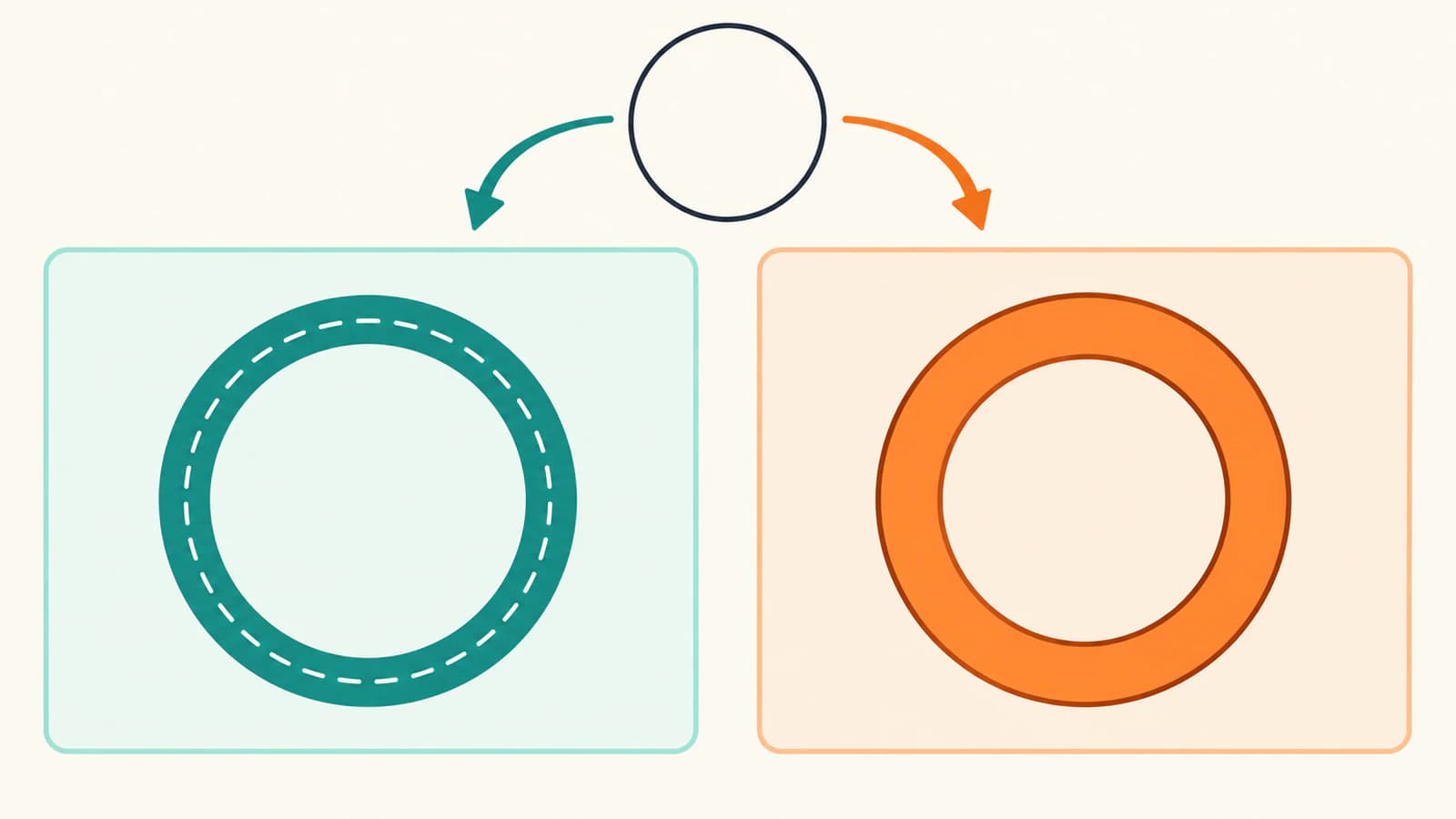
Object to Path ของ Inkscape แปลงรูปทรงหรือข้อความเป็นรูปทรงพาธ ส่วน Stroke to Path แปลงเส้นที่มองเห็นเป็นรูปทรงเติมสี สำหรับวงกลมไม่มีสีเติมและมีเส้นหนา Object to Path ยังคงให้แก้เส้นในฐานะเส้น ส่วน Stroke to Path ทำให้วงแหวนเองกลายเป็นรูปเติมสี
เลือกระหว่างสองคำสั่งโดยตัดสินใจว่าต้องแก้อะไร: เส้นที่ใช้วาดความหนา หรือขอบเขตของแถบที่ระบาย ภาพหน้าจอของวงแหวนอาจดูคล้ายกันทั้งสองแบบ จึงไม่ควรใช้รูปลักษณ์เพียงอย่างเดียวตรวจ
การเปรียบเทียบนี้ใช้พฤติกรรมคำสั่งตามเอกสารของ Inkscape และตัวอย่าง SVG ต้นฉบับขนาดเล็ก โค้ดและการตรวจเรนเดอร์ด้านล่างสาธิตรูปแบบข้อมูลสองแบบ ไม่ใช่ไฟล์ที่ส่งออกจากคำสั่งจริงใน Inkscape
เปรียบเทียบคำสั่งบนวงกลมที่มีเส้นเดียวกัน
เริ่มจากวงกลมที่ ไม่มีสีเติม มีเส้นสีเขียวอมฟ้า และเส้นกว้าง 24 หน่วย เก็บสำเนาหลักและทำสำเนาแยกสำหรับแต่ละการแปลง เพื่อไม่ให้ผลของคำสั่งหนึ่งกลายเป็นอินพุตของอีกคำสั่ง
เส้นจะระบายเป็นแถบตามขอบรูปทรงหรือพาธ เส้นกลางคือเส้นเรขาคณิตที่แถบถูกวาดล้อมรอบ ส่วนสีเติมระบายบริเวณที่รูปทรงล้อมไว้ตามกฎการเติม
สำหรับวงกลมเรียบง่ายนี้ ความแตกต่างคือ:
| คำถาม | Object to Path | Stroke to Path |
|---|---|---|
| อะไรกลายเป็นรูปทรงพาธ? | เส้นขอบทางเรขาคณิตของวงกลม | แถบเส้นที่มองเห็น |
| หลังจากนั้นสีมาจากไหน? | เส้นที่ยังปรับค่าได้บนพาธ | สีเติมในแถบที่แปลงแล้ว |
| ยังขยายแถบเดิมด้วยตัวควบคุมความกว้างเส้นได้หรือไม่? | ได้ | ไม่ได้ แถบกลายเป็นรูปทรงแล้ว |
| ใช้โหนดแก้อะไร? | พาธที่มีเส้นอยู่ | ขอบเขตที่ล้อมแถบเติมสี |
| ตัวควบคุมเดิมใดหายไป? | จุดจับพิเศษของรูปวงกลม | ตัวควบคุมเส้นเดิมของแถบ |
ตารางนี้ตั้งใจกล่าวถึงวงกลมไม่มีเส้นประและไม่มีสีเติมเพียงวงเดียว ข้อความ การเลือกที่มีทั้งสีเติมและเส้น เครื่องหมาย เอฟเฟกต์ และกลุ่มที่แปลงรูปต้องตรวจแยก อย่าสรุปจำนวนโหนดหรืออ็อบเจ็กต์ตายตัวจากตัวอย่างนี้
Object to Path เปลี่ยนรูปแบบข้อมูลของรูปทรง
คู่มือแปลงรูปทรงเป็นพาธของ Inkscape แยกรูปทรงเรขาคณิตที่มีตัวควบคุมออกจากพาธที่แก้ด้วยโหนด วงกลมเริ่มด้วยตัวควบคุมเฉพาะรูป ใช้ Path → Object to Path เมื่อต้องการเปลี่ยนรูปทรงผ่านโหนดพาธแทน
การแปลงวงกลมเป็นพาธไม่ได้ทำให้ความหนาเส้นกลายเป็นรูปทรงเติมสีโดยตัวมันเอง พาธยังมีทั้งสีเติมและเส้นได้ ในกรณีไม่มีสีเติมของเรา แถบเขียวอมฟ้ายังคงเป็นเส้นที่ปรับค่าได้บนพาธวงกลม
Object to Path จึงเหมาะเมื่อต้องเปลี่ยนบางส่วนของวงกลมและยังปรับความกว้างเส้นได้ แต่มีประโยชน์น้อยกว่าหากต้องการแค่วงกลมใหญ่ขึ้นหรือเส้นกว้างต่างไป เพราะรูปทรงเดิมมีตัวควบคุมเหล่านี้อยู่แล้ว
การแปลงยังทำให้เสียตัวควบคุมพิเศษของรูปเดิม บทเรียนขั้นสูง ของ Inkscape อธิบายว่ารูปลักษณ์คงอยู่ แต่ความสามารถที่ผูกกับชนิดอ็อบเจ็กต์เดิมหายไป เก็บวงกลมหลักไว้หากจะกลับมาปรับในฐานะวงกลมภายหลัง
สำหรับข้อความ ข้อแลกเปลี่ยนเดียวกันส่งผลต่อการแก้ไข: รูปทรงตัวอักษรที่แปลงแล้วแก้เป็นพาธได้ ส่วนข้อความต้นฉบับที่แก้ได้ควรอยู่ในไฟล์หลักแยก การแปลงตัวอักษรเป็นคนละความต้องการกับการทำเส้นให้เป็นรูปทรงขอบ
Stroke to Path ทำให้แถบที่ระบายกลายเป็นรูปทรง
ใช้ Path → Stroke to Path เมื่อต้องการให้พื้นที่เส้นที่มองเห็นกลายเป็นรูปทรงพาธเติมสี บทเรียนขั้นสูงของ Inkscape อธิบายด้วยพาธไม่มีสีเติมแต่มีเส้น ผลที่แปลงมีสีเติมและไม่มีเส้น
สำหรับวงกลมตัวอย่าง ให้นึกถึงขอบสองเส้น ได้แก่ด้านนอกของวงแหวนและด้านในของช่องเปิด สองขอบนี้ล้อมพื้นที่เขียวอมฟ้าที่เส้นเดิมเคยระบายไว้
เส้นที่แปลงเป็นรูปขอบคือพาธเติมสีที่แทนพื้นที่ที่มองเห็นของเส้นเดิม หลังแปลง ความหนาเดิมกลายเป็นส่วนหนึ่งของรูปทรง หากจะเปลี่ยนต้องแก้ขอบเขตหรือใช้คำสั่งเรขาคณิตที่เหมาะสม แทนการปรับความกว้างเส้นเดิม
คุณเพิ่มเส้นใหม่ให้ผลที่แปลงแล้วได้ เพราะพาธยังมีเส้นได้ การทำเช่นนั้นเพิ่มสีรอบรูปทรงใหม่ ไม่ได้คืนรูปแบบเส้นที่ปรับค่าได้ของวงกลมเดิม ข้อนี้สำคัญเมื่อรูปขอบหนาขึ้นโดยไม่คาดหลังใส่เส้นอีกครั้ง
สำหรับเส้นเปิด รูปขอบที่เห็นยังขึ้นกับปลายเส้นและรอยต่อ คู่มือเส้นของ Inkscape อธิบายสิ่งเหล่านี้เป็นการตั้งค่าเส้น ตรวจผลจริงเมื่ออินพุตใช้คุณสมบัตินี้ แทนการคิดว่าจะเหมือนวงกลมไม่มีเส้นประทุกอย่าง
ดูความแตกต่างในตัวอย่าง SVG ต้นฉบับ
สามไฟล์ด้านล่างอธิบายวงแหวนเดียวกันที่ต้องการบนพื้นที่วาด 256 × 256 เป็นภาพ SVG ต้นฉบับที่เขียนเพื่อเปรียบเทียบ ไม่ใช่ XML ที่คัดลอกจากคำสั่งใดใน Inkscape
บันทึกแต่ละบล็อกตามชื่อไฟล์ เปิดในโปรแกรมดูหรือแก้ไขที่รองรับ SVG แล้วเปรียบเทียบทั้งซอร์สและรูปลักษณ์
1. รูปทรงอินพุต shape.svg:
<svg xmlns="http://www.w3.org/2000/svg"
     width="256" height="256" viewBox="0 0 256 256">
  <circle cx="128" cy="128" r="72"
          fill="none" stroke="#0d9488" stroke-width="24"/>
</svg>
2. พาธที่มีเส้นปรับค่าได้ center-path.svg:
<svg xmlns="http://www.w3.org/2000/svg"
     width="256" height="256" viewBox="0 0 256 256">
  <path d="M 128 56 A 72 72 0 1 1 128 200
           A 72 72 0 1 1 128 56 Z"
        fill="none" stroke="#0d9488" stroke-width="24"/>
</svg>
องค์ประกอบเปลี่ยนจาก circle เป็น path แต่ stroke และ stroke-width ยังอยู่ พาธอธิบายเส้นกลาง ส่วนเส้นระบายความหนา
3. แถบเติมสี filled-band.svg:
<svg xmlns="http://www.w3.org/2000/svg"
     width="256" height="256" viewBox="0 0 256 256">
  <path d="M 128 44 A 84 84 0 1 1 128 212
           A 84 84 0 1 1 128 44 Z
           M 128 68 A 60 60 0 1 1 128 188
           A 60 60 0 1 1 128 68 Z"
        fill="#0d9488" fill-rule="evenodd"/>
</svg>
แถบมีรัศมีนอกและใน 84 และ 60 หน่วย ตรงกับรัศมี 72 หน่วยบวกหรือลบครึ่งหนึ่งของความกว้างเส้น 24 หน่วย กฎเติม evenodd ทำให้ตรงกลางไม่ถูกระบาย ไฟล์นี้มีสีเติมและไม่มีเส้นที่ปรับค่าได้
เราบันทึกและเปิดไฟล์ใหม่ ตรวจแอตทริบิวต์ และเรนเดอร์ด้วย Sharp และ librsvg ภาพพื้นฐานทั้งสามมีศูนย์กลางว่างและสีเขียวอมฟ้าที่จุดตัวอย่างเดียวกันบนวงแหวน พิกเซลลดรอยหยักตามขอบไม่เหมือนกัน จึงเป็นการสาธิตรูปแบบข้อมูล ไม่ใช่การเทียบไฟล์ส่งออกทีละพิกเซล
จากนั้นเราเปลี่ยนเฉพาะ stroke-width="24" เป็น stroke-width="40" ในสำเนาไฟล์พาธที่มีเส้นปรับค่าได้ แถบขยายออก จุด 128,40 ที่เคยว่างถูกระบาย ส่วนไฟล์แถบเติมสีที่ไม่ได้เปลี่ยนยังว่างตรงนั้น
นี่คือวิธีตรวจที่มีประโยชน์: ระบุว่าสิ่งใดกำหนดความกว้าง แล้วเปลี่ยนคุณสมบัตินั้นอย่างตั้งใจ เราไม่ได้เรียกคำสั่งจริงของ Inkscape ในตัวอย่างนี้ และภาพเรนเดอร์เหล่านี้ไม่ได้ยืนยันจำนวนโหนด การจัดกลุ่ม หรือพฤติกรรมส่งออกของโปรแกรมจริง
เลือกรูปแบบที่ขั้นตอนถัดไปต้องการ
ใช้เป้าหมายการแก้ครั้งต่อไปเลือกคำสั่ง:
| เป้าหมาย | ทางเลือกที่เหมาะ | สิ่งที่ตรวจหลังทำ |
|---|---|---|
| เปลี่ยนรูปวงกลมด้วยโหนดพาธแต่ละจุด | Object to Path | รูปทรงกลายเป็นพาธและเส้นที่ต้องการยังอยู่ |
| ปรับความกว้าง เส้นประ ปลาย หรือรอยต่อได้ต่อ | เก็บเส้นที่ปรับค่าได้ | ตัวควบคุมยังจัดการแถบที่กำลังแก้ |
| ทำแถบที่มองเห็นเป็นส่วนของรูปเงาเติมสี | Stroke to Path | แถบเดิมเป็นรูปทรงเติมสีและช่องเปิดที่ต้องการยังอยู่ |
| เก็บเส้นสำหรับกระบวนการตามพาธกลาง | รักษาพาธที่มีเส้นปรับค่าได้ | แอปถัดไปใช้พาธตามต้องการ |
รูปขอบเติมสีและเส้นกลางเป็นอินพุตต่างกันสำหรับตัดหรือพล็อต โปรแกรมปลายทางที่ตามขอบพาธอาจตีความขอบในและขอบนอกของวงแหวนเติมสีต่างจากเส้นกลางเส้นเดียว การทำเส้นเป็นรูปขอบจึงเป็นทางเลือกรูปทรง ไม่ใช่การรับประกันว่าเครื่องจะวิ่งครั้งเดียว ใช้การตรวจการตัดเส้นซ้ำ เมื่อการนำเข้าจริงทำให้มีรอบเพิ่ม
เช่นเดียวกัน การแปลงเป็นรูปขอบอาจช่วยเมื่อแอปรับงานจัดการเส้นต่างออกไป แต่ไม่ได้วิเคราะห์ปัญหาเส้นหายทุกแบบ ใช้คู่มือวิเคราะห์การส่งออกเส้น SVG เมื่อเส้นหายหลังส่งออก
ทั้งสองคำสั่งไม่ได้ลากเส้นจากพิกเซลเป็นพาธ
PNG หรือ JPG เป็นภาพราสเตอร์ที่ประกอบจากพิกเซล สองคำสั่งในเมนู Path นี้เกี่ยวกับรูปทรงเวกเตอร์ ข้อความ พาธ และเส้นที่ระบายซึ่งมีอยู่แล้ว ไม่ใช่กระบวนการลากเส้นตามภาพ
หากสิ่งที่เลือกเป็นภาพ ให้ตัดสินใจว่าต้องการรูปทรงเวกเตอร์จริงหรือไม่ สำหรับวิธีลากเส้นในเครื่อง ใช้กระบวนการ Inkscape Trace Bitmap แยกต่างหาก หาก SVG ยังทำตัวเหมือนอ็อบเจ็กต์เดียวที่เลือก ให้ตรวจกลุ่ม พาธประกอบ และภาพฝัง ก่อน แทนการแปลงซ้ำ
เมื่อมีต้นทางเป็นโลโก้ราสเตอร์เรียบง่ายเท่านั้นและต้องการพาธเติมสีที่แก้ไขได้ เครื่องมือแปลงภาพเป็นเวกเตอร์ของ PerfectVector เป็นอีกจุดเริ่มต้น ตรวจภาพตัวอย่างราสเตอร์ที่มีการป้องกัน แล้วปลดล็อกก่อนแก้และส่งออก SVG จริง ตรวจพาธที่ได้ในโปรแกรมแก้ไขก่อนเลือกคำสั่งพาธ รูปเงาที่ลากเส้นตามไม่ได้กู้เส้นกลางเดิมของภาพวาด
ตรวจอ็อบเจ็กต์ที่เลือกก่อนแปลงซ้ำ
เก็บไฟล์หลักที่แก้ได้ ทำงานบนสำเนา และตรวจสามเรื่องในเอกสาร Inkscape ของคุณ:
- ชนิดอ็อบเจ็กต์: สิ่งที่เลือกเป็นรูปทรงที่มีตัวควบคุม ข้อความ พาธธรรมดา กลุ่ม หรือภาพฝัง?
- การระบาย: แถบที่เห็นมาจากเส้นหรือสีเติม?
- เป้าหมายแก้ไข: ต้องย้ายเส้นกลาง เปลี่ยนความกว้าง หรือเปลี่ยนขอบเขตพื้นที่เติมสี?
ใช้เครื่องมือ Node ร่วมกับตัวควบคุม Fill and Stroke การเห็นโหนดไม่ได้พิสูจน์ว่าเส้นถูกแปลงเป็นรูปขอบ เพราะพาธธรรมดายังมีเส้นที่ปรับค่าได้ การเห็นแถบเติมสีไม่ได้พิสูจน์ว่าไฟล์พร้อมสำหรับเครื่องตัดหรือเครื่องพิมพ์
สำหรับปัญหาอื่นนอกเหนือจากการเลือกคำสั่ง ดูคู่มือแก้ปัญหา SVG
คำถามที่พบบ่อย
Object to Path แปลงเส้นเป็นรูปขอบด้วยหรือไม่?
ไม่ Object to Path แปลงรูปทรงหรือข้อความเป็นรูปทรงพาธ พาธที่ได้อาจคงเส้นที่ปรับค่าได้ ใช้ Stroke to Path เมื่อต้องการให้แถบเส้นที่ระบายกลายเป็นรูปทรงเติมสี
เปลี่ยนความกว้างหลัง Stroke to Path ได้หรือไม่?
ความกว้างเส้นเดิมเป็นส่วนของรูปทรงขอบเติมสีแล้ว แก้ขอบเขตหรือใช้คำสั่งเรขาคณิตที่เหมาะสม การเพิ่มเส้นใหม่ระบายรอบรูปทรงนั้น ไม่ได้คืนเส้นเดิมที่ปรับค่าได้
พาธยังเป็นอ็อบเจ็กต์ใน Inkscape หรือไม่?
ใช่ พาธเป็นอ็อบเจ็กต์ชนิดหนึ่ง Object to Path เปลี่ยนอ็อบเจ็กต์ที่รองรับและไม่ใช่พาธให้เป็นรูปทรงพาธ ไม่ใช่คำสั่งทำให้อ็อบเจ็กต์เลิกเป็นอ็อบเจ็กต์
มีคำสั่งใดแปลง PNG เป็นพาธแก้ไขได้หรือไม่?
ไม่มี การลากเส้นราสเตอร์เป็นเวกเตอร์เป็นอีกกระบวนการ สร้างหรือกู้รูปทรงเวกเตอร์ก่อน แล้วตรวจว่ามีรูปทรง เส้นที่ปรับค่าได้ หรือพาธเติมสี ก่อนเลือกคำสั่งแปลง
แหล่งข้อมูล
- บทเรียนขั้นสูงของ Inkscape — อธิบายพาธ การแปลงรูปทรงและข้อความ และการแปลงเส้นไม่มีสีเติมเป็นรูปขอบเติมสี
- แก้โหนดบนรูปทรงเรขาคณิต คู่มือ Inkscape — แยกตัวควบคุมเฉพาะรูปจากโหนดพาธและอธิบาย Object to Path
- เส้น คู่มือ Inkscape — อธิบายความกว้างเส้นที่ปรับค่าได้ ปลาย รอยต่อ เส้นประ และการระบาย
- ข้อกำหนดการระบาย SVG 2 — นิยามกฎเติมและการระบายเส้นที่ใช้ในตัวอย่าง SVG ต้นฉบับ
มีเพียง PNG หรือ JPG และต้องการรูปทรงเวกเตอร์ก่อนหรือไม่? แปลงภาพด้วย PerfectVector ตรวจภาพตัวอย่างที่มีการป้องกัน แล้วปลดล็อกผลลัพธ์เพื่อแก้และส่งออก SVG หากมีงานเวกเตอร์ที่แก้ไขได้อยู่แล้ว ให้ทำต่อจากไฟล์หลักนั้นและเลือกคำสั่งให้ตรงรูปทรงที่ต้องการ
เพิ่มเติมจากบล็อก
แอนิเมชันเส้นขอบ SVG: เตรียมเส้นทางวาดเส้นเดียว
ทำเส้น SVG ให้ค่อย ๆ วาดด้วย dasharray และ dashoffset เปรียบเทียบพาธเปิดกับเส้นรอบรูปเติม ตรวจทิศทาง และเตรียมผลนิ่งสำหรับลดการเคลื่อนไหว

SVG feComposite: เทียบภาพด้วย in, out และ xor
เทียบอินพุตฟิลเตอร์ SVG ด้วย in, out และ xor ทดสอบลำดับกับอัลฟาบางส่วน และเก็บเส้นต้นฉบับเมื่อช่องที่เห็นไม่ใช่รูปทรงแก้ไขได้



