
API แปลงภาพเป็นเวกเตอร์กับ Potrace สำหรับงานจริง
เทียบ API แปลงภาพบนเซิร์ฟเวอร์กับ Potrace ในเครื่อง ใช้ผลทดสอบภาพสีเดียวและภาพสองสีเลือกวิธีสร้าง SVG ให้เหมาะกับงาน
ในหน้านี้
Potrace เหมาะกับขั้นตอนในเครื่องที่ลดภาพแต่ละภาพให้เหลือสีพื้นหน้าเดียวกับพื้นหลังได้ API แปลงภาพบนเซิร์ฟเวอร์เหมาะกับแอปที่อัปโหลดภาพและต้องการรับผลผ่าน HTTP หากงานต้องเก็บหลายสีให้แยกจากกัน ให้ตรวจสีในผลลัพธ์ก่อนเลือกใช้วิธีใด
แต่ละวิธีประมวลผลที่ไหน
| ประเด็น | Potrace บนเครื่องหรือเซิร์ฟเวอร์ของคุณ | PerfectVector Developer API |
|---|---|---|
| อินพุต | CLI แบบแยกทำงานกับบิตแมป เช่น PBM, PGM, PPM และ BMP เตรียม PNG หรือ JPEG ด้วยเครื่องมือภาพแยกก่อน | API v1 รับ PNG, JPEG และ WebP ที่เข้าเงื่อนไขผ่านการอัปโหลดแบบ multipart |
| การแปลง | CLI ใช้ค่าเกณฑ์แยกพิกเซลเป็นพื้นหน้ากับพื้นหลัง เก็บขั้นตอนเตรียมภาพและค่าเกณฑ์ในระบบควบคุมเวอร์ชันเพื่อทำซ้ำ | ส่งภาพแรสเตอร์ต้นฉบับแล้วรับ SVG บริการจัดการการแปลง |
| การดูแล | ติดตั้งเครื่องมือ จัดสรรทรัพยากร และบันทึกผลการรันแต่ละครั้งในเครื่อง | ดูแลคีย์ API ทำตามขีดจำกัดการแปลงจริงพร้อมกัน และบันทึก SVG ก่อนลิงก์หมดอายุ |
| ค่าใช้จ่าย | ตั้งงบทรัพยากร การนำไปใช้งาน และการบำรุงรักษาเอง | การแปลงจริงที่สำเร็จใช้เครดิต API คีย์ทดสอบคืน SVG ตัวอย่างคงที่ |
คอลัมน์ Potrace อธิบาย CLI มาตรฐานและการแปลงสีเดียวตามค่าเริ่มต้น ส่วนคอลัมน์ API อธิบาย PerfectVector v1 บริการออนไลน์อื่นอาจมีข้อจำกัดอินพุต การคิดเงิน และกฎดาวน์โหลดต่างกัน คู่มือ Potrace · ข้อจำกัด PerfectVector API · ผลลัพธ์ PerfectVector · เครดิต PerfectVector API
ผลเมื่อใช้ Potrace กับ PNG สองภาพ
เราเตรียมภาพทดสอบที่สร้างเองขนาด 256 × 256 พิกเซลสองภาพ ภาพหนึ่งเป็นสัญลักษณ์สีเข้มขอบมนมีช่องโปร่ง อีกภาพมีแถบสีแดงกับสีน้ำเงินแตะกัน เราวาง PNG แต่ละภาพบนพื้นขาว แปลงเป็น PGM ระดับเทา แล้วใช้ Potrace 1.16 ที่ระดับดำ 0.5 ระดับดำคือค่าเกณฑ์ที่แยกพิกเซลพื้นหน้าสีเข้มจากพื้นหลังสีอ่อน
| ต้นฉบับ | สิ่งที่พบใน SVG จาก Potrace | เหมาะกับงานแบบใด |
|---|---|---|
| สัญลักษณ์สีเข้มมีช่องโปร่ง | พาธสีดำหนึ่งพาธที่มีพาธย่อยสองส่วน เมื่อเรนเดอร์ด้วย ImageMagick พื้นที่ด้านนอกและช่องตรงกลางโปร่ง ส่วนสัญลักษณ์ทึบ | รูปเงาสีเดียวที่ต้องรักษาช่องโปร่งไว้ |
| แถบสีแดงและสีน้ำเงินแตะกัน | พาธสีดำหนึ่งพาธที่มีพาธย่อยหนึ่งส่วน ตรงกลางทั้งสองแถบแสดงเป็นสีดำ | รูปเงาเดียว หากต้องรักษาเส้นแบ่งสีเดิม ให้เตรียมภาพแยกก่อน |
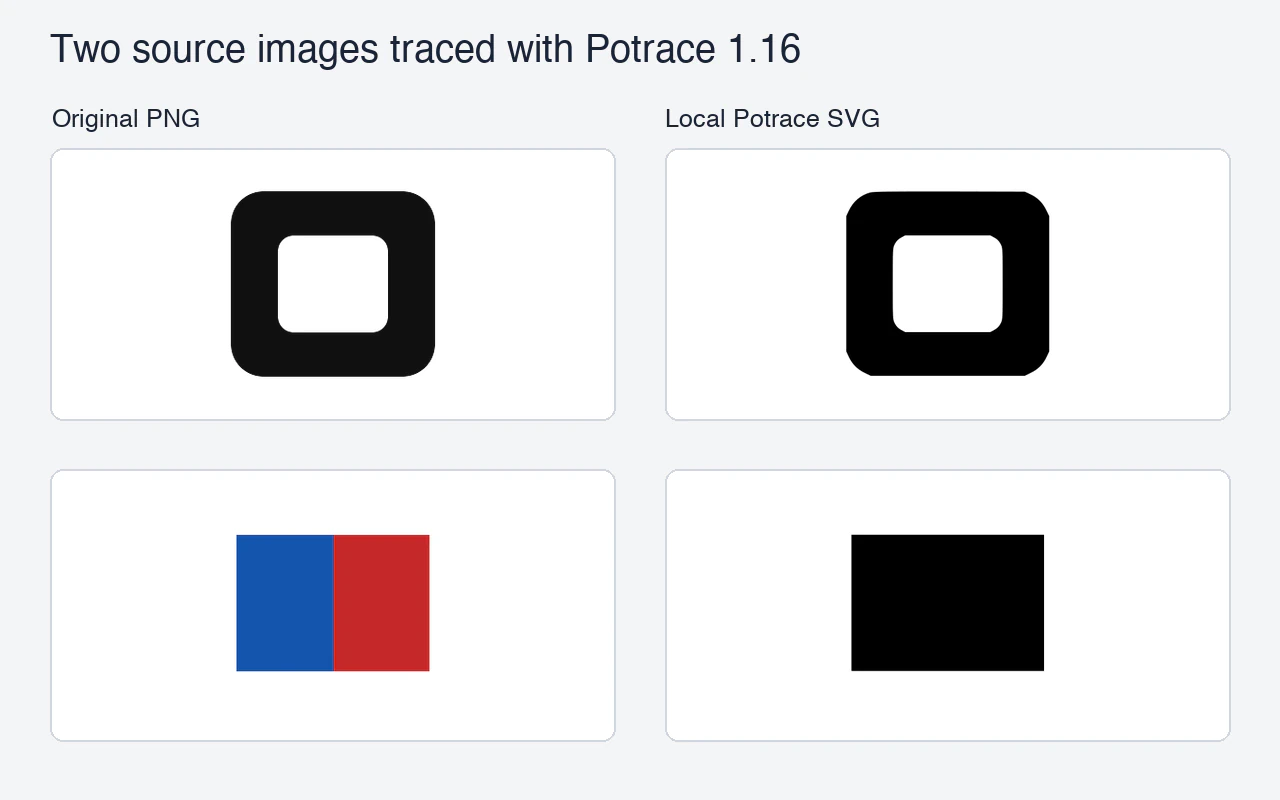
ผลลัพธ์ทั้งคู่มีพาธและไม่มีภาพแรสเตอร์ฝังอยู่ ข้อสังเกตนี้มาจากการแปลงในเครื่องสองครั้ง ดูคำสั่งทั้งหมดได้ในวิธีเตรียม PNG สำหรับ Potrace
ทดสอบอย่างเป็นธรรมด้วยไฟล์ของคุณ
เลือกสัญลักษณ์สีเดียวที่มีช่องโปร่งสำคัญหนึ่งภาพและภาพที่ต้องรักษาสีข้างเคียงให้แยกกันอีกหนึ่งภาพ จดข้อกำหนดก่อนแปลง เช่น ต้องมองเห็นพื้นหลังผ่านช่อง และสีทั้งสองต้องยังแยกกันชัดเจนในขนาดที่ใช้จริง
- ใช้ไฟล์ต้นฉบับเดียวกันทั้งสองวิธี จดสีพื้นรอง การแปลงเป็นระดับเทา และค่าเกณฑ์ที่ใช้กับ Potrace แล้วเก็บบิตแมปที่เตรียมไว้คู่กับ SVG
- ใช้คีย์ทดสอบ PerfectVector เพื่อตรวจการอัปโหลด การอ่านผลตอบกลับ และการดาวน์โหลด SVG ตัวอย่างคงที่ใช้ยืนยันการเชื่อมต่อ ใช้คีย์จริงกับต้นฉบับเดียวกันเพื่อประเมินคุณภาพภาพ โหมดทดสอบ PerfectVector
- เปิดผลจากทั้งสองทางในโปรแกรมดูหรือแก้ไขเดียวกัน ตรวจรูปเงา การแยกสี ช่องโปร่ง และภาพแรสเตอร์ที่ฝังอยู่ จดตำแหน่งที่ต้องเก็บงานด้วยมือ
เรารัน Potrace ในเครื่องและตรวจข้อกำหนด API บนเซิร์ฟเวอร์จากเอกสาร ตารางด้านบนรายงานสิ่งที่พบในไฟล์จากเครื่อง ขั้นตอนทดสอบช่วยให้คุณใช้ต้นฉบับชุดเดียวกันเปรียบเทียบคุณภาพการแปลงบนเซิร์ฟเวอร์กับวิธีในเครื่อง
คำถามที่พบบ่อย
Potrace รักษาทุกสีได้ในการแปลงครั้งเดียวไหม
Potrace แบบมาตรฐานแปลงพื้นหน้ากับพื้นหลัง หากต้องทำงานหลายสี ให้ทำมาสก์แยกตามสีแล้วประกอบผลแปลงเข้าด้วยกัน หรือทดลองเครื่องมือที่รองรับสีกับอินพุตเดียวกัน คู่มือ Potrace
คีย์ทดสอบ PerfectVector แสดงผลแปลงโลโก้จริงหรือไม่
คีย์ทดสอบคืน SVG ตัวอย่างเดียวกันสำหรับภาพที่เข้าเงื่อนไข ใช้ตรวจขั้นตอนส่งคำขอและดาวน์โหลด ส่วนการแปลงจริงจะแปลงภาพที่คุณส่ง โหมดทดสอบ PerfectVector
แหล่งอ้างอิง
- Potrace — คู่มือ — อินพุต CLI มาตรฐาน ค่าเกณฑ์ และ SVG ผลลัพธ์
- PerfectVector — ข้อจำกัด API — ไฟล์ที่รองรับและขีดจำกัดงานพร้อมกันเริ่มต้น
- PerfectVector — ผลลัพธ์ — การดาวน์โหลด SVG และวันหมดอายุ
- PerfectVector — เครดิต API — การคิดเครดิตเมื่อแปลงจริงสำเร็จ
- PerfectVector — โหมดทดสอบ — SVG ตัวอย่างคงที่และความต่างจากการแปลงจริง
เปิด PerfectVector Developer API แล้วลองส่งต้นฉบับหนึ่งไฟล์ด้วยคีย์ทดสอบ เมื่อดาวน์โหลดตัวอย่างได้แล้ว ให้แปลงจริงแล้วเปรียบเทียบช่องโปร่งและสีที่สำคัญกับผลจากเครื่อง
เพิ่มเติมจากบล็อก

ImageMagick PNG เป็น SVG: ตรวจตัวช่วยลากเส้น
ค้นหาว่าคำสั่ง ImageMagick PNG-to-SVG ของคุณสร้างเส้นทางหรือไม่ ซึ่งการติดตามที่มอบหมายใช้นั้น และเหตุใดภาพสีจึงกลายเป็นการติดตาม SVG ขาวดำได้

VTracer PNG เป็น SVG: ตรวจสีและรายละเอียดเล็ก ๆ
แปลง PNG ด้วย VTracer CLI ที่ทดสอบแล้ว เปรียบเทียบการตั้งค่าจานสีและจุด และตรวจสอบว่าสีและขอบเขตเล็กๆ ใดยังคงอยู่ใน SVG ที่บันทึกไว้จริง



