
ImageMagick PNG เป็น SVG: ตรวจตัวช่วยลากเส้น
ค้นหาว่าคำสั่ง ImageMagick PNG-to-SVG ของคุณสร้างเส้นทางหรือไม่ ซึ่งการติดตามที่มอบหมายใช้นั้น และเหตุใดภาพสีจึงกลายเป็นการติดตาม SVG ขาวดำได้
ในหน้านี้
ImageMagick สามารถสร้างเส้นทางเวกเตอร์ SVG จาก PNG เมื่อการสร้างและการกำหนดค่าให้เส้นทางการติดตาม ในการตั้งค่า ImageMagick 7.1.2-32 ที่เราติดตั้งไว้ magick color-regions.png traced.svg ใช้ Potrace 1.16 และสร้างเส้นทางสีดำ แทนที่จะเป็น PNG แบบฝัง นอกจากนี้ยังสูญเสียสีดั้งเดิมและบริเวณสีอ่อนอีกด้วย ตรวจสอบผู้รับมอบสิทธิ์ที่ติดตั้งและไฟล์ที่บันทึกไว้ก่อนที่จะตัดสินใจว่าคำสั่งนั้นตรงตามความต้องการของคุณหรือไม่
หากคุณต้องการเส้นทางการติดตามออนไลน์สำหรับ PNG เดียวกัน เริ่มต้นฟรีด้วย PerfectVector และตรวจสอบขอบเขตสีและช่องเปิดของตัวอย่าง การแก้ไขและส่งออกจำเป็นต้องมีผลลัพธ์ที่ปลดล็อค คู่มือนี้จะวินิจฉัยเส้นทาง ImageMagick ในเครื่อง มันไม่ได้เปรียบเทียบคุณภาพผลลัพธ์ของเครื่องมือ
เริ่มจากอาการแล้วตรวจสอบท่อ
SVG ที่เปิดได้สำเร็จอาจยังไม่เหมาะสม: อาจเป็นภาพขาวดำเมื่อคุณต้องการสี หรือมีภาพแรสเตอร์เมื่อคุณต้องการเส้นทาง คำสั่งที่ล้มเหลวเป็นอาการที่แตกต่างและจำเป็นต้องมีข้อความแสดงข้อผิดพลาดจริง นามสกุลไฟล์เพียงอย่างเดียวไม่สามารถตอบคำถามเหล่านี้ได้
ผู้รับมอบสิทธิ์เป็นโปรแกรมภายนอกที่ ImageMagick เรียกใช้งาน เอกสารประกอบทรัพยากรของมันอธิบายการกำหนดค่าผู้รับมอบสิทธิ์ บันทึกการกำหนดค่าจริงบนเครื่องของคุณ คำสั่งที่คัดลอกจากการติดตั้งอื่นสามารถไปตามเส้นทางอื่นได้
สำหรับการตรวจสอบนี้ คุณต้องมีสำเนา PNG, ImageMagick ที่ติดตั้งไว้, เทอร์มินัล, โปรแกรมแก้ไขข้อความธรรมดา และโปรแกรมดู SVG คงแหล่งที่มาไว้ไม่เปลี่ยนแปลง และตั้งชื่อไฟล์ใหม่ให้กับเอาต์พุตการทดสอบแต่ละรายการ ตัวอย่างของเราได้ติดตั้ง Potrace ด้วย นั่นเป็นส่วนหนึ่งของสภาพแวดล้อมที่ทดสอบ ไม่ใช่การพึ่งพาทุกการติดตั้ง ImageMagick ที่จำเป็นต้องแชร์
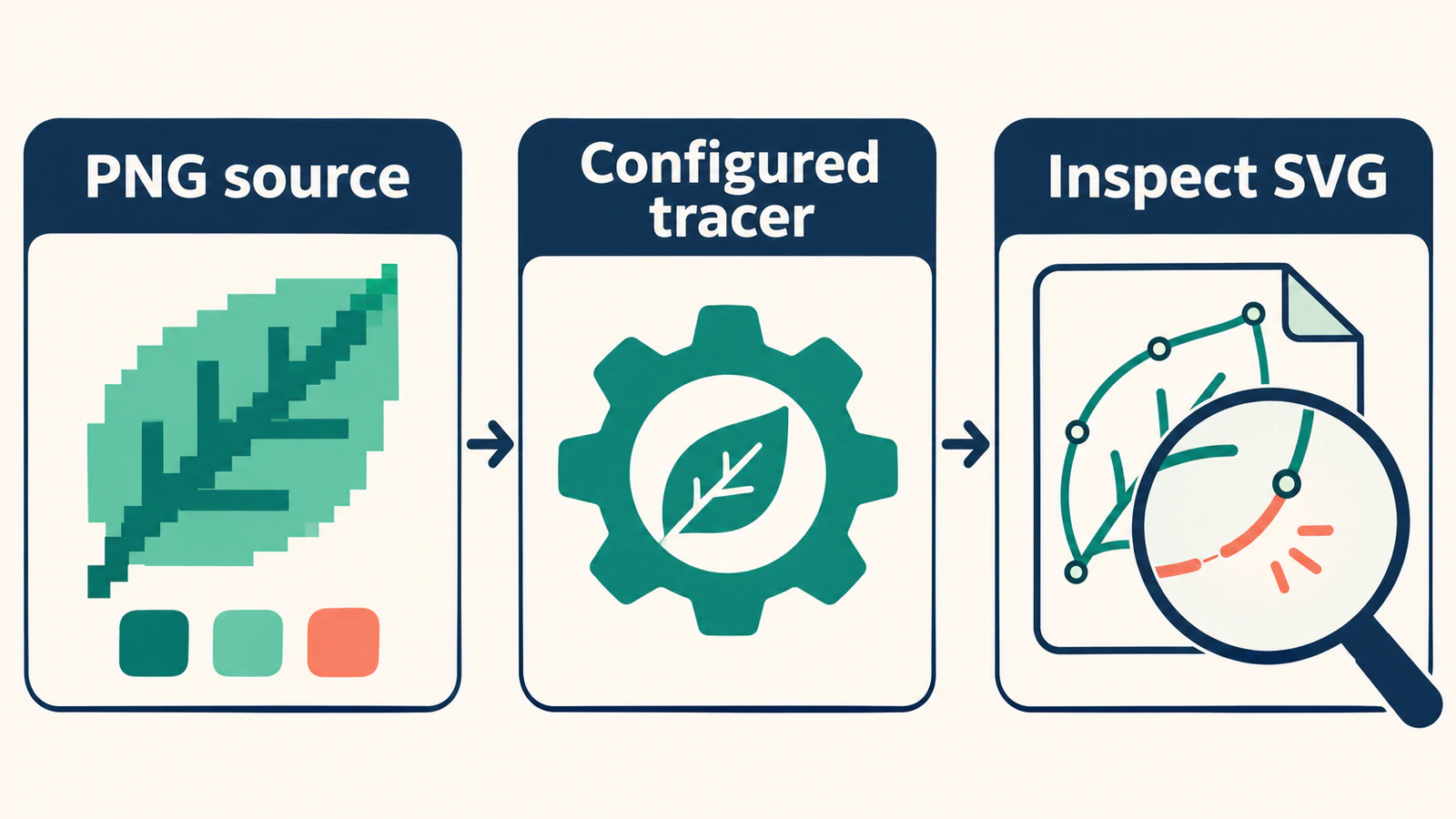
1. บันทึกเวอร์ชันที่ติดตั้งและมอบหมาย
รันคำสั่งเหล่านี้ในเทอร์มินัลของคุณ:
magick -version
magick -list delegate
magick -list format
อ่านรายชื่อผู้รับมอบสิทธิ์สำหรับรายการ trace และจดชื่อโปรแกรมไว้ รายการของเรามีบรรทัดนี้:
pnm<= trace "'potrace' --svg --output '%o' '%i'"นั่นคือรายการการกำหนดค่า ไม่ใช่คำสั่งให้วางลงในเชลล์ของคุณ โดยตั้งชื่อ Potrace เป็นโปรแกรมติดตามภายนอก SVG ที่เราบันทึกไว้จริงๆ ยังมีข้อมูลเมตา Created by potrace 1.16 ซึ่งเชื่อมโยงการกำหนดค่านั้นกับเอาต์พุตที่สังเกตได้
รายการรูปแบบ ImageMagick มีประโยชน์สำหรับการตรวจสอบการสนับสนุนรูปแบบ แต่ควรอ่านหมายเหตุการเรนเดอร์ SVG อย่างระมัดระวัง: ข้อมูลอินพุต/การเรนเดอร์ Inkscape, RSVG และ MSVG ไม่ได้พิสูจน์ว่าโปรแกรมใดติดตาม PNG ลงใน SVG การอ่าน SVG และการเขียนร่องรอยเป็นทิศทางที่ต่างกัน
เหตุใดเครื่องอื่นจึงอาจทำงานแตกต่างออกไป
ตัวเขียน SVG ในแหล่งที่มาอย่างเป็นทางการของเวอร์ชัน 7.1.2-32 จะมีเส้นทางแยกต่างหากสำหรับการสนับสนุน AutoTrace ที่คอมไพล์แล้ว ผู้รับมอบสิทธิ์ TRACE ที่กำหนดค่าไว้ และ PNG สำรองแบบฝัง เมื่อไม่พบผู้รับมอบสิทธิ์การติดตามในสาขานั้น นี่คือสาเหตุที่ทั้ง “ImageMagick ติดตามเสมอ” หรือ “ImageMagick ฝังเฉพาะ PNG เท่านั้น” จึงเป็นคำตอบแบบครอบคลุมที่เชื่อถือได้
แหล่งที่มาอธิบายถึงสาขาที่มีอยู่ คำสั่งที่แท้จริงของเรากำหนดผลลัพธ์ที่เราได้รับ เราไม่ได้ทดสอบทุกสาขาหรือเครื่องโดยไม่มีผู้รับมอบสิทธิ์ เวอร์ชันข้างต้นเป็นเวอร์ชันทดสอบที่เราติดตั้ง ไม่ใช่การอ้างสิทธิ์เกี่ยวกับ ImageMagick รุ่นล่าสุด
2. บันทึก SVG และตรวจสอบสิ่งที่มีอยู่ในนั้น
ใช้สำเนา PNG ของคุณเองที่ได้รับอนุญาต คำสั่งทดสอบที่แน่นอนของเราคือ:
magick color-regions.png traced.svgแทนที่ color-regions.png ด้วยชื่อไฟล์อินพุตของคุณ และใช้ชื่อเอาต์พุตใหม่ หากคำสั่งล้มเหลว ให้เก็บข้อผิดพลาดไว้และตรวจสอบโปรแกรมที่กำหนดค่าไว้ก่อนที่จะลองใช้การตั้งค่าการเรนเดอร์ที่ไม่เกี่ยวข้อง ผู้รับมอบสิทธิ์ที่อยู่ในรายการไม่ได้พิสูจน์ด้วยตัวเองว่าไฟล์ปฏิบัติการนั้นพร้อมใช้งานและใช้งานได้
เปิด SVG ที่บันทึกไว้ในโปรแกรมแก้ไขข้อความ มองหาองค์ประกอบรูปร่างจริง เช่น <path> องค์ประกอบ <image> ใดๆ และเนื้อหาที่อ้างอิง และเติมลงในทั้งเส้นทางเดี่ยวและกลุ่มหลัก เส้นทางสามารถสืบทอดการเติมสีดำจากกลุ่มโดยรอบ สีไม่จำเป็นต้องปรากฏบนทุกเส้นเส้นทาง
ในไฟล์ของเรา กลุ่มหลักได้ระบุ fill="#000000" องค์ประกอบเส้นทางสองรายการอธิบายรูปร่างที่คงไว้ และไม่มีองค์ประกอบรูปภาพ นั่นคือเรขาคณิตของเส้นทางจริง แต่ไม่ได้หมายความว่าจานสีดั้งเดิมหรือทุกภูมิภาคจะยังคงอยู่ สำหรับไฟล์แบบผสมหรือแบบรูปภาพ ให้ใช้คู่มือการตรวจสอบเนื้อหาแรสเตอร์ SVG แทนที่จะคาดเดาจากการซูมเพียงอย่างเดียว
PNG สีของเรากลายเป็นสีอะไรในการติดตั้งนี้
เราสร้าง PNG ต้นฉบับขนาด 320 × 240 RGBA ซึ่งประกอบด้วยกรอบสี่เหลี่ยมสีกรมท่าที่มีตรงกลางว่างเปล่า วงกลมสีทอง และสามเหลี่ยมน้านบนพื้นหลังโปร่งใส พิกเซลโปร่งใสมีตัวอย่าง RGB สีขาว เรารันคำสั่งด้านบนด้วย ImageMagick 7.1.2-32 และติดตั้ง Potrace 1.16 จากนั้นตรวจสอบแหล่งที่มา SVG จริงและเรนเดอร์อย่างอิสระ
| ตรวจสอบ | PNG ต้นฉบับ | SVG ที่บันทึกไว้จริง |
|---|---|---|
| กรอบกองทัพเรือ | #17344d | คงรูปทรงสีดำไว้ |
| สามเหลี่ยมน้าน | #347f78 | คงรูปทรงสีดำไว้ |
| วงกลมสีทอง | #e5aa39 | ไม่มา |
| การเปิดกรอบและพื้นที่ภายนอก | โปร่งใส | โปร่งใสในผลลัพธ์ที่เรนเดอร์ |
| โครงสร้างไฟล์ | พิกเซลแรสเตอร์ | สองเส้นทาง ไม่มีองค์ประกอบรูปภาพ |
คู่มือ Potrace อธิบายว่าอินพุตที่ไม่ใช่ไบนารี่จะถูกแปลงเป็นขาวดำโดยใช้การตัดความสว่าง เส้นทางการติดตามขาวดำไม่มีพาเล็ตต้นทางผ่านเป็นขอบเขตสีที่แยกจากกัน ในการวิ่งครั้งนี้ วงกลมสีทองอ่อนหายไปในขณะที่กรอบสีเข้มและสามเหลี่ยมกลายเป็นสีดำ
การเพิ่มความละเอียดอินพุตหรือการเปลี่ยนชื่อไฟล์ SVG ไม่สามารถเปลี่ยนผลลัพธ์ขาวดำนั้นให้เป็นรอยสีได้ หากสีมีความหมาย ให้เลือกเวิร์กโฟลว์การติดตามสีและตรวจสอบขอบเขตผลลัพธ์ หากคุณต้องการงานศิลปะที่มีสีเดียวโดยเจตนา ให้ใช้ การเตรียมการและเวิร์กโฟลว์การติดตาม Potrace PNG ที่ชัดเจน เพื่อควบคุมงานที่แยกจากกันนั้น
นี่เป็นสีฟิกซ์เจอร์ดั้งเดิมหนึ่งสีในบิลด์ที่ติดตั้งไว้หนึ่งชิ้น ซึ่งสนับสนุนโดยส่วนควบคุมแบบมีรูแบบสี่เหลี่ยมก่อนหน้านี้ เป็นการตรวจสอบไฟล์ดิจิทัล ไม่ใช่การทดสอบการนำเข้าโดยบรรณาธิการ การพิมพ์ หรือการตัด จำนวนพาธจะอธิบายเอาต์พุตนี้ ไม่ใช่คะแนนคุณภาพ
แยกหน่วยขนาดออกจากโครงสร้างเส้นทาง
SVG ที่บันทึกไว้ของเราได้ประกาศ width="320.000000pt", height="240.000000pt" และ viewBox="0 0 320.000000 240.000000" การจับคู่ค่าตัวเลขจะไม่ทำให้จุด พิกเซลต้นทาง และพิกัด SVG ใช้แทนกันได้ ตรวจสอบขนาดทางกายภาพที่ต้องการแยกกันโดยใช้เวิร์กโฟลว์การแก้ปัญหาขนาดนำเข้า SVG
เลือกการแก้ไขที่ตรงกับผลลัพธ์
| ผลที่สังเกตได้ | การดำเนินการต่อไป | การยืนยัน |
|---|---|---|
| เส้นทางสีดำ แต่คุณต้องมีขอบเขตสี | เลือกเวิร์กโฟลว์การติดตามสี | เปรียบเทียบภูมิภาคที่สำคัญและเติมด้วย PNG ดั้งเดิม |
| เส้นทางสีดำเป็นงานศิลปะที่ตั้งใจไว้ | คงเส้นทางขาวดำไว้ ตรวจสอบรายละเอียดที่ขาดหายไป | ตรวจสอบภาพเงาและช่องเปิดที่ต้องการบนพื้นหลังที่ตัดกัน |
| SVG มี PNG ฝังอยู่แทนที่จะเป็นรูปร่างที่คุณต้องการ | ตรวจสอบเส้นทางการติดตามที่ติดตั้งหรือใช้เวกเตอร์เฉพาะ | ตรวจสอบวัตถุของไฟล์ทดแทนและรูปภาพอ้างอิง |
| ข้อผิดพลาดคำสั่งที่เกี่ยวข้องกับผู้รับมอบสิทธิ์ | อ่านข้อผิดพลาดและตรวจสอบความพร้อมใช้งานและการกำหนดค่าของโปรแกรมที่ระบุชื่อนั้น | ทำซ้ำอินพุตขนาดเล็กที่ได้รับอนุญาตเดียวกันหลังจากแก้ไขปัญหาเฉพาะนั้นแล้ว |
| มีเส้นทางอยู่แต่ขนาดไม่ถูกต้องในแอปอื่น | ตรวจสอบหน่วยและขนาดเอกสารแยกกัน | ยืนยันขนาดที่ต้องการในแอปที่รับนั้น |
ข้อผิดพลาดที่แท้จริงของคำสั่งและการกำหนดค่าที่ติดตั้งของคุณควรเป็นแนวทางในการซ่อมแซม การฝึกปฏิบัตินี้ไม่ได้สร้างสภาพแวดล้อมปฏิบัติการที่ขาดหายไปหรือข้อผิดพลาดด้านนโยบาย ดังนั้นจึงไม่ได้กำหนดการแก้ไขแบบสากลสำหรับข้อผิดพลาดเหล่านั้น
สำหรับงานศิลปะสีที่ยังต้องการ SVG นั้น PerfectVector มีขั้นตอนการทำงาน PNG เป็นเวกเตอร์ออนไลน์ เริ่มต้นด้วย PNG ดั้งเดิม และเปรียบเทียบภาพเงา ขอบเขตสี และพื้นที่ว่างของตัวอย่าง สีที่แน่นอนของแบรนด์หรือตัวอักษรขนาดเล็กยังต้องได้รับการตรวจสอบและแก้ไข หากโครงร่างที่สำคัญไม่ชัดเจน การวาดใหม่โดยเจตนาอาจเป็นขั้นตอนถัดไปที่มีประโยชน์มากกว่า คำแนะนำด้านคุณภาพ PNG-to-SVG ครอบคลุมการตัดสินใจเกี่ยวกับแหล่งที่มาและรายละเอียดเหล่านั้น
คุณทำการวิเคราะห์เสร็จแล้วเมื่อคุณสามารถตั้งชื่อประเภทเอาต์พุต ระบุเส้นทางการติดตามที่เกี่ยวข้อง และอธิบายว่าตรงตามความต้องการสีของคุณหรือไม่ เก็บแหล่งที่มา SVG ที่บันทึกไว้ และบันทึกเวอร์ชัน/การกำหนดค่าไว้ด้วยกัน หากต้องการลองใช้ PNG ของคุณทางออนไลน์ เริ่มต้นฟรีด้วย PerfectVector และตรวจสอบขอบเขตสีและช่องเปิดของตัวอย่างเทียบกับต้นฉบับ
คำถามที่พบบ่อย
ImageMagick สามารถแปลง PNG เป็นเส้นทาง SVG จริงได้หรือไม่
ใช่ เมื่อบิลด์และการกำหนดค่าที่ติดตั้งมีเส้นทางการติดตาม การตั้งค่า ImageMagick 7.1.2-32 ของเราใช้ Potrace 1.16 และบันทึกเส้นทางจริงโดยไม่มีองค์ประกอบรูปภาพ ตรวจสอบผลลัพธ์ของคุณเอง แทนที่จะคิดว่าทุกการติดตั้งมีพฤติกรรมเหมือนกัน
เหตุใด ImageMagick SVG ของฉันจึงกลายเป็นขาวดำ
ผู้รับมอบสิทธิ์การติดตามขาวดำที่กำหนดค่าไว้สามารถอธิบายผลลัพธ์นั้นได้ ในการทดสอบของเรา Potrace สร้างเส้นทางสีดำจากบริเวณที่มืดกว่าและละเว้นวงกลมสีทองอ่อน ตรวจสอบรายชื่อผู้รับมอบสิทธิ์และการเติมที่บันทึกไว้ก่อนที่จะเลือกตัวเลือกการติดตามสี
รายการ SVG ในรายการรูปแบบรับประกันการติดตามสีหรือไม่
ไม่ การสนับสนุนรูปแบบเพียงอย่างเดียวไม่ได้ระบุการใช้งานการติดตามผลลัพธ์หรือพิสูจน์ว่ายังคงรักษาจานสีของคุณไว้ อ่านการกำหนดค่าผู้รับมอบสิทธิ์ที่ติดตั้งและตรวจสอบ SVG ที่บันทึกไว้
ฉันควรเปลี่ยนการตั้งค่า RSVG หรือ MSVG เพื่อคืนค่าสี PNG หรือไม่
ขั้นแรกให้ระบุเส้นทางการติดตามผลลัพธ์ การตั้งค่าการเรนเดอร์ SVG และโปรแกรมที่ติดตาม PNG จะตอบคำถามต่างๆ ผลลัพธ์ขาวดำของเรามาจากตัวแทนการติดตามของ Potrace ดังนั้นการตัดสินใจครั้งต่อไปคือว่าการติดตามขาวดำเหมาะสมกับงานศิลปะหรือไม่
แหล่งที่มา
- ทรัพยากร ImageMagick — ไฟล์การกำหนดค่าและผู้รับมอบสิทธิ์ภายนอก
- รูปแบบภาพ ImageMagick — รายการรูปแบบที่ติดตั้งและบันทึกการเรนเดอร์ SVG
- ImageMagick 7.1.2-32 ตัวเขียน SVG — การติดตามเวอร์ชันที่ปักหมุดและกิ่งก้านของรูปภาพแบบฝัง
- คู่มือ Potrace — การตีความอินพุตขาวดำและพฤติกรรมการติดตาม
เพิ่มเติมจากบล็อก

แปลงชุดภาพด้วย PNG2SVG: ตรวจ ZIP ที่ดาวน์โหลด
ติดตามการแปลง PNG2SVG สองไฟล์ ดาวน์โหลด ZIP SVG และตรวจสอบชื่อไฟล์และเนื้อหาเส้นทางจริงก่อนที่จะเชื่อถืออาร์ตเวิร์คของคุณเองจำนวนมากขึ้น

Vectorization Org: ตรวจผลการลากเส้นขาวดำ
Vectorization.org เปลี่ยนรูปภาพให้เป็นเวกเตอร์ขาวดำ ติดตามการทำงาน PNG เป็น SVG จริง และตรวจสอบสีที่หายไป คุณสมบัติเล็กๆ และรูปทรงเรขาคณิตที่บันทึกไว้ก่อนใช้งาน



