
ลอกเส้นภาพใน FlexiSIGN: เปรียบเทียบพาธที่สะอาดกว่า
รู้ว่าเมื่อใดควรใช้เครื่องมือแปลงบิตแมปเป็นเวกเตอร์ใน FlexiSIGN เมื่อใดควรนำเข้า SVG ที่สะอาดกว่า และวิธีตรวจโหนด สี ช่องภายใน และเส้นขอบตัด
ในหน้านี้
FlexiSIGN มีหลายวิธีเปลี่ยนงานบิตแมปเป็นพาธ คำถามที่มีประโยชน์ไม่ใช่ว่า Flexi แปลงภาพเป็นเวกเตอร์ได้ไหม แต่เป็นวิธีใดทำให้ต้องซ่อมน้อยที่สุดก่อนพิมพ์หรือตัด เริ่มจากลอกเส้นในโปรแกรมสำหรับงานสะอาดเรียบง่าย เปลี่ยนเป็นวิธีเริ่มจากเวกเตอร์เมื่อช่องภายในเล็ก พื้นที่สี หรือคุณภาพเส้นโค้งยังมีปัญหา
เลือกตามผลผลิต ไม่ใช่ความเคยชิน
- เงารูปร่างสีเดียว: ลองลอกเส้นขาวดำในโปรแกรมก่อน
- โลโก้สีแบน: ใช้การลอกเส้นสีหรือนำเข้า SVG ที่สร้างใหม่ แล้วเปรียบเทียบการแยกเลเยอร์และจำนวนโหนด
- เครื่องหมายเล็ก เบลอ หรือไล่สีมาก: หาต้นฉบับดีกว่าหรือวาดใหม่ การตั้งค่าเพิ่มกู้รายละเอียดแบบที่หายไปไม่ได้
- งานเส้นเดียว: ใช้วิธีเส้นกึ่งกลางเมื่อผลต้องคงเป็นเส้นเดียวแทนขอบรูปทรงเติมสี
ตัวเลือกแปลงเวกเตอร์ของ Flexi ใช้ทำอะไร
คู่มือแปลงบิตแมปเป็นเวกเตอร์ของ SA International ระบุหลายวิธี แทนการลอกเส้นสากลวิธีเดียว งานขาวดำและงานสีต้องตัดสินใจต่างกัน และการสร้างเบซิเยร์ด้วยมือยังมีประโยชน์เมื่อขอบอัตโนมัติไม่น่าเชื่อถือ
ความหลากหลายนี้สำคัญใน งานป้าย เส้นขอบนอกรวดเร็วสำหรับดีคอลใหญ่เป็นคนละงานกับสร้างเครื่องหมายแบรนด์หลายสีใหม่ ซึ่งช่องภายใน เส้นโค้ง และการแยกสีต้องสะอาดในขนาดหน้าร้าน
วิธีที่ 1: ลอกเส้นใน FlexiSIGN
ใช้วิธีในโปรแกรมเมื่อต้นฉบับใกล้เคียงงานผลิตอยู่แล้ว:
- เริ่มจากไฟล์โลโก้ใหญ่และคมที่สุดที่มี
- ครอปพิกเซลไม่เกี่ยวข้องและทำพื้นหลังให้ชัดเจนไม่กำกวม
- เลือกการลอกเส้นขาวดำหรือแบบสีให้ตรงกับงาน
- ดูตัวอย่างผลในขนาดป้ายสุดท้าย ไม่ใช่แค่ขนาดหน้าจอ
- แยกผลลอกเส้นจากบิตแมปแล้วตรวจพาธลำพัง
ค่าที่ถูกต้องคือค่าที่รักษาช่องเปิดและขอบเขตที่ตั้งใจโดยไม่สร้างเศษเกิน หากช่องภายในตัวอักษรเล็กปิด การลดรายละเอียดทุกส่วนอาจทำให้ส่วนอื่นของเครื่องหมายเสีย ถึงจุดนั้นให้ซ่อมรูปทรงเฉพาะจุดหรือลองต้นฉบับที่สะอาดกว่า
วิธีที่ 2: สร้างเวกเตอร์ก่อนนำเข้า
วิธีเริ่มจากเวกเตอร์มีประโยชน์เมื่อลอกเส้นในโปรแกรมซ้ำแล้วได้เส้นโค้งเป็นคลื่น โหนดมากเกิน หย่อมสีหลง หรืออักษรเล็กเสีย สำหรับโลโก้สีแบนที่เหมาะสม ให้ แปลงโลโก้เป็นเวกเตอร์ด้วย PerfectVector เปรียบเทียบรูปทรงสีที่สร้างใหม่กับภาพอ้างอิง แล้วนำ SVG เข้าเอกสาร Flexi ใหม่ หากงานต้องย้ายระหว่างเครื่องมือผลิตป้าย กระบวนการลอกเส้นหรือนำเข้าของ SignLab ใช้การเปรียบเทียบต้นฉบับเดียวกันก่อนกำหนดงานส่งออก
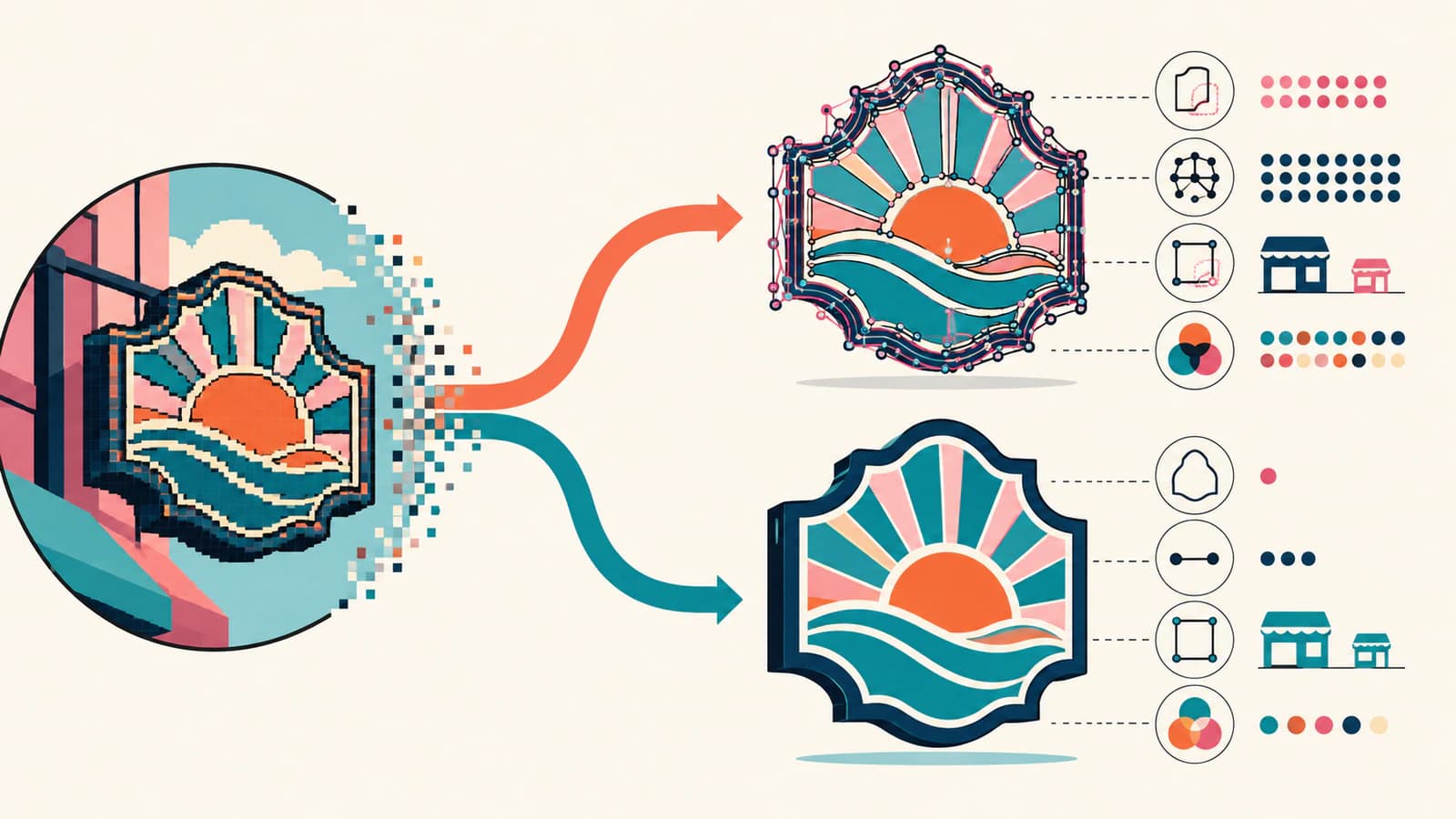
การนำเข้า SVG ไม่ได้ทำให้ถูกต้องอัตโนมัติ เพียงย้ายขั้นตอนสร้างใหม่ไปก่อนหน้า ซึ่งคุณประเมินพาธได้ก่อนวางในเลย์เอาต์ป้าย
เปรียบเทียบทั้งสองผลด้วยการตรวจเดียวกัน
เงารูปร่างและช่องภายใน
ซ่อนสีเติมหรือเปลี่ยนเป็นมุมมองเส้นขอบ ยืนยันเงารูปร่างนอกและทุกช่องภายใน ตัวอักษรอย่าง A, B, P และ R เผยการลอกเส้นไม่ดีได้เร็ว เพราะช่องเล็กและปิดโดยบังเอิญได้ง่าย
คุณภาพเส้นโค้ง
ซูมตัวอักษรกลมและส่วนโค้งยาว มองหาช่วงแบน รอยนูน และจุดไม่จำเป็น เส้นโค้งสะอาดใช้โหนดพอควบคุมรูปทรง ไม่ใช่พอสร้างทุกพิกเซลซ้ำ
การแยกสี
เลือกแต่ละสีผลิตที่ตั้งใจ พื้นที่จิ๋วโดด ๆ มักมาจากรบกวนการบีบอัดหรือแอนติแอลิแอส ไม่ใช่แบบเดิม รวมหรือลบอย่างตั้งใจ โดยเฉพาะเมื่อแต่ละสีกลายเป็นไวนิลหรือเลเยอร์พิมพ์แยก
ข้อความและเรขาคณิตแบรนด์
หากทราบแบบอักษร ให้จัดข้อความใหม่และแปลงสำเนาส่งมอบเป็นเส้นขอบ ตัวอักษรลอกเส้นอัตโนมัติมักมีก้านไม่สม่ำเสมอและมุมเสีย การสร้างตัวอักษรที่แก้ไขได้ใหม่สะอาดกว่าขัดเกลาทุกตัวที่ลอกมา
เส้นขอบตัด
ยืนยันว่าพาธที่กำหนดให้ตัดคือขอบเขตที่ตั้งใจ ไม่ใช่สำเนาซ้ำ เงา หรือเส้นเยื้องตกแต่ง ทดลองตัดเล็กเมื่อความเสี่ยงวัสดุและกระบวนการทำให้ควรทดสอบ
เมื่อใดการวาดใหม่ด้วยมือชนะ
จ้างหรือวาดใหม่เมื่อต้นฉบับจิ๋ว บีบอัดหนัก ถ่ายเอียง หรือเต็มไปด้วยไล่สีที่ต้องกลายเป็นเครื่องหมายผลิตเรียบง่าย การลอกเส้นอัตโนมัติเก่งในการทำขอบที่มองเห็นซ้ำ แต่กู้มุมที่หายหรือระบุเส้นโค้งที่ผู้ออกแบบตั้งใจไม่ได้
SAi วาง Flexi DESIGN เป็นสภาพแวดล้อมออกแบบป้ายที่มีเครื่องมือเวกเตอร์และบิตแมป จึงเหมาะสำหรับเก็บงานผลิต แต่คุณภาพสุดท้ายยังขึ้นกับต้นฉบับและการตรวจของผู้ใช้งาน
คำถามที่พบบ่อย
FlexiSIGN แปลงบิตแมปเป็นเวกเตอร์ได้ไหม? ได้ Flexi มีตัวเลือกแปลงบิตแมปสำหรับงานขาวดำและสี พร้อมเครื่องมือวาดด้วยมือ ยังควรตรวจผลเรื่องช่องภายใน โหนด พื้นที่สี และเส้นขอบตัด
ควรใช้การลอกเส้น Flexi แบบใดกับโลโก้? ใช้วิธีขาวดำสำหรับเงารูปร่างสีเดียว และวิธีแบบสีสำหรับงานแบนหลายสี เปรียบเทียบผลในขนาดสุดท้ายและเก็บวิธีที่รักษารูปทรงโดยซ่อมน้อยกว่า
ทำไมโลโก้ที่ลอกมีโหนดมาก? ผลอาจตามแอนติแอลิแอส รอยจากการบีบอัด หรือขอบความละเอียดต่ำ เริ่มจากต้นฉบับใหญ่ขึ้น ลดความซับซ้อนในค่าคลาดเคลื่อนที่ปลอดภัย และสร้างวงกลมง่าย เส้นตรง หรือข้อความใหม่แทนเก็บจุดมีรบกวน
ควรลอกเส้นใน FlexiSIGN หรือนำเข้า SVG? ลองในโปรแกรมก่อนสำหรับงานเรียบง่ายสะอาด นำเข้า SVG ที่ทำไว้ก่อนเมื่อให้เส้นโค้ง ช่องภายใน และการแยกสีสะอาดกว่าอย่างตรวจวัดได้ การตรวจหลังนำเข้าเหมือนกันสำหรับทั้งสองวิธี
แหล่งข้อมูล
- SA International — แปลงบิตแมปเป็นเวกเตอร์ — ภาพรวมทางการของวิธีแปลงบิตแมปใน Flexi และบทบาท
- SA International — Flexi DESIGN — ขอบเขตผลิตภัณฑ์ทางการสำหรับออกแบบป้ายเวกเตอร์และบิตแมป
- Signs101 — แปลงเวกเตอร์ใน Flexi — การอภิปรายผู้ปฏิบัติงานที่พบจากผล Google แบบไม่ลงชื่อเข้าใช้ มีประโยชน์ในการเข้าใจประเด็นเก็บงานจริง
- PerfectVector — แปลงโลโก้เป็นเวกเตอร์ — คำอธิบายจากผู้ให้บริการเรื่องสร้างโลโก้สีแบนใหม่ ภาพตัวอย่าง และผล SVG
หากโลโก้สีแบนยังได้ช่องภายในเสียหรือเส้นโค้งมีรบกวน ให้ สร้างตัวเลือก SVG แยกด้วย PerfectVector นำเข้า FlexiSIGN และเลือกเฉพาะเมื่อผลตรวจพาธสะอาดกว่าการลอกเส้นในโปรแกรม
เพิ่มเติมจากบล็อก

ลอกเส้นภาพใน Graphtec Studio 2: แก้พาธที่ไม่ครบ
แก้ผลลอกเส้นบางส่วน พาธตัดที่หาย ช่องภายในเล็ก และเส้นขอบมีรบกวนใน Graphtec Studio 2 เปรียบเทียบการลอกในโปรแกรมกับวิธีเริ่มจากเวกเตอร์ที่สะอาดกว่า

ลอกเส้นภาพใน Roland CutStudio: ได้เส้นตัดที่สะอาดกว่า
ใช้ Image Outline ของ Roland CutStudio ตรวจสาเหตุเส้นขอบหยักหรือคู่ และเลือกเมื่อเวกเตอร์นำเข้าที่สะอาดกว่าให้เรขาคณิตที่ดีกับเครื่องตัด