
วิธีเลือกและแยก PNG จากไอคอน ICNS บน Mac
ใช้ iconutil แยก PNG จากไฟล์ ICNS บน Mac ตรวจขนาดพิกเซลจริงและความโปร่งใส แล้วเลือกภาพที่เหมาะเมื่อไฟล์สองไฟล์มีขนาดเท่ากัน
ในหน้านี้
บน Mac ให้ใช้ iconutil -c iconset กับไฟล์ ICNS เพื่อแยก PNG แต่ละเวอร์ชันออกมาในโฟลเดอร์เดียว ตรวจขนาดจริงเป็นพิกเซลแล้วเทียบตัวภาพก่อนเลือก ไฟล์สองชื่ออาจมีจำนวนพิกเซลเท่ากันแต่ใช้คนละแบบ วิธีใช้ iconutil จาก Apple
แยก PNG จากไฟล์ ICNS บน Mac ได้อย่างไร
ใช้คำสั่ง iconutil ที่มีอยู่แล้วใน Terminal เก็บ ICNS ต้นฉบับและเลือกโฟลเดอร์เอาต์พุตใหม่ที่ชื่อลงท้ายด้วย .iconset โฟลเดอร์ iconset เก็บไอคอน PNG แต่ละเวอร์ชันโดยตั้งชื่อแยกกัน
iconutil -c iconset -o "Ridge Mark Extracted.iconset" "Ridge Mark.icns"แทนชื่อทั้งสองด้วยชื่อโฟลเดอร์เอาต์พุตและชื่อไฟล์อินพุตของคุณ ตัวอย่างนี้สมมติว่า Terminal อยู่ในโฟลเดอร์ที่มีไฟล์ ICNS แล้ว หากอินพุตอยู่ที่อื่น ให้ใช้พาธเต็มและเก็บเครื่องหมายอัญประกาศไว้เมื่อพาธมีช่องว่าง เปิดโฟลเดอร์เอาต์พุตเพื่อดู PNG เอกสาร Apple อธิบายทั้งวิธีใช้ -o กำหนดพาธเอาต์พุตและวิธีที่เครื่องมือตั้งชื่อโฟลเดอร์เมื่อไม่ได้ระบุตัวเลือกนี้ วิธีใช้ iconutil จาก Apple
หากคำสั่งเปิดอินพุตไม่ได้ ให้ตรวจพาธและยืนยันว่าไฟล์เป็น ICNS จริง ถ้ามีคนเปลี่ยนนามสกุลไฟล์ก่อนส่งมา ให้ตรวจรูปแบบจริงของไฟล์ หากมีโฟลเดอร์เอาต์พุตจากครั้งก่อน ให้ใช้ชื่อใหม่เพื่อให้เทียบผลลัพธ์ได้
@2x ในชื่อไฟล์ iconset หมายถึงอะไร
ส่วนท้าย @2x หมายถึงมีความหนาแน่นพิกเซลเป็นสองเท่าในแต่ละด้านของขนาดแสดงผลที่ระบุในชื่อ เช่น icon_16x16@2x.png มี 32 × 32 พิกเซลเมื่อตั้งชื่อตามกติกา ส่วน icon_32x32.png ที่ความหนาแน่นมาตรฐานก็มีขนาด 32 × 32 พิกเซลเช่นกัน เก็บชื่อไฟล์ไว้เต็ม ๆ ระหว่างตรวจ เอกสาร Apple ระบุคู่ขนาดและแสดงว่าเวอร์ชันใหญ่กับเวอร์ชันเล็กออกแบบให้มีรายละเอียดต่างกันได้ ข้อกำหนดการตั้งชื่อ iconset ของ Apple · คำแนะนำของ Apple เกี่ยวกับรายละเอียดในแต่ละขนาด
ใช้ sips อ่านขนาดพิกเซลและตรวจว่า PNG มีช่องอัลฟาหรือไม่ อัลฟาเก็บความทึบของแต่ละพิกเซล ไฟล์อาจมีช่องอัลฟาแต่ทุกพิกเซลยังทึบ จึงควรดูพื้นหลังจริงด้วย วางไอคอนบนพื้นสีตัดกันแล้วตรวจมุมและขอบ เอกสารคุณสมบัติภาพของ Apple
sips -g pixelWidth -g pixelHeight -g hasAlpha \
  "Ridge Mark Extracted.iconset/icon_16x16@2x.png" \
  "Ridge Mark Extracted.iconset/icon_32x32.png"
ภาพที่เราแยกได้จากการทดสอบ ICNS
เราวาดไอคอนภูเขาต้นฉบับหลายขนาด รวม PNG เป็น ICNS ด้วย iconutil แล้วแยกกลับบน macOS 27.2 เครื่องมือคืนไฟล์มาสิบไฟล์ พิกเซลที่ถอดรหัสได้ของทั้งสิบไฟล์ตรงกับ PNG อินพุต รวมถึงมุมโปร่งใส
| PNG ที่แยกได้ | ขนาดที่วัด | รายละเอียดที่เห็น |
|---|---|---|
icon_16x16@2x.png | 32 × 32 พิกเซล | ภูเขาโดยไม่มีดวงอาทิตย์สีส้ม |
icon_32x32.png | 32 × 32 พิกเซล | ภูเขากับดวงอาทิตย์สีส้ม |
icon_512x512@2x.png | 1024 × 1024 พิกเซล | ดวงอาทิตย์ แสงบนแนวสันเขา และเส้นใต้ภูเขา |
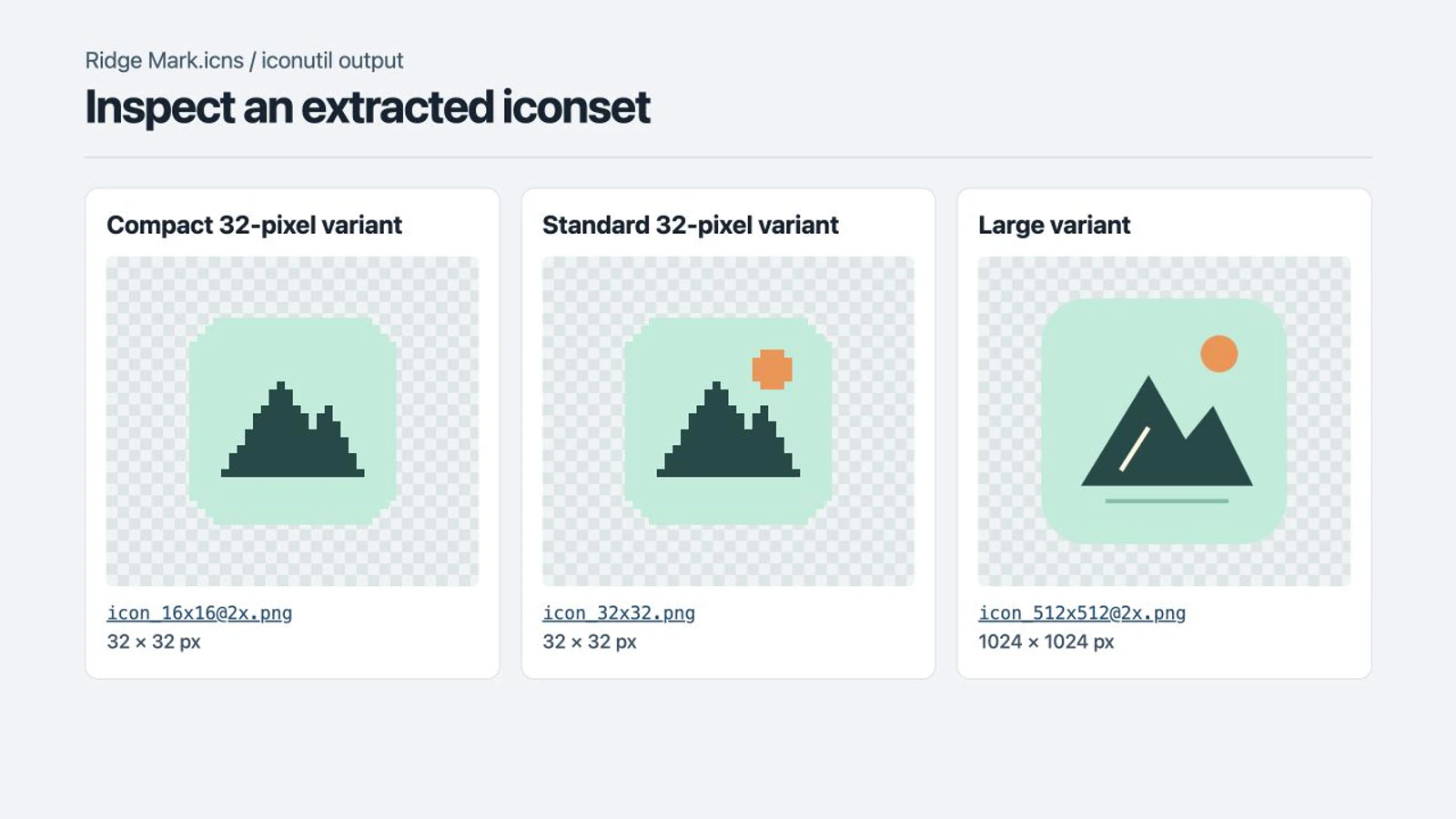
PNG ขนาด 32 × 32 ทั้งคู่ใช้ได้ ขึ้นอยู่กับจุดประสงค์ ถ้าอินเทอร์เฟซใช้ไอคอนแบบย่อ ให้เลือกภาพที่ตรงกัน ส่วนภาพประกอบเอกสารที่ต้องเห็นรายละเอียดของสันเขาในขนาดใหญ่ ให้เริ่มจาก PNG ที่เก็บรายละเอียดไว้ เทียบตัวภาพด้วยตาแม้ขนาดไฟล์เป็นพิกเซลจะตรงกัน
เมื่อใดควรเก็บเป็น PNG หรือสร้างไอคอนใหม่เป็น SVG
เก็บ PNG หากปลายทางต้องการบิตแมปและไฟล์ที่แยกได้มีขนาดกับรายละเอียดตรงความต้องการ เก็บ ICNS หากต้องการชุดขนาดต้นฉบับทั้งหมด SVG เหมาะเมื่อต้องแก้เส้นขอบหรือย่อขยายไอคอนสีเรียบ ให้เริ่มจากเวอร์ชันที่ตรงกับแบบที่ต้องการนำไปใช้ พื้นผิวละเอียดและการไล่แสงอาจเหมาะกับภาพราสเตอร์ที่แยกออกมามากกว่า ถ้าภาพอยู่ในไฟล์ไอคอน Windows ให้ใช้ วิธีแยก ICO และตรวจผลแปลงเป็นพาธ คำแนะนำรูปแบบภาพของ Apple
PerfectVector สามารถสร้างพาธ SVG ที่แก้ไขได้จาก PNG แบบคงที่ขนาดใหญ่ที่สุดที่รองรับใน ICNS รูปแบบใหม่ การเลือกตามพื้นที่พิกเซลโดยอัตโนมัติอาจได้ภาพคนละแบบกับไอคอนย่อที่คุณตรวจด้วยตัวเอง หากต้องการแบบย่อนั้น ให้เลือก PNG ที่แยกมาในเครื่องมือแปลงที่รองรับขนาดพิกเซลของไฟล์ เทียบภาพตัวอย่างกับภาพที่เลือก โดยเฉพาะรายละเอียดเล็ก ๆ และขอบโปร่งใส คู่มืออินพุต ICNS ของ PerfectVector
คำถามที่พบบ่อย
แยก ICNS โดยไม่ติดตั้งแอปได้ไหม
ได้ บน macOS ให้ใช้คำสั่ง iconutil ที่มีมาให้พร้อมตัวเลือก -c iconset โฟลเดอร์เอาต์พุตจะเก็บ PNG ที่เปิดดูทีละไฟล์ได้
ทำไมไอคอนที่แยกออกมาสองไฟล์จึงมีขนาดพิกเซลเท่ากัน
แบบ @2x มีพิกเซลในแต่ละด้านเป็นสองเท่าของขนาดที่ระบุ ไอคอน 16 × 16 ที่ @2x และไอคอน 32 × 32 ที่ความหนาแน่นมาตรฐานจึงอาจมี 32 × 32 พิกเซลเท่ากัน แต่ภาพใน PNG ทั้งสองอาจต่างกัน
การแยกไฟล์ทำให้ไอคอนใหญ่ขึ้นหรือคมขึ้นไหม
การแยกไฟล์จะนำเวอร์ชันที่มีอยู่แล้วใน ICNS ออกมา ให้ตรวจว่ามีแบบขนาดใหญ่ที่ใช้ภาพตามต้องการอยู่ในโฟลเดอร์หรือไม่ การขยาย PNG เล็กยังมีรายละเอียดต้นฉบับเท่าเดิม
แหล่งอ้างอิง
- Apple — การปรับให้เหมาะกับความละเอียดสูง — วิธีใช้ iconutil ทั้งสองทิศทางและตัวอย่างภาพที่เปลี่ยนตามขนาด
- Apple — รูปแบบ Icon Set — โฟลเดอร์ iconset และกติกาการตั้งชื่อไฟล์
- Apple — คุณสมบัติภาพ — ความกว้างและความสูงเป็นพิกเซล รวมถึงการมีช่องอัลฟา
- Apple — ภาพ — รูปแบบภาพราสเตอร์และรูปแบบที่ย่อขยายได้ รวมถึงไฟล์ @1x และ @2x
- PerfectVector — ICNS เป็น SVG — การเลือก PNG แบบคงที่ที่รองรับและภาพตัวอย่างเวกเตอร์
ถ้าต้องการพาธที่แก้ไขได้จากไอคอน Mac เวอร์ชันที่รายละเอียดมาก อัปโหลด ICNS ไปยัง PerfectVector แล้วเทียบรูปทรงเงา รายละเอียด และความโปร่งใสของภาพตัวอย่างกับ PNG ที่แยกมา
เพิ่มเติมจากบล็อก

ส่งออกแผนภาพ PDF เป็น SVG พร้อมพาธด้วย PyMuPDF
ใช้ PyMuPDF ส่งออกแผนภาพจาก PDF และครอบเฉพาะส่วนที่ต้องการแสดง ตรวจว่าส่วนใดของ SVG เป็นพาธ ข้อความ หรือภาพพิกเซลแบบฝังก่อนแก้ไข

แปลงภาพ QR Code เป็น SVG แล้วลองสแกนเพื่อตรวจสอบ
สร้าง SVG จากภาพ QR Code ที่มีอยู่โดยเก็บข้อความที่เข้ารหัสไว้ครบถ้วน ตรวจขอบว่างกว้างสี่โมดูลก่อนส่งฉลากหรือป้ายไปพิมพ์



