
ส่งออกแผนภาพ PDF เป็น SVG พร้อมพาธด้วย PyMuPDF
ใช้ PyMuPDF ส่งออกแผนภาพจาก PDF และครอบเฉพาะส่วนที่ต้องการแสดง ตรวจว่าส่วนใดของ SVG เป็นพาธ ข้อความ หรือภาพพิกเซลแบบฝังก่อนแก้ไข
ในหน้านี้
ใช้ Page.get_svg_image() ของ PyMuPDF เพื่อส่งออกแผนภาพ PDF เป็น SVG ถ้าแผนภาพอยู่เพียงบางส่วนของหน้า ให้คัดลอกหน้านั้นลงเอกสารใหม่แล้วตั้ง CropBox ก่อนส่งออก คำสั่งวาดที่มีอยู่อาจแปลงเป็นพาธ SVG ส่วนบิตแมปที่ฝังไว้อาจยังอยู่เป็นองค์ประกอบภาพ เปิดผลลัพธ์และตรวจรูปทรงที่ต้องการแก้โดยตรง ตัวอย่างแปลง PDF เป็น SVG ของ PyMuPDF
คัดลอกหน้าและกำหนดขอบเขตที่จะแสดง
CropBox กำหนดบริเวณที่มองเห็นได้ของหน้า PDF ตัวส่งออก SVG ของ PyMuPDF ทำงานกับทั้งหน้า จึงใช้ขอบครอบกำหนดพื้นที่แสดงผลของแผนภาพได้ ตัวอย่างนี้ใช้หน้าที่ไม่ได้หมุนและยังใช้ CropBox ค่าเริ่มต้น วัดกรอบที่ต้องการในพิกัดของหน้านั้นเป็นหน่วยพอยต์ หากไฟล์มีการครอบหรือการหมุนอยู่แล้ว ให้ตรวจ page.cropbox, page.mediabox และ page.rotation ก่อนเลือกพิกัด PyMuPDF Page API
ตัวอย่างเปิด input.pdf เมื่อมี PyMuPDF ติดตั้งอยู่ เปลี่ยนดัชนีหน้าที่เริ่มนับจากศูนย์และพิกัดสี่เหลี่ยมให้ตรงกับไฟล์ ในการทดสอบ หน้า 0 มีขนาด 645 × 425 พอยต์ ส่วนสี่เหลี่ยมครอบโหนดทั้งสองและลูกศรที่เชื่อมกัน
from pathlib import Path
from xml.etree import ElementTree as ET

import pymupdf

page_index = 0
crop = pymupdf.Rect(85, 90, 560, 330)
output = Path("diagram.svg")

with pymupdf.open("input.pdf") as original, pymupdf.open() as work:
    work.insert_pdf(original, from_page=page_index, to_page=page_index)
    page = work[0]
    page.set_cropbox(crop)
    svg = page.get_svg_image(text_as_path=False)
    output.write_text(svg, encoding="utf-8")

root = ET.fromstring(output.read_text(encoding="utf-8"))
ns = {"svg": "http://www.w3.org/2000/svg"}
print("viewBox:", root.attrib.get("viewBox"))
for name in ("path", "image", "text"):
    print(name, len(root.findall(f".//svg:{name}", ns)))
insert_pdf() คัดลอกหน้าที่เลือกลงในเอกสารสำหรับทำงาน ต้นฉบับเปิดค้างไว้เพื่ออ่าน ส่วนโค้ดเขียน SVG ใหม่ ตัวเลือก text_as_path=False เก็บป้ายกำกับเป็นข้อความในจุดที่ตัวส่งออกเขียนเป็นข้อความได้ ตรวจผลบนระบบที่มีแบบอักษรตามต้องการ หากการคงหน้าตาของป้ายสำคัญกว่าการแก้ไขข้อความ ให้เปรียบเทียบผลที่ส่งออกด้วย text_as_path=True PyMuPDF Document API, ตัวเลือกข้อความ SVG
ตรวจพาธ การตัดขอบ และภาพที่ฝังอยู่
ในไฟล์ทดสอบ PyMuPDF 1.26.5 ส่งออกพื้นที่ที่เลือกด้วย viewBox ค่า 0 0 475 240 XML ที่บันทึกมีองค์ประกอบ <path> เก้ารายการ แปดรายการใช้วาดรูปทรงเดิม และอีกหนึ่งกำหนดพื้นที่ตัดขอบ ใน SVG เดียวกันมีองค์ประกอบ <image> หนึ่งรายการที่เริ่มอ้างอิงด้วย data:image/png;base64, แถบตัวอย่างที่มีเงาเก็บพิกเซลเดิม ส่วนลูกศรและกรอบยังเป็นรูปทรงที่วาดไว้
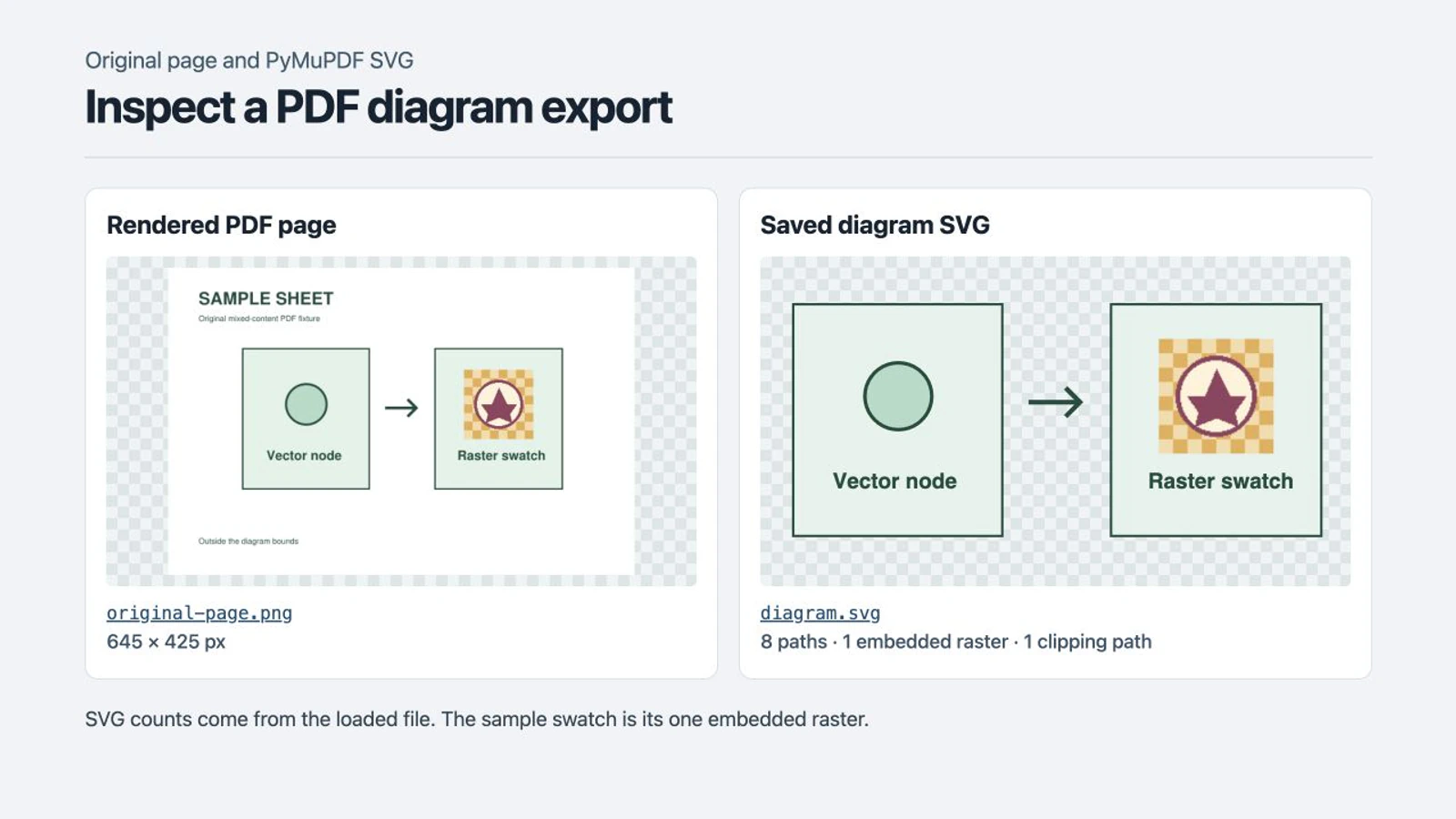
ใช้จำนวนองค์ประกอบเป็นจุดเริ่มต้น <path> อาจกำหนดพื้นที่ตัดขอบหรือเป็นเส้นขอบของตัวอักษร จำนวนอย่างเดียวจึงบอกไม่ได้ว่าแก้แผนภาพได้หรือไม่ องค์ประกอบ <image> อาจอ้างถึงข้อมูลราสเตอร์หรือ SVG อีกไฟล์ ให้ตรวจข้อมูลที่อ้างถึงก่อนระบุชนิดของเนื้อหา ผลทดสอบยังเก็บส่วนหัวและส่วนท้ายของหน้า PDF เป็นข้อความใน XML แม้จะอยู่นอกพื้นที่ครอบที่มองเห็น ตรวจทั้งภาพเรนเดอร์และองค์ประกอบที่จะนำไปใช้ เนื้อหาที่ฝังใน SVG ตามข้อกำหนด W3C
เลือกวิธีจัดการกับแต่ละส่วนของแผนภาพ
- เส้นและกรอบเป็นพาธ เปิด SVG ในโปรแกรมแก้ไข เลือกวัตถุที่ต้องการหนึ่งชิ้น แล้วเทียบเส้นขอบ สีเติม และรอยต่อกับ PDF ที่ขนาดจริง
- รูปทรงเรขาคณิตแสดงเป็นพิกเซล หาองค์ประกอบ
<image>แล้วทำตาม วิธีตรวจภาพที่ฝังอยู่ ถ้าองค์ประกอบนั้นเป็นภาพลายเส้นเรียบ ๆ และต้องใช้เส้นขอบที่แก้ไขได้ ให้ แปลงเฉพาะส่วนราสเตอร์ที่ทำความสะอาดแล้ว เก็บพาธที่ส่งออกจากส่วนอื่นของแผนภาพไว้ - ป้ายกำกับหน้าตาเปลี่ยนไป ลองใช้ตัวเลือกข้อความอีกแบบ แล้วเปรียบเทียบผลในโปรแกรมแก้ไขปลายทาง ถ้าต้องแก้คำหรือตัวเลขภายหลัง ให้เก็บไฟล์ต้นฉบับที่แก้ไขได้ไว้
- แผนภาพถูกตัดขาด เทียบ
viewBoxของ SVG กับขนาดพอยต์ที่ต้องการ ตรวจการหมุนหน้า CropBox เดิม และพิกัดสี่เหลี่ยม ดู คู่มือกรอบหน้าของ PDF หากไม่แน่ใจว่าต้องการขอบเท่าใด
คำถามที่พบบ่อย
PyMuPDF แปลง PDF ที่สแกนเป็นพาธเวกเตอร์ไหม
การส่งออกหน้าเป็น SVG อาจฝังภาพสแกนเป็นองค์ประกอบภาพ หากต้องการรูปทรงที่แก้ไขได้จากเส้นขอบในภาพสแกน ต้องแปลงภาพเป็นพาธแยกต่างหาก ตรวจองค์ประกอบภาพใน SVG ก่อนเลือกขั้นตอนนั้น
ส่งออกบางส่วนของหน้า PDF เป็น SVG ได้ไหม
ได้ ให้คัดลอกหน้าที่เลือก ตั้ง CropBox ของสำเนาให้ตรงกับสี่เหลี่ยมที่ต้องการ แล้วส่งออกหน้านั้น ตรวจพื้นที่ที่แสดงผลและองค์ประกอบที่จะนำไปแก้ไข
ควรกำหนด text_as_path เป็น True ไหม
ใช้ True หากยอมให้ป้ายกำกับกลายเป็นเส้นขอบและผลยังมีหน้าตาตามต้องการ ใช้ False เมื่อต้องการข้อความ SVG แล้วตรวจว่าแอปปลายทางมีแบบอักษรที่ต้องใช้
แหล่งอ้างอิง
- PyMuPDF — การแปลงไฟล์ — ส่งออกหน้าเดียวเป็น SVG และบันทึกสตริงลงไฟล์
- PyMuPDF — Page API — CropBox ขอบเขตในพิกัดหน้าที่ไม่ได้หมุน และตัวเลือกข้อความ SVG
- PyMuPDF — Document API — การคัดลอกช่วงหน้าไปยัง PDF อีกไฟล์
- W3C — เนื้อหาที่ฝังใน SVG — ข้อกำหนดองค์ประกอบภาพและเนื้อหาที่อ้างถึง
ถ้าภาพฝังที่ครอบออกมาเป็นลายเส้นราสเตอร์เรียบ ๆ และต้องใช้พาธที่แก้ไขได้ ลองดูตัวอย่างการแปลงใน PerfectVector ตรวจช่องระหว่างเส้นที่ขนาดแผนภาพจริงและเก็บส่วนเวกเตอร์เดิมจากการส่งออก PDF ไว้
เพิ่มเติมจากบล็อก

วิธีแปลง PDF เป็น SVG: ส่งออกหรือลากเส้น
วิธีแปลง PDF เป็น SVG ขึ้นกับสิ่งข้างใน เวกเตอร์ให้ส่งออก สแกนให้ลากเส้น ดูวิธีแยกและทำทั้งสองอย่างให้ได้ผลใช้ได้

แปลงภาพ QR Code เป็น SVG แล้วลองสแกนเพื่อตรวจสอบ
สร้าง SVG จากภาพ QR Code ที่มีอยู่โดยเก็บข้อความที่เข้ารหัสไว้ครบถ้วน ตรวจขอบว่างกว้างสี่โมดูลก่อนส่งฉลากหรือป้ายไปพิมพ์



