
ลอกเส้นภาพใน Easy Cut Studio: ลอกในโปรแกรมหรือใช้ SVG สะอาด?
ลอกเส้นภาพใน Easy Cut Studio หรือนำเข้า SVG ที่สะอาดกว่า เปรียบเทียบทั้งสองวิธี ตรวจพาธปิดและเลเยอร์ แล้วตรวจไฟล์ด้วยการทดลองตัดเล็ก ๆ
ในหน้านี้
- การลอกเส้นภาพของ Easy Cut Studio ทำอะไร
- เตรียมบิตแมปก่อนลอกเส้นในโปรแกรม
- ลองลอกเส้นในโปรแกรมก่อน
- เปรียบเทียบกับ SVG สะอาดที่นำเข้า
- ตรวจทั้งสองตัวเลือกเป็นเรขาคณิตเครื่องตัด
- แยกปัญหาลอกเส้นจากปัญหาเครื่องตัด
- งานพิมพ์และตัดต้องมีเส้นขอบที่กำหนดอย่างตั้งใจ
- ขอบเขตการใช้ Cricut และรุ่นทดลอง
- เมื่อใดแต่ละวิธีจึงเป็นทางเลือกที่ดีกว่า
- รายการตรวจสุดท้าย
- คำถามที่พบบ่อย
- แหล่งข้อมูล
Easy Cut Studio ลอกเส้นภาพบิตแมปที่นำเข้าเป็นพาธเวกเตอร์แก้ไขได้ ลองการลอกเส้นในโปรแกรมก่อนเมื่อต้นฉบับเป็นโลโก้หรือเงารูปร่างสะอาดที่คอนทราสต์สูง นำเข้า SVG ที่เตรียมแยกเมื่อผลในโปรแกรมยังตามรบกวนพิกเซล ทำรูเล็กเสีย หรือสร้างงานเก็บโหนดมากเกินกว่าที่งานสมควรต้องใช้
วิธีเป็นเพียงการตัดสินใจแรก ก่อนตัด ให้ตรวจพาธที่เลือกในขนาดกายภาพสุดท้าย ลบเส้นขอบซ้ำ ปิดรูปทรงที่ต้องปิด กำหนดเฉพาะเลเยอร์ที่ตั้งใจให้ส่งออก และทดสอบเล็ก ๆ บนวัสดุที่เป็นตัวแทน
เปรียบเทียบทั้งสองวิธีอย่างเท่าเทียม
- ใช้ต้นฉบับสะอาดเดียวกันสำหรับผลลอกเส้นในโปรแกรมและ SVG ภายนอก
- ตั้งทั้งสองตัวเลือกเป็นขนาดกายภาพเดียวกัน
- ซ่อนบิตแมปต้นฉบับ แล้วตรวจพาธ ช่องเปิด ส่วนซ้อน และโหนด
- เก็บตัวเลือกที่รักษาแบบได้โดยซ่อมอย่างเสี่ยงน้อยกว่า
- ตรวจเลเยอร์ การตั้งเครื่องตัด และการทดลองตัดแยกจากคุณภาพเวกเตอร์
การลอกเส้นภาพของ Easy Cut Studio ทำอะไร
หน้าผลิตภัณฑ์ Easy Cut Studio ปัจจุบัน อธิบายเครื่องมือลอกเส้นเวอร์ชัน 6 ว่าแปลงกราฟิกและภาพสแกนที่นำเข้าเป็นพาธเวกเตอร์แก้ไขและตัดได้ อินพุตแรสเตอร์ที่ระบุมี JPG, PNG, GIF, PSD, TIFF, BMP และ TGA หน้ายังระบุ PDF เป็นรูปแบบนำเข้าที่รับ
ผลลัพธ์คือเรขาคณิตที่สร้างขึ้นใหม่ ไม่ใช่ภาพเดิมที่มีความละเอียดไร้ขีดจำกัด ตัวลอกเส้นตีความขอบเขตที่มองเห็น เงารูปร่างดำสะอาดจึงอาจกลายเป็นเส้นขอบเรียบง่าย ขณะที่ JPEG เล็กอาจเปลี่ยนบล็อกจากการบีบอัดและสีขอบนุ่มเป็นพาธเกิน
วิดีโอลอกเส้นอย่างเป็นทางการ ของ Easy Cut Studio แสดงจุดประสงค์แปลงบิตแมปเป็นพาธตัด แต่เผยแพร่หลายปีก่อนเวอร์ชันปัจจุบัน ถือว่าอินเทอร์เฟซเก่านั้นเป็นข้อมูลอดีต ใช้ชื่อคำสั่งในบิลด์ที่ติดตั้ง พร้อมทำตามการเตรียมต้นฉบับและตรวจผลด้านล่าง
เตรียมบิตแมปก่อนลอกเส้นในโปรแกรม
เริ่มจากไฟล์ต้นฉบับใหญ่ที่สุดที่หาได้ อย่าใช้ภาพหน้าจอภาพตัวอย่างหากผู้ออกแบบให้ PNG, PDF หรือต้นฉบับหลักเวกเตอร์ได้
สำหรับต้นฉบับแรสเตอร์:
- ครอปพื้นที่ผืนผ้าใบและขอบหน้าที่ไม่เกี่ยวข้อง
- ปรับงานที่ถ่ายภาพให้ตรงและแก้ความผิดเพี้ยนเพอร์สเปกทีฟ
- ทำตัวงานให้ต่างจากพื้นหลังชัดเจน
- ลบฝุ่น เงา และบล็อกจากการบีบอัดโดด ๆ ที่ไม่ใช่ส่วนของแบบ
- รักษาช่องว่างและช่องภายในตัวอักษรที่ตั้งใจ แทนบดทับด้วยคอนทราสต์มากเกินไป
- ตัดสินขนาดตัดสุดท้ายก่อนอนุมัติรายละเอียดจิ๋ว
พื้นหลังโปร่งใสช่วยป้องกันสี่เหลี่ยมขนาดหน้าไม่ให้กลายเป็นพาธได้ แต่ความโปร่งใสไม่ได้ซ่อมขอบที่ไม่ดี ตรวจขอบอัลฟาบนสีตัดกันก่อนลอกเส้น
ลองลอกเส้นในโปรแกรมก่อน
ชื่อและตำแหน่งตัวควบคุมอาจต่างกันตามรุ่นและแพลตฟอร์ม Easy Cut Studio ในบิลด์ปัจจุบัน ลำดับที่ใช้ได้จริงคือ:
- นำเข้าภาพแรสเตอร์และเลือกภาพ
- เปิดเครื่องมือลอกเส้นภาพหรือแปลงเวกเตอร์
- เลือกโหมดลอกเส้นเรียบง่ายที่สุดที่ตรงกับงาน
- ปรับภาพตัวอย่างจนเก็บส่วนของตัวงานที่ต้องการโดยไม่เก็บสัญญาณรบกวนจากพื้นหลัง
- สร้างผลเวกเตอร์แล้วเลื่อนบิตแมปต้นฉบับไปด้านข้างหรือซ่อน
- เข้าโหมดเส้นขอบหรือแก้โหนด แล้วตรวจพาธใหม่
- บันทึกสำเนาโปรเจกต์แก้ไขได้ก่อนลดความซับซ้อนหรือเชื่อมสิ่งใด
อย่าเพิ่มรายละเอียดสูงสุดจนเป็นนิสัย เครื่องตัดเดินตามเรขาคณิต จุดที่เกิดโดยบังเอิญทุกจุดอาจเป็นวัตถุจิ๋ว และความหยักตามพิกเซลทุกจุดอาจเพิ่มการเปลี่ยนทิศ ผลลอกเส้นที่ดีที่สุดคือแบบเรียบง่ายที่สุดที่ยังรักษาเงารูปร่าง มุม ช่องว่าง และรูที่ตั้งใจ
หน้าผลิตภัณฑ์ปัจจุบันยังระบุการแก้โหนดและฟีเจอร์ลดความซับซ้อน ใช้หลังเปรียบเทียบเส้นขอบที่แก้กับต้นฉบับเท่านั้น มันลบจุดซ้ำซ้อนได้ แต่การทำรุนแรงอาจเลื่อนมุมหรือปิดช่องแคบ
เปรียบเทียบกับ SVG สะอาดที่นำเข้า
เมื่อผลในโปรแกรมต้องซ่อมมาก ให้เก็บไว้เปรียบเทียบและสร้างตัวเลือกเวกเตอร์ภายนอกหนึ่งไฟล์จากต้นฉบับเดียวกัน สำหรับงานสีแบนที่พื้นที่เติมสีมีขอบชัด ให้ เตรียม SVG สำหรับกระบวนการตัดด้วย PerfectVector แล้วนำไฟล์เข้าเอกสาร Easy Cut Studio ใหม่
PerfectVector สร้างพื้นที่แรสเตอร์ที่มองเห็นขึ้นใหม่เป็นรูปทรงเติมสี SVG ไม่ได้เลือกพาธใบมีด การตั้งลงทะเบียน แรงกด ความเร็ว หรือวัสดุ และไม่ใช่ตัวลอกเส้นกึ่งกลาง ภาพถ่าย งานไล่สีมาก และภาพวาดสำหรับเครื่องพล็อตปากกาอาจต้องใช้กระบวนการอื่น
หน้าแรก Easy Cut Studio ระบุว่าแอปตัดเนื้อหา SVG, AI และ PDF ได้ และรองรับรูปแบบนำเข้า/ส่งออกมากกว่า 20 แบบ คำถามที่พบบ่อยอย่างเป็นทางการ ระบุ SVG, AI, PNG, EPS และ PDF ในรูปแบบที่รองรับ การรองรับไม่ได้พิสูจน์ว่าเอฟเฟกต์ซับซ้อนทุกชนิดจะคงอยู่ แปลงเอฟเฟกต์ที่ไม่รองรับให้เป็นองค์ประกอบที่ไม่ต้องพึ่งเอฟเฟกต์นั้นอย่างตั้งใจ หรือทำให้เรียบง่ายในโปรแกรมเวกเตอร์ก่อนนำเข้า
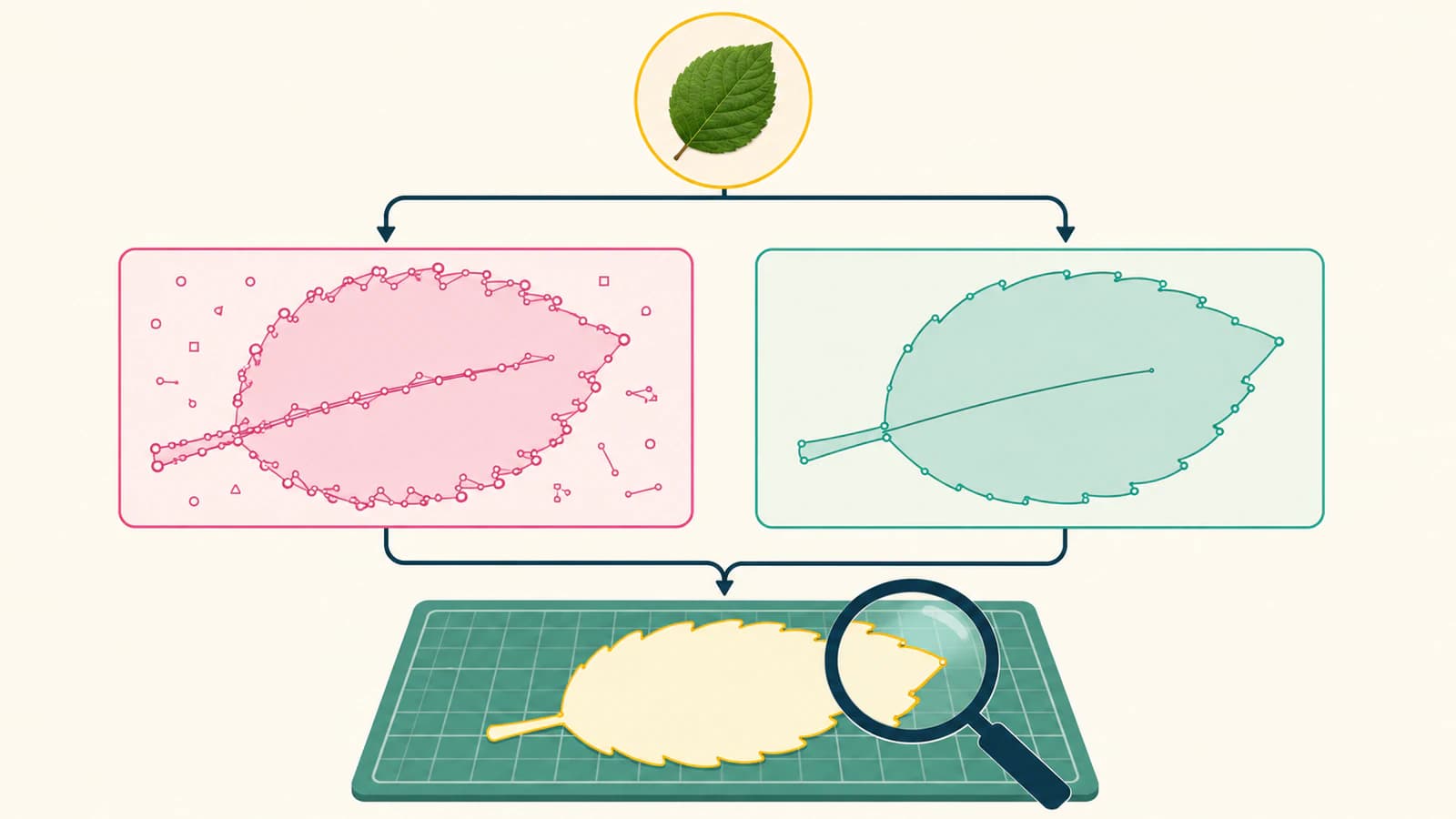
ตรวจทั้งสองตัวเลือกเป็นเรขาคณิตเครื่องตัด
ใช้มุมมองเส้นขอบหรือโครงลวดเมื่อทำได้ ภาพตัวอย่างเติมสีอาจซ่อนพาธซ้ำและขอบภายในที่ไม่ต้องการ
| สิ่งที่ตรวจ | สิ่งที่มองหา | เหตุผลที่สำคัญ |
|---|---|---|
| เส้นขอบนอก | ไม่มีรอยบุ๋ม รอยนูนเทียม หรือมุมที่ถูกตัด | ใบมีดตามขอบเขต ไม่ใช่เจตนาของภาพ |
| รูภายใน | ช่องตัวอักษรและช่องตัดไอคอนยังเปิด | รูหายเปลี่ยนแบบและผลหลังลอกวัสดุส่วนเกิน |
| พาธซ้ำ | หนึ่งพาธที่ตั้งใจต่อขอบตัดหนึ่งเส้น | สำเนาซ้อนทำให้เดินซ้ำได้ |
| พาธเปิด | รูปทรงที่ต้องเติมสีหรือตัดเป็นวงปิดแล้ว | ช่องขาดทำให้สีเติมและคำสั่งเส้นขอบมีปัญหา |
| พื้นที่สี | เหลือเพียงสีผลิตที่ตั้งใจ | สีขอบสร้างเลเยอร์และวัตถุไม่ต้องการได้ |
| โหนด | เส้นโค้งแก้ได้โดยไม่ตามทุกพิกเซลรบกวน | จุดเกินทำให้เก็บงานช้าและการเคลื่อนอาจขรุขระ |
| ขนาด | ความกว้างและสูงตรงกับงานกายภาพ | เรขาคณิตสะอาดแต่ขนาดผิดทำให้เปลืองวัสดุ |
| เลเยอร์ | ตั้งให้ตัด กรีด วาด หรือพิมพ์เฉพาะวัตถุที่ตั้งใจ | พาธดี ๆ ยังถูกส่งไปงานผิดได้ |
คำถามที่พบบ่อยของ Easy Cut Studio ระบุว่าโดยค่าเริ่มต้นรูปทรงเติมสีได้เมื่อปิดเท่านั้น และชี้ไปที่ Path > Close Path สำหรับรูปทรงเปิด การปิดพาธวาดส่วนเส้นเชื่อมระหว่างปลายสองจุด ยืนยันว่าส่วนนั้นเป็นส่วนของแบบ อย่าใช้ Close Path เป็นการซ่อมแบบครอบจักรวาลกับเศษที่ไม่เกี่ยวกัน
พาธ SVG มีหลายพาธย่อย เส้นโค้ง เส้น และการปิดได้ ข้อกำหนดพาธ W3C เป็นโมเดลพื้นฐาน ส่วน Easy Cut Studio แสดงผ่านเครื่องมือแก้ไขและตัดของตัวเอง
แยกปัญหาลอกเส้นจากปัญหาเครื่องตัด
เส้นขอบขรุขระที่เห็นบนหน้าจอเป็นปัญหาเรขาคณิต พาธสะอาดที่ตัดขนาดผิด ลอกวัสดุส่วนเกินไม่ได้ หรือเลื่อนบนวัสดุอาจเป็นปัญหาเครื่อง การสอบเทียบ ใบมีด แรงกด ความเร็ว แผ่นรอง การลงทะเบียน หรือการป้อนวัสดุ
ตรวจตามลำดับนี้:
- ดูภาพตัวอย่างเฉพาะวัตถุที่กำหนดให้ทำงานปัจจุบัน
- ยืนยันขนาดสุดท้ายและทิศทาง
- ตรวจรุ่นเครื่องตัด การเชื่อมต่อ และจุดเริ่มต้น
- ตรวจสภาพใบมีด ระยะเยื้อง แรงกด ความเร็ว และวัสดุ
- ทดลองงานตัวแทนเล็ก ๆ ก่อนงานเต็ม
การลอกเส้นใหม่หลังตัดไม่สำเร็จทุกครั้งอาจทำให้ไฟล์ดีแย่ลง เปลี่ยนสาเหตุที่สังเกตได้ทีละอย่าง
งานพิมพ์และตัดต้องมีเส้นขอบที่กำหนดอย่างตั้งใจ
การลอกเส้นภาพสีอาจสร้างพาธรอบทุกพื้นที่สี สติกเกอร์พิมพ์และตัดโดยทั่วไปต้องมีเส้นขอบนอกที่ตั้งใจหนึ่งเส้น อาจมีระยะเยื้อง พร้อมกระบวนการลงทะเบียนที่เครื่องตัดต้องใช้
หน้าผลิตภัณฑ์ปัจจุบันระบุพาธเส้นขอบ มาร์กลงทะเบียน และการกำหนดเลเยอร์สำหรับพิมพ์ ตัด กรีด วาด หรือส่งออกผสม อย่ากำหนดขอบสีภายในทั้งหมดให้ตัด ซ่อนงานพิมพ์และดูภาพตัวอย่างเลเยอร์ตัดอย่างเดียว
หากเห็นขอบเดียวกันสองครั้ง ใช้ การวินิจฉัยลอกเส้นคู่ ก่อนลบพาธ เส้นหนาที่ลอกเป็นแถบเติมสีมีขอบสองด้านโดยธรรมชาติ สำเนาซ้อนเป็นอีกปัญหาหนึ่ง
ขอบเขตการใช้ Cricut และรุ่นทดลอง
คำถามที่พบบ่อยของ Easy Cut Studio ระบุว่าไม่ตัดไปยังเครื่อง Cricut โดยตรง สำหรับรุ่น Cricut และกระบวนการ Design Space ที่เข้ากันได้ ให้ส่งออก SVG แล้วอัปโหลดเข้า Design Space ยืนยันแนวทางรูปแบบและเครื่อง Cricut ปัจจุบันก่อนพึ่งการส่งต่อแบบนี้
คำถามที่พบบ่อยเดียวกันระบุว่ารุ่นทดลอง Easy Cut Studio เพิ่มเส้นลายน้ำแนวนอนในผลตัด และปิดการบันทึกกับส่งออก การตัดรุ่นทดลองที่มีลายน้ำไม่ใช่หลักฐานว่าผลลอกเส้นมีเรขาคณิตซ้ำ ประเมินคุณภาพพาธบนหน้าจอ แล้วใช้กระบวนการที่มีสิทธิ์ใช้งานหรือเงื่อนไขทดลองปัจจุบันของผู้ขายสำหรับไฟล์ผลิตไม่มีลายน้ำ
เมื่อใดแต่ละวิธีจึงเป็นทางเลือกที่ดีกว่า
เก็บผลลอกเส้นใน Easy Cut Studio เมื่อ:
- ต้นฉบับเป็นเงารูปร่างสะอาดหรือกราฟิกสีแบนเรียบง่าย;
- ภาพตัวอย่างรักษารูและมุมคม;
- เก็บงานสั้นและคาดการณ์ได้;
- งานจะอยู่ในโปรเจกต์ Easy Cut Studio;
- การตั้งเครื่องตัดทันทีสำคัญกว่าต้นฉบับภายนอกที่ใช้ซ้ำได้.
ลอง SVG ที่นำเข้าเมื่อ:
- รบกวน JPEG ยังกลายเป็นวัตถุเล็ก;
- เส้นโค้งยังเป็นคลื่นหลังทำความสะอาดต้นฉบับอย่างเหมาะสม;
- ตัวอักษรเล็กหรือช่องภายในเสียซ้ำ;
- งานต้องมีต้นฉบับใช้ซ้ำสำหรับแอปอื่น;
- SVG ที่สร้างแยกต้องซ่อมน้อยกว่าและปลอดภัยกว่า.
วาดงานใหม่เมื่อความถูกต้องทางกฎหมายของแบรนด์ ตัวอักษรแม่นยำ สมมาตร หรือเรขาคณิตทางเทคนิคสำคัญกว่าความเร็วลอกเส้นอัตโนมัติ เก็บภาพถ่ายเป็นแรสเตอร์เมื่องานเป็นภาพพิมพ์แทนรูปทรงตัด
รายการตรวจสุดท้าย
- ใช้ต้นฉบับที่ดีที่สุดที่มี
- เปรียบเทียบตัวเลือกในโปรแกรมและภายนอกที่ขนาดเดียวกัน
- เงารูปร่าง มุม รู และช่องเล็กตรงกับภาพอ้างอิง
- ลบสี่เหลี่ยมพื้นหลังและเศษหลงแล้ว
- ไม่มีขอบตัดที่มีสำเนาซ้ำโดยบังเอิญ
- รูปทรงที่ต้องปิดถูกปิดโดยไม่มีส่วนเชื่อมเทียม
- โหนดจัดการได้และเรขาคณิตสำคัญไม่เปลี่ยน
- กำหนดงานส่งออกปัจจุบันให้เฉพาะวัตถุที่ตั้งใจ
- ตรวจเครื่องตัด วัสดุ ใบมีด แรงกด ความเร็ว และขนาดแยกแล้ว
- ผ่านการทดลองตัดที่เป็นตัวแทน
คำถามที่พบบ่อย
ลอกเส้นภาพใน Easy Cut Studio อย่างไร? นำเข้าและเลือกบิตแมป เปิดเครื่องมือลอกเส้นภาพหรือแปลงเวกเตอร์ในบิลด์ที่ติดตั้ง เลือกโหมดเรียบง่ายที่สุดที่เหมาะสม แล้วปรับภาพตัวอย่างให้รวมงานที่ตั้งใจโดยไม่มีรบกวนพื้นหลัง สร้างพาธ ซ่อนบิตแมป และตรวจผลในมุมมองเส้นขอบหรือโหนด
Easy Cut Studio ลอกเส้นรูปแบบภาพใดได้บ้าง? หน้าผลิตภัณฑ์ปัจจุบันระบุ JPG, PNG, GIF, PSD, PDF, TIFF, BMP, TGA และภาพสแกนสำหรับกระบวนการลอกเส้น การรองรับรูปแบบและเนื้อหา PDF อาจต่างกัน ตรวจเอกสารปัจจุบันและสิ่งที่นำเข้าจริง
ทำไมผลลอกเส้นมีโหนดมากเกินไป? ตัวลอกเส้นอาจตามบล็อกจากการบีบอัด สีขอบแอนติแอลิแอส พื้นผิวกระดาษ เงา หรือรายละเอียดเล็กเกินสำหรับงานสุดท้าย ทำความสะอาดต้นฉบับและลดรายละเอียดไม่จำเป็นก่อนลดความซับซ้อนพาธ เปรียบเทียบการลดทุกครั้งกับภาพอ้างอิง
Easy Cut Studio นำเข้า SVG ได้ไหม? ได้ หน้าผลิตภัณฑ์และคำถามที่พบบ่อยปัจจุบันระบุการรองรับ SVG หลังนำเข้า ตรวจขนาดกายภาพ พาธปิด พื้นที่สี การกำหนดเลเยอร์ และเอฟเฟกต์ที่อาจถูกแปลงหรือตีความต่างไป
Easy Cut Studio ตัดไป Cricut โดยตรงได้ไหม? คำถามที่พบบ่อยปัจจุบันระบุว่าไม่ได้ และบอกว่าผู้ใช้ Cricut Explore ส่งออก SVG จาก Easy Cut Studio แล้วอัปโหลดเข้า Cricut Design Space ได้ ตรวจความเข้ากันได้ปัจจุบันสำหรับเครื่องและเวอร์ชันซอฟต์แวร์ของคุณ
แหล่งข้อมูล
- Easy Cut Studio — หน้าผลิตภัณฑ์อย่างเป็นทางการ — ข้อมูลเวอร์ชัน 6 ปัจจุบันเรื่องลอกเส้น รูปแบบ แก้โหนด เลเยอร์ พิมพ์และตัด และควบคุมเครื่องตัด
- EasyCutStudio — ลอกเส้นภาพเป็นพาธเวกเตอร์พร้อมตัด — การสาธิตช่องทางการและคำอธิบายจุดประสงค์แปลงบิตแมปเป็นพาธตัด
- Easy Cut Studio — คำถามที่พบบ่อย — ข้อจำกัดรุ่นทดลอง พฤติกรรมพาธปิด รองรับ SVG การมองเห็นเลเยอร์ และขอบเขตการส่งต่อ Cricut
- W3C — พาธ SVG — โมเดลข้อกำหนดของข้อมูลพาธ พาธย่อย เส้นโค้ง และการปิด
หากผลลอกเส้นในโปรแกรมยังสร้างรอยเสียพิกเซลซ้ำ ให้ สร้างตัวเลือก SVG หนึ่งไฟล์สำหรับกระบวนการตัด เปรียบเทียบในขนาดสุดท้าย และเก็บไว้หลังพาธ เลเยอร์ และการทดลองตัดเล็กผ่านการตรวจเท่านั้น
เพิ่มเติมจากบล็อก

ลอกเส้นภาพใน Mimaki FineCut: สร้างพาธตัดที่สะอาดขึ้น
เปรียบเทียบ Outline Extraction ของ FineCut กับ SVG ที่นำเข้า แล้วตรวจพาธซ้ำ ช่องเปิด ขนาด และเส้นขอบสุดท้ายก่อนส่งงานพิมพ์และตัด

แปลงภาพเป็นเวกเตอร์ใน SignLab: ลอกเส้นหรือนำเข้า SVG ที่สะอาด?
เปรียบเทียบการแปลงเวกเตอร์ใน SignLab กับ SVG ที่นำเข้า เรียนรู้การเตรียมบิตแมป ตรวจพาธ รักษาช่องเปิด และทดสอบไฟล์พร้อมผลิต