
เขียนพรอมป์ต์ AI สำหรับงานเวกเตอร์ที่แกะรอยสะอาด
พรอมป์ต์สไตล์เวกเตอร์ให้แรสเตอร์ที่แค่ดูเหมือนเวกเตอร์ เรียนรู้วิธีสั่งงานให้ได้ภาพที่แปลงเป็น SVG สะอาดและแก้ไขได้จริง
ในหน้านี้
คุณสั่งเครื่องมือภาพ AI ให้สร้างงานที่ดูเหมือนเวกเตอร์สะอาดได้: รูปทรงสีเรียบ สีชัด ไม่มีรายละเอียดภาพถ่าย สิ่งที่รายการพรอมป์ต์ส่วนใหญ่ไม่บอกคือ หากไม่ได้ใช้เครื่องมือส่ง SVG โดยตรง ผลคือ PNG แรสเตอร์ที่แค่ดูเหมือนเวกเตอร์ ยังเบลอเมื่อขยายและแก้เป็นรูปทรงไม่ได้ การได้เวกเตอร์จริงจาก AI จึงมีสองขั้น: สั่งภาพที่แกะรอยสะอาด แล้วแปลงเป็นเวกเตอร์จริง คู่มือนี้ครอบคลุมพรอมป์ต์ที่สร้างภาพแกะรอยได้ใน Midjourney, Nano Banana, Firefly และ Stable Diffusion พรอมป์ต์เชิงลบเพื่อรักษาความสะอาด และวิธีทำผลเป็น SVG จริง
คำตอบแบบรวดเร็ว
- พรอมป์ต์ “สไตล์เวกเตอร์” ให้ PNG แรสเตอร์ ไม่ใช่ไฟล์เวกเตอร์ เว้นแต่เครื่องมือส่ง SVG โดยตรง
- สั่งงานสีเรียบ รูปทรงหนา สีน้อย คอนทราสต์สูง สิ่งนี้แกะรอยเป็นพาธสะอาดได้
- ใช้พรอมป์ต์เชิงลบ (
--no gradient, texture, shadow, noise) เพื่อตัดสิ่งที่ทำผลแกะรอยเสีย - แล้วแปลงภาพเป็น SVG จริง แปลงงาน AI เป็นเวกเตอร์ เพื่อได้พาธปรับขนาดและแก้ไขได้
- พรอมป์ต์แนวจิตรกรรมและสมจริงดูสวยแต่ไม่กลายเป็นเวกเตอร์สะอาด
เริ่มจากเข้าใจ: “สไตล์เวกเตอร์” ไม่ใช่ไฟล์เวกเตอร์
พรอมป์ต์เปลี่ยนรูปแบบไฟล์ที่เครื่องมือส่งออกไม่ได้ เมื่อขอ Midjourney หรือ Nano Banana ให้สร้าง “ภาพประกอบเวกเตอร์สีเรียบ” คุณได้รูปลักษณ์นั้นได้ แต่ผลภาพยังเป็นแรสเตอร์ Editor ของ Midjourney ระบุดาวน์โหลด PNG โปร่งใส ส่วนเอกสารสร้างภาพ Gemini ของ Google ระบุรูปแบบแรสเตอร์ เช่น PNG และ JPEG บางเครื่องมือสร้าง SVG จริงจากพรอมป์ต์ แต่ในเครื่องมือเหล่านี้ “สไตล์เวกเตอร์” อธิบายภาพ ไม่ใช่รูปแบบไฟล์
การเขียนพรอมป์ต์จึงเป็นแค่ครึ่งงาน พรอมป์ต์ให้ภาพที่มีลักษณะงานเวกเตอร์ สีเรียบและสะอาด ซึ่งแปลงได้ดี ขั้นที่สองที่เปลี่ยนเป็น SVG จริงให้พาธปรับขนาดและแก้ไขได้ หากเคยเจอ Midjourney สร้าง SVG ได้หรือไม่ อธิบายกับดักเดียวกันละเอียดกว่า
สิ่งใดทำให้พรอมป์ต์ “แปลงเวกเตอร์ได้”
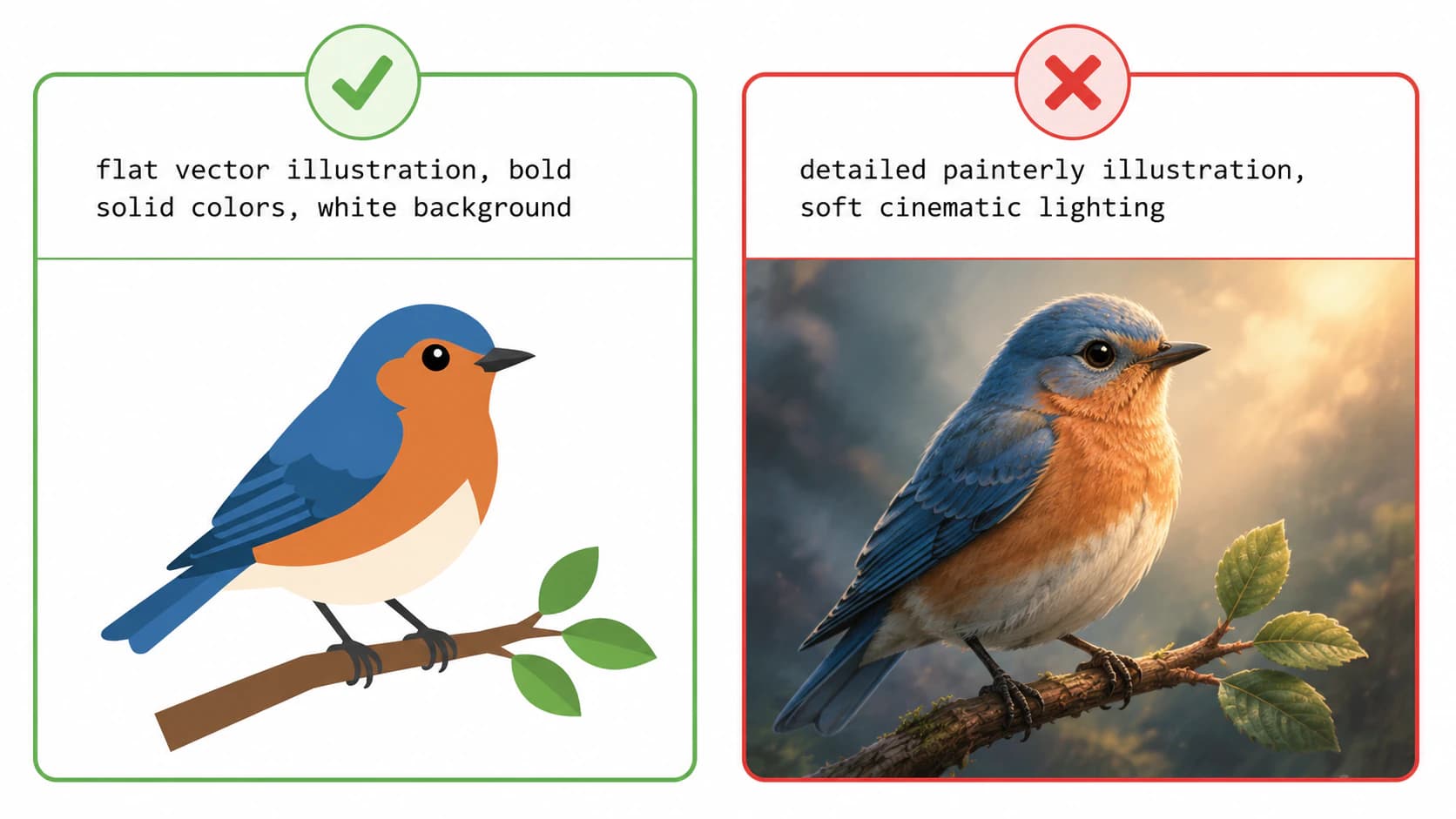
การแปลงภาพเป็นเวกเตอร์เปลี่ยนพื้นที่สีทึบเป็นรูปทรง ภาพที่แปลงสะอาดจึงเป็นภาพที่มีสีเรียบแยกชัดอยู่แล้ว หน้าที่พรอมป์ต์คือชี้เครื่องมือไปทางนั้น ตั้งเป้า:
| สิ่งที่ควรสั่ง… | เหตุใดแกะรอยสะอาด |
|---|---|
| สีเรียบและทึบ | แต่ละสีเป็นรูปทรงสะอาดหนึ่งรูป |
| รูปทรงหนาเรียบง่าย | พาธน้อยและเรียบขึ้น |
| คอนทราสต์สูง ขอบคม | เครื่องมือพบขอบเขตชัด |
| ชุดสีจำกัด | เลเยอร์น้อย ไฟล์เบา |
| พื้นหลังขาวหรือเรียบ | ไม่มีฉากหลังวุ่นให้แกะรอยผิด |
ด้านตรงข้ามก็ต้องรู้ การไล่สี แสงเงานุ่ม พื้นผิว เกรน และรายละเอียดภาพถ่ายเป็นสิ่งที่เครื่องมือไม่ลดเป็นรูปทรงสะอาด พรอมป์ต์ที่เน้นสิ่งเหล่านี้จึงให้ภาพสวยแต่แกะรอยเละ
ส่วนประกอบพรอมป์ต์พร้อมแปลงเวกเตอร์
ไม่ต้องมีคลังพรอมป์ต์สำเร็จ 25 แบบ ต้องมีคำที่ชี้เครื่องมือใดก็ได้ไปสู่งานเรียบแกะรอยได้ แล้วใส่ในโครงง่าย ๆ:
[สิ่งที่วาด] + [สไตล์เวกเตอร์สีเรียบ] + [สีจำกัด] + [สะอาด ไม่ไล่สี]
คำสไตล์ที่ช่วยให้แกะรอยได้: ภาพประกอบเวกเตอร์สีเรียบ, รูปทรงหนาเรียบง่าย, สีทึบ, มินิมัล, ลายเส้น, สไตล์สติกเกอร์, สไตล์โลโก้, 2 มิติ, การออกแบบสีเรียบ, คอนทราสต์สูง, พื้นหลังขาว
ตัวอย่างใช้โครงนี้:
Flat vector illustration of a fox, three solid colors, bold simple shapes, white background, no gradientMinimalist mountain logo, line art, single color, clean sharp edges, high contrast
สังเกตว่าอธิบายทั้งรูปลักษณ์ที่ต้องการและที่ไม่ต้องการ (ไม่ไล่สี) ซึ่งสำคัญกว่าการเพิ่มคำคุณศัพท์จำนวนมาก
พรอมป์ต์เชิงลบ: ตัดสิ่งที่ทำผลแกะรอยเสีย
วิธีมีประโยชน์ที่สุดสำหรับงานแกะรอยได้คือบอกเครื่องมือให้งดอะไร Midjourney รองรับพารามิเตอร์ --no และ API ของ Stability มีช่อง negative_prompt ใช้เพื่อตัดรายละเอียดที่ทำผลแกะรอยเสีย:
--no gradient, texture, shadow, gradient mesh, noise, grain, blur, 3d, photorealistic
เมื่อเวิร์กโฟลว์ไม่มีตัวควบคุมเชิงลบแยก ให้ใส่ข้อจำกัดเดียวกันในพรอมป์ต์หลัก: สีทึบเรียบ ไม่มีแสงเงา ไม่มีการไล่สี ขอบเรียบคม ไม่ว่าทางใด เป้าคือเลี่ยงพิกเซลนุ่มผสม แล้วให้ได้ขอบสีชัดที่เครื่องมือแกะรอยต้องการ
หมายเหตุแต่ละเครื่องมือ
หลักเหมือนกันทุกที่ แต่ตัวควบคุมต่างเล็กน้อย:
| เครื่องมือสร้าง | วิธีสั่งให้สีเรียบ |
|---|---|
| Midjourney | ใช้พารามิเตอร์ --no ตามเอกสาร สำหรับรายละเอียดไม่ต้องการ และเน้นพรอมป์ต์หลักให้เป็นงานสีเรียบจำกัดสี |
| Nano Banana (โมเดลภาพ Gemini) | ใส่ข้อจำกัดในพรอมป์ต์หลัก: “สีทึบเรียบ ไม่มีแสงเงา พื้นหลังขาว” คู่มือภาพ Gemini แสดงเวิร์กโฟลว์พรอมป์ต์และภาพปัจจุบัน |
| Adobe Firefly | Firefly มีเวิร์กโฟลว์ Text to Vector Graphic แยก ซึ่งสร้างงานแก้ไขได้และดาวน์โหลด SVG เวิร์กโฟลว์สร้างภาพยังต้องแกะรอยเมื่อผลเป็นแรสเตอร์ |
| Stable Diffusion | เอกสาร API ของ Stability มีช่อง negative_prompt ให้ใส่รายการ “ไม่ไล่สี ไม่มีพื้นผิว ไม่มีสัญญาณรบกวน” ที่นั่น |
ทั้งหมดนี้ไม่ได้เปลี่ยนภาพเรนเดอร์สมจริงให้แกะรอยได้ แต่หมายความว่าเมื่อเป้าคือเวกเตอร์ ควรสร้างให้เหมาะตั้งแต่ต้น
สำหรับ Firefly ใช้คู่มือโมดูล Text to vector เพื่อแยกดาวน์โหลด SVG โดยตรงจากภาพที่ยังต้องแกะรอย
จากนั้นเปลี่ยนเป็น SVG จริง
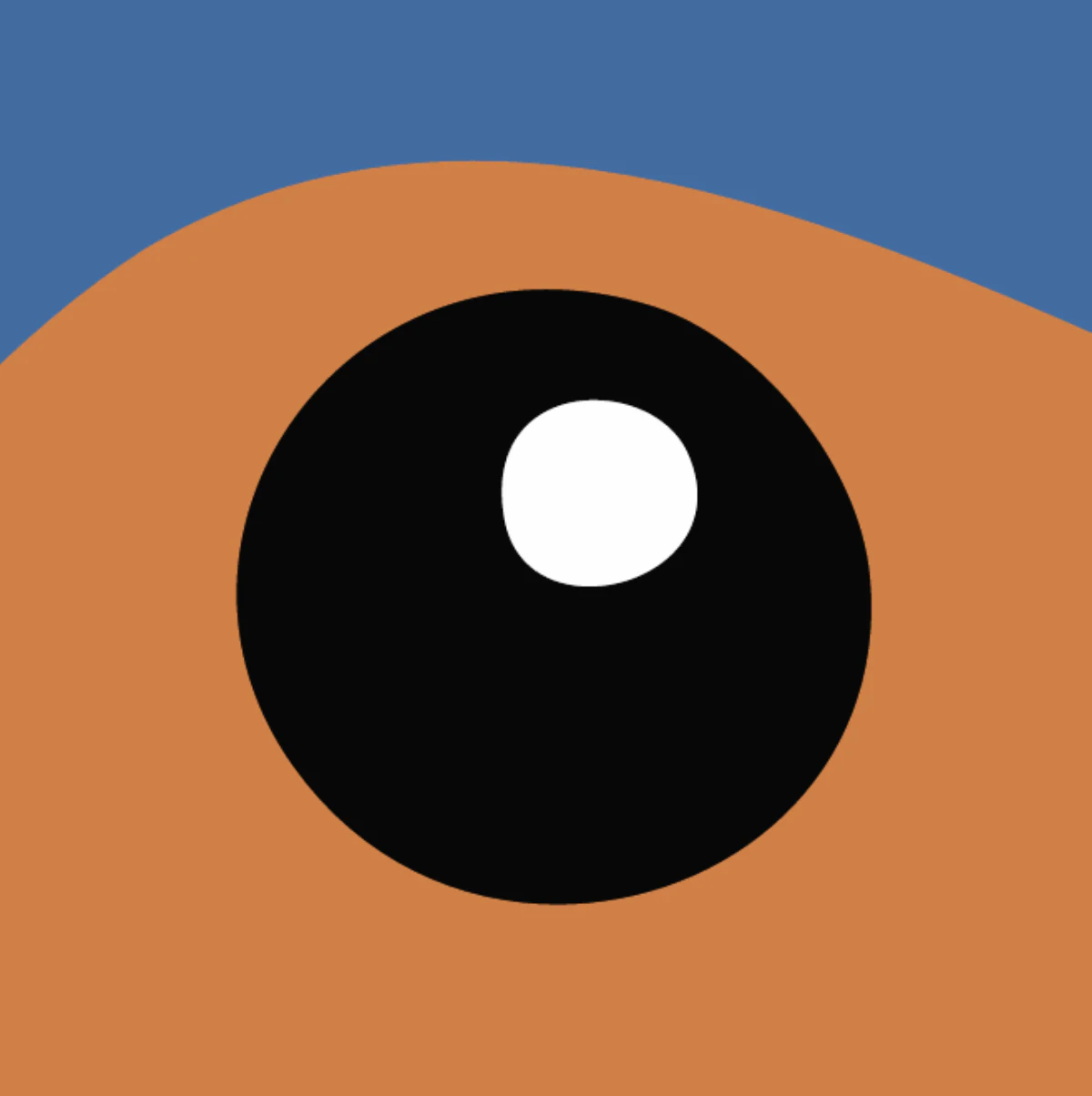
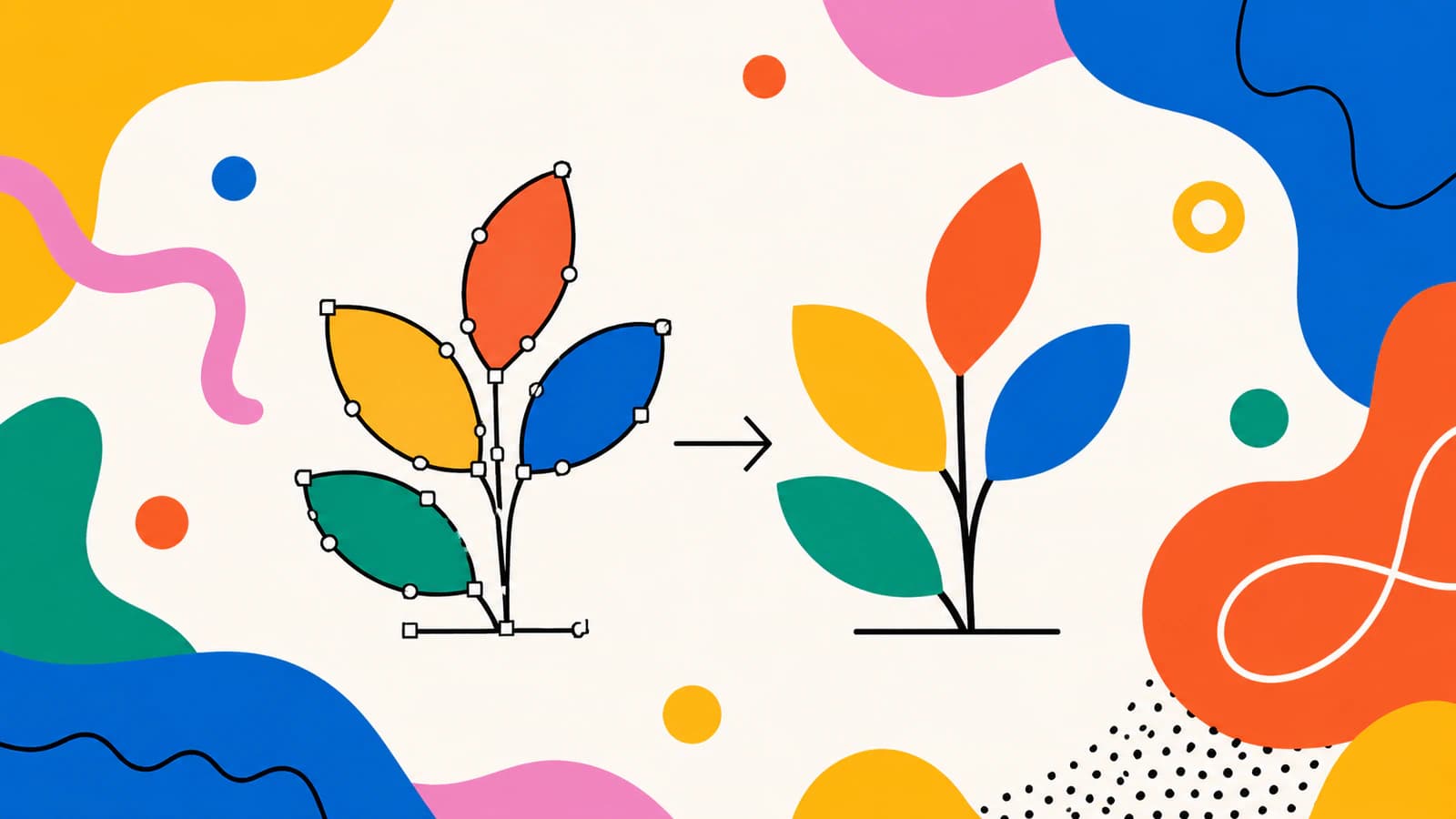
เมื่อได้ภาพเรียบสะอาด ขั้นที่สองให้เวกเตอร์จริง ดาวน์โหลดเวอร์ชันความละเอียดสูงที่สุด ลบพื้นหลังหากต้องการ แล้วใช้เครื่องมือภาพเป็นเวกเตอร์ ที่แกะรอยแต่ละสีเป็นพาธสะอาดของตัวเอง ตอนนี้ปรับขนาดใดก็ได้และเปิดเป็นรูปทรงแก้ไขได้ใน Illustrator, Figma หรือ Inkscape (หากเป็นโลโก้ การแปลงโลโก้เป็นเวกเตอร์ มีขั้นเพิ่ม เช่น แทนข้อความ AI ด้วยฟอนต์จริง)
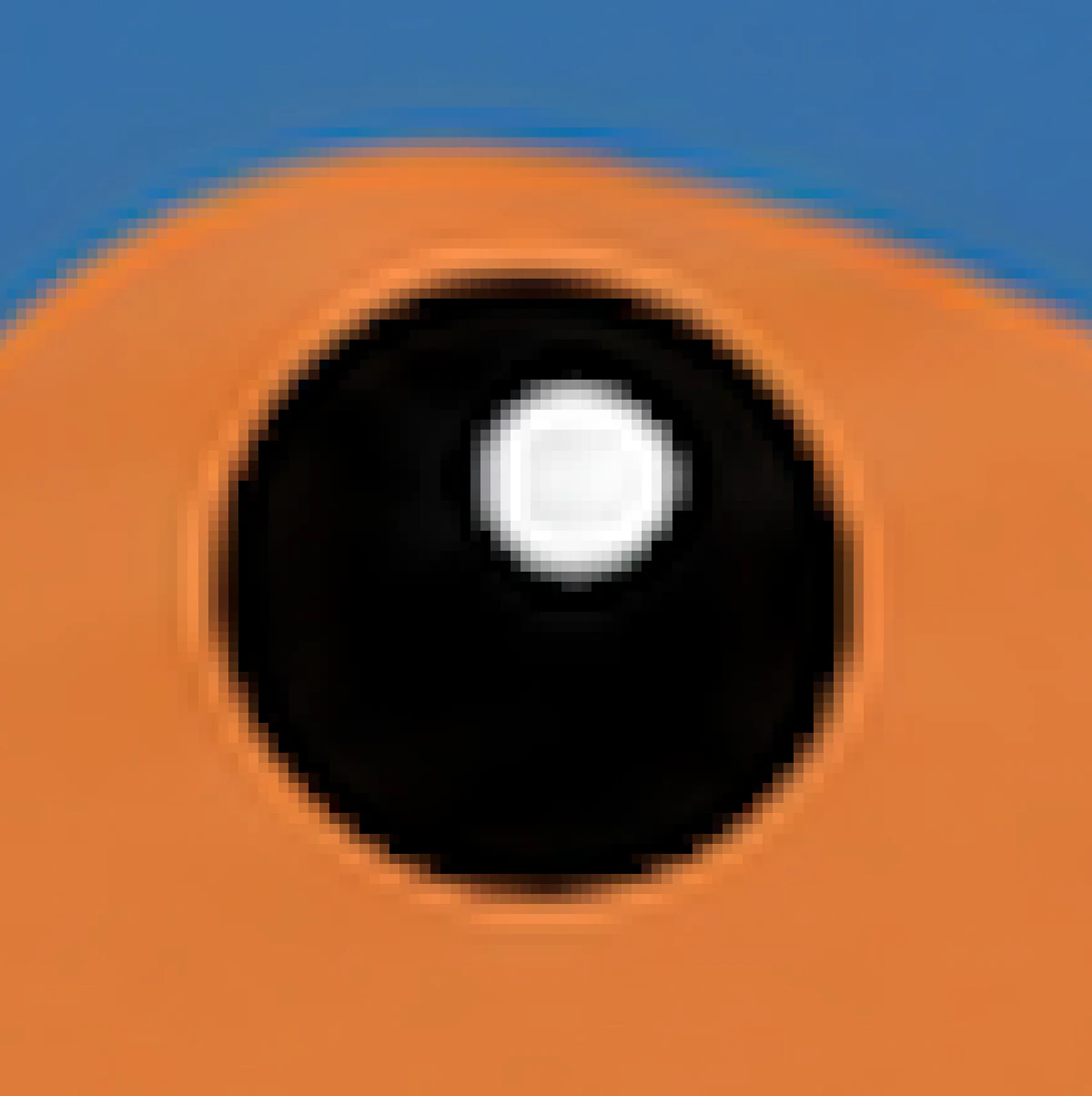
สิ่งหนึ่งที่ตรวจหลังจากนั้นคือจำนวนพาธ ผลแกะรอยหยาบอาจทำงานเรียบง่ายเต็มด้วยจุดเกินหลายร้อย ทำให้ช้าและแก้ยาก การแปลงสะอาดรักษาพาธเรียบร้อย ซึ่งเป็นเหตุผลที่สั่งงานเรียบตั้งแต่ต้น หากผลหนัก โหนดมากเกินไป อธิบายสาเหตุ
เวิร์กโฟลว์นี้กับ PerfectVector
เมื่องานจากพรอมป์ต์เป็นกราฟิกสีเรียบ PerfectVector แกะรอยเป็น SVG สะอาดโหนดน้อย แต่ละสีเป็นพาธแก้ไขได้ของตัวเอง พร้อมพื้นหลังโปร่งใส เปลี่ยนพิกเซลเป็นพาธจริง จึงได้เวกเตอร์จริงแทน PNG เปลี่ยนชื่อเป็น .svg แปลงงาน AI และตรวจพาธก่อนใช้ที่ไหนก็ได้ แปลงและดูตัวอย่างฟรี ใช้เครดิตเฉพาะเมื่อดาวน์โหลดไฟล์สมบูรณ์
ข้อจำกัดตรง ๆ: ใช้ได้เมื่อสั่งงานเรียบที่แกะรอยได้ หากชอบภาพแนวจิตรกรรมไล่สีมาก ไม่มีเครื่องมือแปลงใดทำเป็นเวกเตอร์สะอาด และไม่มีพรอมป์ต์แก้ย้อนหลังได้ สำหรับงานนั้น เก็บแรสเตอร์ความละเอียดสูงหรือสร้างเวอร์ชันเรียบกว่า หากไม่แน่ใจว่าโครงการต้องเวกเตอร์หรือไม่ วิธีตัดสินใจอยู่ที่นี่
คำถามที่พบบ่อย
พรอมป์ต์แบบไหนเหมาะกับงาน AI สไตล์เวกเตอร์? อธิบายสิ่งที่วาดให้เรียบง่าย แล้วเพิ่มสไตล์และข้อจำกัดที่แกะรอยดี: “ภาพประกอบเวกเตอร์สีเรียบ สีทึบชัด มินิมัล พื้นหลังขาว ไม่ไล่สี” ใช้สีน้อยและรูปทรงง่าย จำไว้ว่าจะได้แรสเตอร์ในสไตล์นั้น ซึ่งต้องแปลงเป็น SVG จริงต่อ
ทำงานเวกเตอร์ด้วย AI อย่างไร? มีสองวิธี ใช้เครื่องมือสร้าง SVG โดยตรงจากพรอมป์ต์ หรือวิธีพบบ่อยกว่า คือสั่งเครื่องมือภาพอย่าง Midjourney ให้ได้งานเรียบแกะรอยได้ แล้วแปลง PNG เป็นเวกเตอร์ วิธีที่สองเลือกเครื่องมือสร้างได้กว้างที่สุด ตราบที่เพิ่มขั้นแปลงท้ายสุด
ทำไมงาน AI “เวกเตอร์” ยังเบลอเมื่อขยาย? เพราะเป็นแรสเตอร์ ไม่ใช่เวกเตอร์ พรอมป์ต์ “สไตล์เวกเตอร์” ควบคุมภาพ ไม่ใช่รูปแบบ เครื่องมืออย่าง Midjourney จึงยังให้พิกเซล หยุดความเบลอด้วยแปลงเป็น SVG จริง ซึ่งวาดใหม่จากพาธและคมทุกขนาด
พรอมป์ต์เชิงลบใดช่วยงานเวกเตอร์? สิ่งที่ตัดพิกเซลนุ่มผสม: การไล่สี พื้นผิว เงา gradient mesh สัญญาณรบกวน เกรน เบลอ 3 มิติ และสมจริง ใน Midjourney หรือ Stable Diffusion ใส่ในพรอมป์ต์เชิงลบ เครื่องมือไม่มีไวยากรณ์นี้ให้เขียนเจตนาเดียวกันเป็นข้อความ เช่น “สีทึบเรียบ ไม่มีแสงเงา”
ChatGPT ทำงานเวกเตอร์ได้ไหม? ไม่ได้แบบสะอาดแก้ไขได้ สร้างแรสเตอร์หรือเขียนโค้ด SVG คร่าว ๆ ได้ แต่ทั้งคู่ไม่ให้เวกเตอร์งานออกแบบที่เชื่อถือและพร้อมผลิต คำอธิบายตรงไปตรงมาอยู่ในChatGPT แปลงภาพเป็นเวกเตอร์ได้ไหม สำหรับเวกเตอร์จริง ให้สั่งงานเรียบแล้วแปลง
AI ใดเหมาะที่สุดสำหรับงานเวกเตอร์? ขึ้นกับต้องการไฟล์หรือแค่รูปลักษณ์ บางเครื่องมือสร้าง SVG จริงจากพรอมป์ต์ สะดวกกับไอคอนและโลโก้เรียบง่าย สำหรับงานซับซ้อนขึ้น เครื่องมือภาพให้ควบคุมมากกว่า แล้วเพิ่มขั้นแปลง ไม่มีเครื่องมือเดียวที่เหมาะกับทุกงาน ต้องเลือกชุดเครื่องมือให้เหมาะกับสิ่งที่ทำ
แหล่งอ้างอิง
- Midjourney — พารามิเตอร์ No — ไวยากรณ์ทางการเพื่อไม่รวมองค์ประกอบพรอมป์ต์ด้วย
--no - Midjourney — Editor — เวิร์กโฟลว์โปรแกรมแก้ไขปัจจุบันและดาวน์โหลด PNG โปร่งใส
- Google AI for Developers — สร้างภาพด้วย Gemini — พรอมป์ต์ภาพ Gemini และรูปแบบผลแรสเตอร์
- Adobe Firefly — สร้างเวกเตอร์ด้วยพรอมป์ต์ข้อความ — สร้างเวกเตอร์แก้ไขได้โดยตรงและดาวน์โหลด SVG
- Stability AI — เอกสาร API — รูปแบบผลลัพธ์และตัวควบคุม
negative_prompt - Adobe — แรสเตอร์เทียบกับเวกเตอร์ — เหตุใดแรสเตอร์สไตล์เวกเตอร์กับไฟล์เวกเตอร์แก้ไขได้จึงทำงานต่างกัน
สั่งได้ภาพเรียบสะอาดแล้ว? เปลี่ยนเป็น SVG จริงที่แก้ไขได้ ตรวจพาธให้เรียบร้อย แล้วคุณจะได้เวกเตอร์ที่ปรับขนาดและแก้ไขได้จริง
เพิ่มเติมจากบล็อก

เปลี่ยนโลโก้ AI เป็น SVG จริงที่แก้ไขได้อย่างไร
เปลี่ยนโลโก้ AI เป็น SVG แก้ไขได้ สร้างตัวอักษรผิดเพี้ยนใหม่ด้วยฟอนต์จริง ตรวจพาธ และรู้ว่าเมื่อไรการวาดใหม่ด้วยมือเหมาะกว่า
ลอกเส้นภาพใน FlexiSIGN: เปรียบเทียบพาธที่สะอาดกว่า
รู้ว่าเมื่อใดควรใช้เครื่องมือแปลงบิตแมปเป็นเวกเตอร์ใน FlexiSIGN เมื่อใดควรนำเข้า SVG ที่สะอาดกว่า และวิธีตรวจโหนด สี ช่องภายใน และเส้นขอบตัด