
งาน AI สำหรับ Cricut: เปลี่ยนเป็นไฟล์ตัดสะอาดอย่างไร
AI ของ Cricut ใช้ส่วนตัวเท่านั้น สำหรับงานที่สร้างใน Midjourney หรือ Nano Banana เรียนรู้วิธีทำเป็นไฟล์ตัดสะอาดแยกเลเยอร์ที่ขายได้ตามสิทธิ์ใช้งาน
ในหน้านี้
- สองวิธีนำงาน AI ไปใช้กับ Cricut
- AI ของ Cricut ทำอะไรจริง ๆ
- งาน AI แบบไหนตัดได้สะอาดจริง
- วิธีเปลี่ยนงาน AI เป็นไฟล์ตัด Cricut
- 1. สร้างงานที่ตัดได้
- 2. เตรียม PNG โปร่งใสสะอาด
- 3. แยกสีเป็น SVG
- 4. ตรวจพาธให้สะอาด
- 5. อัปโหลดเข้า Design Space และตรวจเลเยอร์
- 6. ทดลองตัดบนเศษก่อน
- เวิร์กโฟลว์นี้กับ PerfectVector
- ขายสิ่งที่ทำได้ไหม?
- รายการตรวจก่อนตัดอย่างรวดเร็ว
- คำถามที่พบบ่อย
- แหล่งอ้างอิง
มีสองวิธีนำงาน AI ไปใช้กับ Cricut และแต่ละวิธีแก้คนละปัญหา Cricut มี AI ของตัวเองใน Design Space และเพิ่มฟีเจอร์ต่อเนื่อง ตั้งแต่งานที่สร้างใหม่ถึง Print Then Cut แบบเต็มสี แต่ตามAngel Policy ปัจจุบันของ Cricut โครงการที่สร้างด้วยฟีเจอร์ AI ไม่มีสิทธิ์ขาย อีกวิธีคือสิ่งที่หลายคนหมายถึงจริง ๆ: คุณสร้างภาพใน Midjourney หรือ Nano Banana ของ Google แล้วอยากตัด ภาพนั้นเป็นแรสเตอร์ แม้อัปโหลดแล้วให้ Design Space แกะรอยได้ แต่ SVG สะอาดแยกสีเป็นจุดเริ่มต้นที่ดีกว่าสำหรับตัดคมและควบคุมเลเยอร์เต็มที่ คู่มือนี้ครอบคลุมทั้งสองแนวทาง: AI ของ Cricut ทำอะไร งาน AI แบบไหนตัดได้จริง และวิธีเปลี่ยนงานที่สร้างเองเป็นไฟล์ตัดสะอาดมีเลเยอร์
คำตอบแบบรวดเร็ว
- AI ในตัว Cricut (Create AI, AI Project Designer, Photo Art) รวดเร็วและพัฒนาขึ้น แต่จำกัดเครดิตและใช้ส่วนตัวเท่านั้น จึงขายสิ่งที่สร้างไม่ได้
- งาน AI ของคุณเอง จากเครื่องมืออย่าง Midjourney หรือ Gemini มักเป็นแรสเตอร์ อัปโหลดแล้ว Design Space จะแกะรอย แต่แปลงเป็น SVG สะอาดมีเลเยอร์ ให้ควบคุมมากขึ้น การขายยังขึ้นกับเงื่อนไขเครื่องมือสร้างและสิทธิ์ในงาน
- งานสีเรียบ รูปทรงหนา สีน้อย ตัดได้ การไล่สี แสงเงานุ่ม และรายละเอียดสมจริงไม่เหมาะ ไม่ว่าจะจากเครื่องมือใด
- แยกสีเป็น SVG มีเลเยอร์ก่อน เพื่อให้แต่ละสีเข้า Design Space เป็นเลเยอร์ของตัวเอง พร้อมลอกส่วนเกินและซ้อน
- จะขาย? ตรวจสองสิทธิ์ใช้งาน: ภาพ AI ของ Cricut ขายไม่ได้ และเครื่องมือสร้างแต่ละตัวกำหนดเงื่อนไขเชิงพาณิชย์เอง
สองวิธีนำงาน AI ไปใช้กับ Cricut
ใช้ AI กับ Cricut ได้ไหม? ได้ มีสองแนวทาง สร้างงานด้วย AI ของ Cricut ใน Design Space หรือนำงานจากเครื่องมือภายนอกอย่าง Midjourney หรือ Nano Banana มาแปลงเป็นไฟล์ตัด วิธีในตัวเร็วและสะดวก วิธีนำงานมาเองควบคุมการแยกได้มากที่สุด ส่วนใช้เชิงพาณิชย์ขึ้นกับเงื่อนไขเครื่องมือภายนอกและสิทธิ์ในงาน
เปรียบเทียบดังนี้:
| AI ในตัว Cricut | งาน AI ของคุณเอง (Midjourney, Nano Banana…) | |
|---|---|---|
| สร้างที่ไหน | ใน Design Space | เครื่องมือสร้างใดก็ได้ แล้วแปลงเป็น SVG |
| การควบคุมงานตัด | ตามผลที่เครื่องมือในตัวให้ | คุณแยกสีและแก้ทุกเลเยอร์ |
| ใช้เชิงพาณิชย์ | ใช้ส่วนตัวเท่านั้น ขายไม่ได้ | ขึ้นกับใบอนุญาตเครื่องมือสร้าง |
| เหมาะกับ | งานส่วนตัวรวดเร็ว | งานที่ต้องแก้ภายนอกหรือมีเงื่อนไขเชิงพาณิชย์แยก |
AI ของ Cricut ทำอะไรจริง ๆ
ณ 25 สิงหาคม 2026 Cricut มีฟีเจอร์ AI และแปลงภาพหลายตัวใน Design Space โดยบันทึกการเปลี่ยนฟีเจอร์ในบันทึกเวอร์ชัน Design Space:
- Create AI เปลี่ยนพรอมป์ต์ข้อความเป็นภาพพร้อมตัดที่เพิ่มลงพื้นที่ทำงานแล้วตัดได้
- AI Project Designer เป็นเครื่องมือแชตที่สร้างและปรับโครงการ 2 มิติหลายเลเยอร์ที่ครบขึ้น Cricut ระบุว่าการสร้างและแก้ภาพใช้เครดิต Create AI
- Photo Art เปลี่ยนภาพถ่ายเป็นงานปรับสไตล์ และ Print Then Cut พิมพ์งานเต็มสีแล้วตัดรอบได้
ฟีเจอร์เหล่านี้สะดวกจริงสำหรับงานรวดเร็ว ข้อจำกัดหลักไม่ใช่สีหรือเลเยอร์อีกแล้ว แต่เป็นอีกสองเรื่อง ทุกสิ่งที่สร้างมีสิทธิ์ใช้ส่วนตัวเท่านั้น เพราะ Cricut ไม่รวมภาพ AI ใน Angel Policy เชิงพาณิชย์ และคุณทำงานตามสิ่งที่เครื่องมือให้แทนแยกและแก้เลเยอร์เอง เมื่อต้องแก้ภายนอก มีเงื่อนไขเชิงพาณิชย์แยก หรือควบคุมงานตัดทั้งหมด ให้นำงานที่เงื่อนไขและสิทธิ์พื้นฐานเหมาะกับโครงการเข้ามา
งาน AI แบบไหนตัดได้สะอาดจริง
งาน AI ไม่ได้ตัดได้ทุกแบบ Cricut มองแรสเตอร์อัปโหลดเป็นเลเยอร์เดียว ขณะที่SVG อัปโหลดรักษาเลเยอร์เวกเตอร์แยกได้ งานที่เป็นพื้นที่สีเรียบชัดอยู่แล้วแปลงเป็นพาธตัดได้สะอาด การไล่สี แสงเงานุ่ม พื้นผิว และรายละเอียดภาพถ่ายแยกเป็นรูปทรงทึบที่มีประโยชน์ยากกว่า คำแนะนำอัปโหลดของ Cricut ระบุด้วยว่ารายละเอียดเหล่านี้อาจทำให้แยกแรสเตอร์เป็นเลเยอร์ไม่ได้
| สไตล์งาน AI | ตัดสะอาด? | เหตุผล |
|---|---|---|
| ภาพสีเรียบ 2 ถึง 5 สีทึบ | ได้ | พื้นที่สีชัดกลายเป็นเลเยอร์ตัดสะอาด |
| ลายเส้น ภาพเงา ไอคอนเรียบง่าย | ได้ | คอนทราสต์สูง รูปทรงเดียวชัดเจน |
| งานสไตล์สติกเกอร์ขอบชัด | โดยทั่วไปได้ | รูปทรงหนา แต่รายละเอียดแน่นต้องลด |
| แนวจิตรกรรมหรือพื้นผิวมาก (ลักษณะเริ่มต้น Midjourney) | ไม่ได้ | ขอบนุ่มและสีผสมไม่มีขอบเขตสะอาด |
| ภาพสมจริง (Nano Banana ทำให้เหมือนจริงได้) | ไม่ได้ | โทนต่อเนื่องลดเป็นรูปทรงตัดเรียบไม่ได้ |
| งานไล่สีมากหรือแสงเรืองนีออน | ไม่ได้ | สีผสมแยกเป็นเลเยอร์ทึบไม่ได้ |
วิธีใช้จริงคือ เขียนพรอมป์ต์ให้เป็นสีเรียบ วลีอย่าง “ภาพประกอบเวกเตอร์สีเรียบ”, “สีทึบชัดเจน”, “รูปทรงเรียบง่าย”, “สไตล์สติกเกอร์” และ “พื้นหลังขาว” ช่วยให้ทั้งสองเครื่องมือสร้างงานที่ตัดได้จริง หากมีงานไล่สีสวยที่ชอบแล้ว ยังใช้พิมพ์ได้ แต่ไม่เหมาะเป็นไฟล์ตัด กรณีนั้น เตรียมงาน AI สำหรับพิมพ์ เป็นแนวทางดีกว่า
วิธีเปลี่ยนงาน AI เป็นไฟล์ตัด Cricut
1. สร้างงานที่ตัดได้
ไม่ว่าใช้เครื่องมือใด ให้เน้นรูปทรงเรียบและสีน้อย สีที่น้อยลงตอนนี้หมายถึงเลเยอร์ที่ต้องลอกและซ้อนน้อยลงภายหลัง ตอนทดลอง สร้างหลายตัวเลือกแล้วเลือกชิ้นหนาและสะอาดที่สุด แทนชิ้นละเอียดที่สุด
2. เตรียม PNG โปร่งใสสะอาด
ส่งออกภาพและลบพื้นหลัง เพื่อไม่ให้กลายเป็นเลเยอร์สี่เหลี่ยมเพิ่มในไฟล์ตัด ต้องการเฉพาะงานบนพื้นที่โปร่งใส เครื่องมือสร้างส่วนใหญ่ส่ง PNG ซึ่งเป็นจุดเริ่มต้นที่ถูกต้อง
3. แยกสีเป็น SVG
ขั้นนี้ตัดสินว่าจะเก็บงานภายหลังมากแค่ไหน เครื่องมือในตัว Cricut เก็บงานใน Design Space แทนให้ SVG แยกสีแก้ไขได้ที่ควบคุมและใช้ซ้ำเอง Illustrator หรือ Inkscape แกะรอย PNG ได้ แต่ยังอาจต้องแยกสีและเก็บพาธด้วยมือ
อีกทางคือส่ง PNG ผ่านเครื่องมือภาพเป็นเวกเตอร์ ที่แยกแต่ละสีเป็นพาธสะอาด เมื่อทำถูก งาน AI เต็มสีจะเป็น SVG ที่ทุกสีเป็นรูปทรงปิดเรียบร้อย ตรงกับที่ Design Space ต้องใช้ตัดทีละเลเยอร์ หากเครื่องมือให้รวมสีคล้ายกัน ทำตรงนี้เพื่อจบด้วยเลเยอร์ไม่กี่ชั้นแทนยี่สิบชั้น
4. ตรวจพาธให้สะอาด
ผลแกะรอยหยาบทำแต่ละเลเยอร์เต็มด้วยโหนดเกินหลายร้อยจุดและจุดเกิน คุณต้องเสียเวลาใน Design Space คลิก Contour เพื่อลบชิ้นเล็กทุกเลเยอร์ การแยกสะอาดข้ามงานนี้ได้เกือบทั้งหมด หากไม่แน่ใจว่าต้องดูอะไร โหนดมากเกินไป เป็นสาเหตุทั่วไปของการตัดหยักและพื้นที่ทำงานช้า
5. อัปโหลดเข้า Design Space และตรวจเลเยอร์
ใน Design Space: Upload แล้ว Upload Image เลือก SVG และ Add to Canvas วิธีอัปโหลดภาพของ Cricut อธิบายว่าเลเยอร์ SVG แยกหลังอัปโหลด เปิดแผง Layers เพื่อยืนยันว่าเข้ามาตามต้องการ สำหรับขั้นตอนครบทีละสี วิธีทำ SVG มีเลเยอร์สำหรับ Cricut อธิบายการประกอบละเอียด
6. ทดลองตัดบนเศษก่อน
ก่อนใช้ไวนิลดี ทดลองตัดเล็ก ตรวจขอบคมและส่วนละเอียดลอกออกได้จริง หากเลเยอร์ทำยาก ตรวจทั้งรายละเอียดต้นฉบับและค่าเครื่องหรือวัสดุก่อนเปลี่ยนไฟล์
เวิร์กโฟลว์นี้กับ PerfectVector
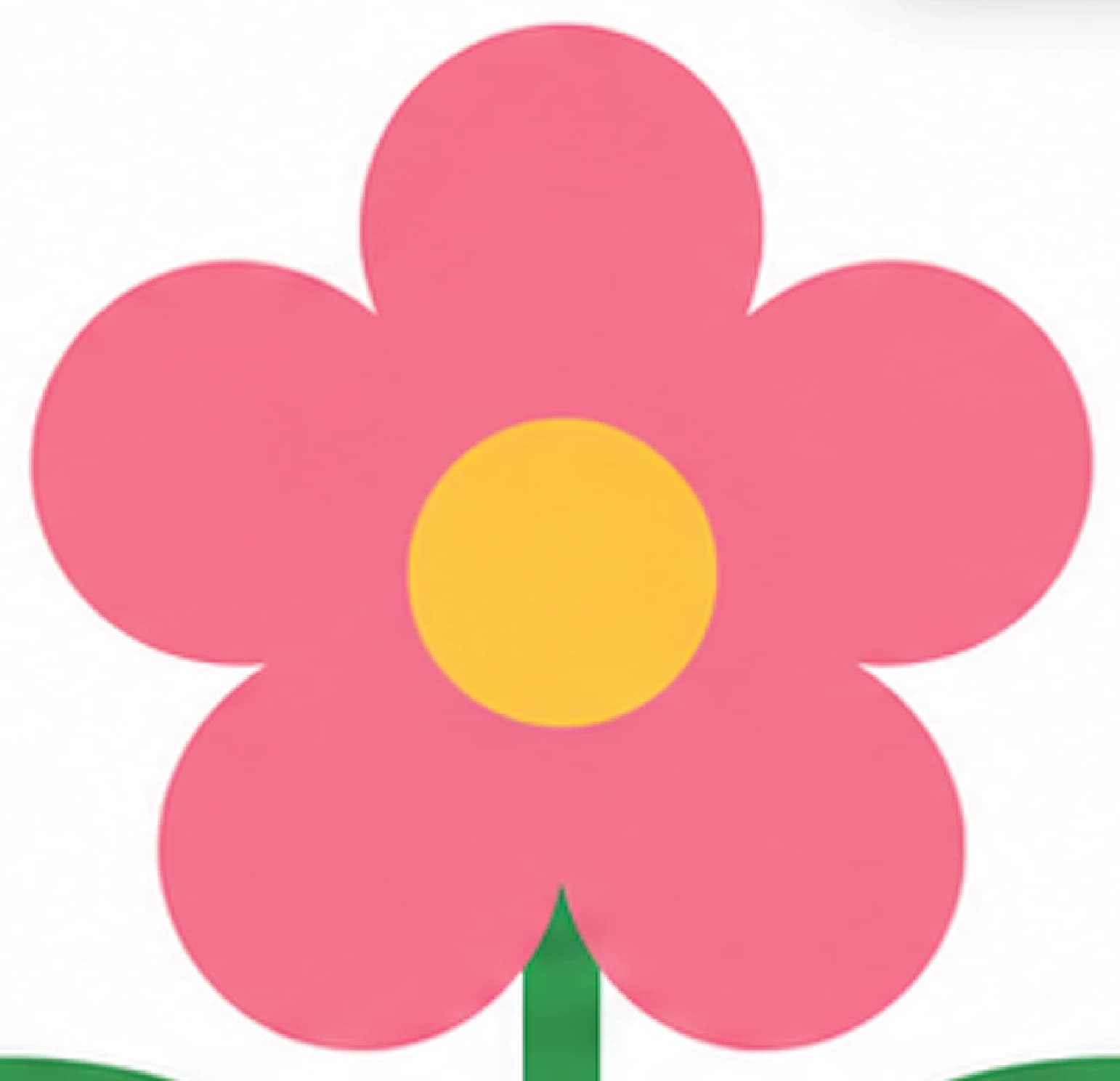
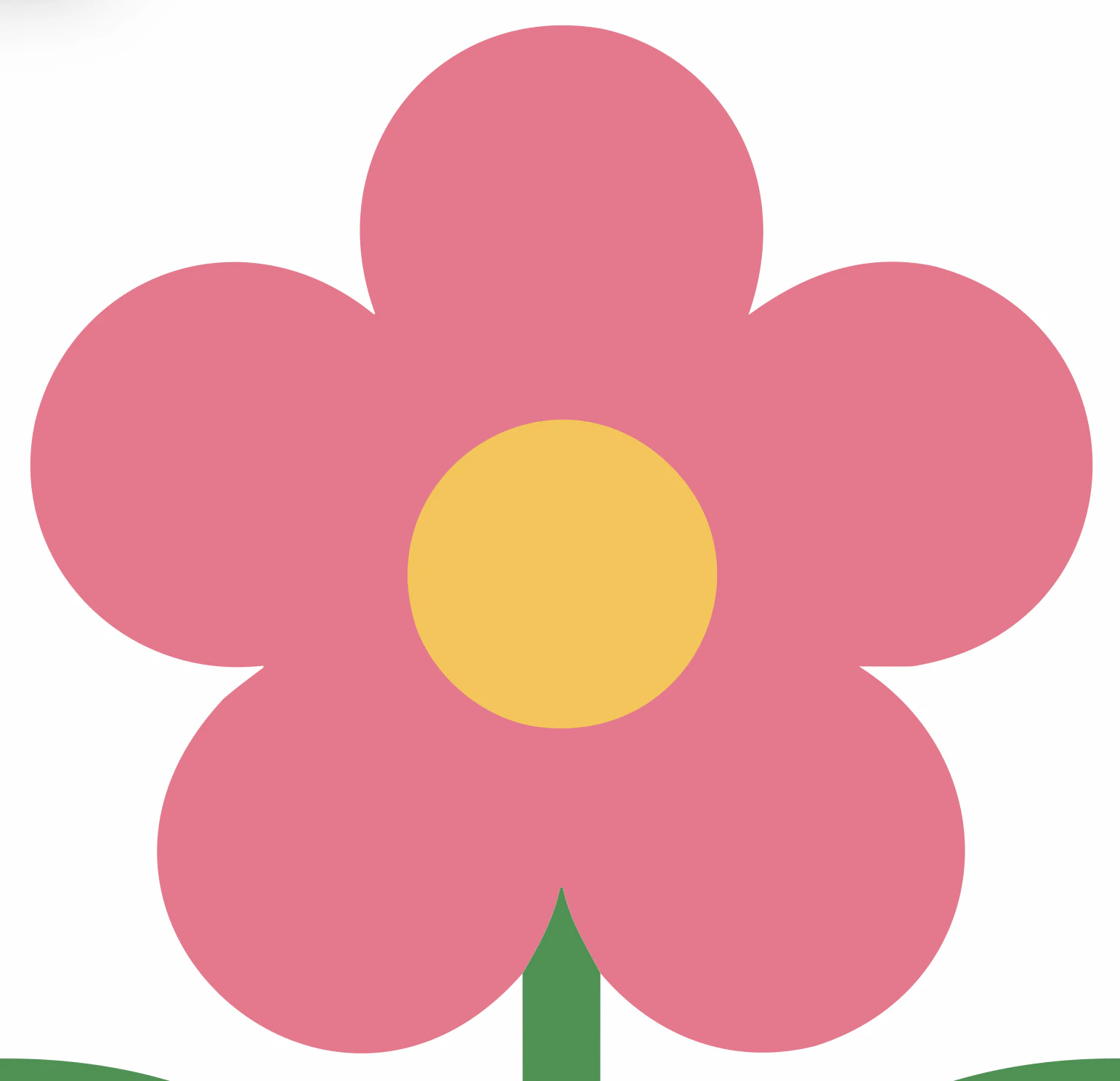
PerfectVector สร้างงาน AI สีเรียบที่แยกชัดใหม่เป็นพาธ SVG และรูปทรงสีได้ ใช้ตัวแก้สี รวมเฉดคล้ายกันให้เหลือไม่กี่สีที่จะตัดจริง แล้วตรวจเลเยอร์ เศษเล็ก และโหนดในตัวอย่าง ก่อนแตะไวนิล แปลงและดูตัวอย่างฟรี หนึ่งเครดิตปลดล็อก SVG สมบูรณ์
พูดให้ชัด: ใช้ได้กับงาน AI กราฟิกสีเรียบ งาน Midjourney แนวจิตรกรรมหรือภาพ Nano Banana สมจริงไม่กลายเป็นเลเยอร์ตัดสะอาดด้วยเครื่องมือใด รวม PerfectVector สำหรับงานเหล่านั้น เขียนพรอมป์ต์ใหม่ให้งานเรียบขึ้น หรือเก็บไว้พิมพ์
ขายสิ่งที่ทำได้ไหม?
นี่คือจุดที่ผู้ทำงานคราฟต์มักพลาด มีสิทธิ์ใช้งานสองชุดแยกกัน และต้องชัดทั้งคู่ก่อนขายอะไร
- ภาพ AI ของ Cricut เอง: ขายไม่ได้ตามนโยบายปัจจุบัน คำถาม Angel Policy ของ Cricut ระบุว่าเนื้อหาจากฟีเจอร์ AI เช่น Create AI ไม่มีสิทธิ์ขาย
- งานที่คุณสร้าง: ขึ้นกับเครื่องมือและงาน แต่ละบริการมีเงื่อนไขต่างและเปลี่ยนได้ เช่น Midjourney มีคำแนะนำใช้เชิงพาณิชย์ แยก ตรวจเงื่อนไขบริการและแผนที่ใช้จริง รวมสิทธิ์บุคคลที่สามก่อนขาย
ข้อหนึ่งเหมือนกันเสมอ: แปลงแรสเตอร์เป็น SVG เป็นการเปลี่ยนรูปแบบ ไม่ใช่รีเซ็ตลิขสิทธิ์ การแปลงเวกเตอร์ไม่ให้สิทธิ์ที่คุณไม่เคยมี หากงานใช้เชิงพาณิชย์ได้ SVG สะอาดขายบน Etsy เป็นสินค้าที่ดี หากไม่ผ่าน การแปลงไม่ได้ทำให้ขายได้ สำหรับคุณภาพไฟล์ขาย อะไรทำให้ไฟล์ตัดดีพอขาย เหมาะอ่านต่อ
รายการตรวจก่อนตัดอย่างรวดเร็ว
- งานสีเรียบและสีน้อย ไม่ไล่สีหรือสมจริง
- ลบพื้นหลัง ไม่มีเลเยอร์สี่เหลี่ยมเกิน
- แปลงเป็น SVG แยกสี แต่ละสีเป็นเลเยอร์ของตัวเอง
- รวมสีให้เหลือจำนวนที่จะตัดจริง
- พาธสะอาด ไม่มีจุดเกินหรือโหนดพุ่งมาก
- ตรวจสิทธิ์เชิงพาณิชย์แล้วหากขาย
- ทดลองตัดเล็กก่อนใช้วัสดุจริง
คำถามที่พบบ่อย
ใช้ภาพ AI กับ Cricut ได้ไหม? ได้ สร้างด้วย AI ของ Cricut ใน Design Space หรือนำงานจากเครื่องมือภายนอกอย่าง Midjourney หรือ Nano Banana มาแปลงเป็นไฟล์ตัด เครื่องมือในตัวเก็บเวิร์กโฟลว์ใน Design Space ส่วนแปลงงานภายนอกให้ไฟล์มีเลเยอร์ที่แก้ไขอิสระได้ การใช้เชิงพาณิชย์ยังขึ้นกับเงื่อนไขและสิทธิ์ที่เกี่ยวข้อง
AI ของ Cricut สร้างไฟล์ SVG ไหม? ไม่ เครื่องมือ AI ของ Cricut เก็บงานใน Design Space ไม่ให้ SVG แยกสีแก้ไขได้สำหรับส่งออกและใช้ที่อื่น หากต้องการ ให้แปลงภาพด้วยเครื่องมือภาพเป็นเวกเตอร์ เครื่องมือสร้าง AI ส่วนใหญ่ให้ SVG สะอาดไม่ได้ เช่นกัน โดยสร้างแรสเตอร์ที่ต้องแปลงเวกเตอร์ต่อ
ทำไมภาพ AI ตัดไม่สะอาดบน Cricut? มักเพราะมีการไล่สี แสงเงานุ่ม หรือรายละเอียดภาพถ่าย จึงไม่มีขอบสะอาดให้ใบมีดตาม เครื่องตัดต้องการรูปทรงทึบปิด เขียนพรอมป์ต์ใหม่ให้งานสีเรียบ หนา สีน้อย หรือลดรายละเอียด แล้วแปลงเป็น SVG สะอาดก่อนตัด
มีเครื่องมือสร้างภาพ AI ฟรีสำหรับ Cricut ไหม? ความพร้อมเปลี่ยนได้ แต่บางเครื่องมือให้ใช้ฟรีแบบจำกัด ผลภาพมักเป็นแรสเตอร์ จึงยังต้องแกะรอยเมื่อโครงการต้องใช้พาธ SVG ตรวจเงื่อนไขบริการและแผนปัจจุบันก่อนใช้เชิงพาณิชย์
ขายงานที่ทำจากภาพ AI บน Cricut ได้ไหม? ขึ้นกับต้นทาง ภาพ AI ของ Cricut ใช้ส่วนตัวเท่านั้นและขายไม่ได้ งานจากเครื่องมือภายนอกตามสิทธิ์เชิงพาณิชย์ของเครื่องมือนั้น ซึ่งต่างกันและเปลี่ยนได้ จึงตรวจก่อน แปลงเป็น SVG ไม่เปลี่ยนสิทธิ์ไม่ว่าทางใด
Cricut Create AI ต่างจาก AI Project Designer อย่างไร? Create AI เปลี่ยนพรอมป์ต์เป็นภาพพร้อมตัด AI Project Designer ใหม่กว่าและสร้างปรับโครงการ 2 มิติหลายเลเยอร์ที่ครบขึ้นผ่านบทสนทนา ทั้งคู่ทำงานใน Design Space ด้วยเครดิต AI และสิ่งที่สร้างใช้ส่วนตัวเท่านั้นตาม Angel Policy ปัจจุบัน สำหรับงานเชิงพาณิชย์ ใช้งานที่เงื่อนไขบริการและสิทธิ์พื้นฐานอนุญาตการใช้ที่ตั้งใจ
แหล่งอ้างอิง
- Cricut — เงื่อนไขใช้และ Angel Policy — กฎเชิงพาณิชย์สำหรับโครงการที่สร้างด้วยฟีเจอร์ AI ของ Cricut
- Cricut Help Center — วิธีอัปโหลดภาพเข้า Design Space — การอัปโหลดแรสเตอร์และเวกเตอร์ที่รองรับและการจัดการเลเยอร์ SVG
- Cricut Help Center — อัปโหลดภาพ: รายการไม่รองรับ — ข้อจำกัดการไล่สี พื้นผิว ภาพถ่าย และอัปโหลดมีเลเยอร์
- Cricut Help Center — บันทึกเวอร์ชัน Design Space เก่า — การทำงาน Create AI และ AI Project Designer และการใช้เครดิต
- Midjourney — ใช้ภาพและวิดีโอเชิงพาณิชย์ — เงื่อนไขเชิงพาณิชย์ปัจจุบันและข้อยกเว้นตามแผน
- Google AI for Developers — สร้างภาพด้วย Gemini — รูปแบบผลภาพ Gemini และเวิร์กโฟลว์สร้างภาพปัจจุบัน
สร้างภาพที่ชอบใน Midjourney หรือ Nano Banana แล้ว? แกะรอยงานสีเรียบเป็นพาธ SVG ยืนยันว่าแต่ละสีเป็นเลเยอร์ใช้ได้ แล้วทดลองตัดก่อนใช้ไวนิลจริง
เพิ่มเติมจากบล็อก
Midjourney สร้าง SVG ได้ไหม? วิธีแปลงงานภาพ
Midjourney ให้ PNG แรสเตอร์ จึงส่งออก SVG ไม่ได้ แต่งานภาพเป็นจุดเริ่มต้นที่ดี เรียนรู้วิธีเปลี่ยนภาพ Midjourney เป็นเวกเตอร์จริงที่สะอาด

งาน AI สำหรับแกะสลักเลเซอร์: เขียนพรอมป์ต์เป็นส่วนที่ง่าย
การสร้างภาพไม่ใช่ปัญหาแล้ว แต่การทำให้เป็นไฟล์ที่เลเซอร์ตัด กรีดเส้น หรือแกะสลักได้ถูกต้องคือส่วนที่งาน AI เริ่มยาก บทความนี้อธิบายส่วนที่เหลือนั้น