
SVG-маркеры QGIS: символы с изменяемыми цветами
Подготовьте SVG-маркер QGIS с параметрами заливки и обводки, настоящим вырезом и фиксированным акцентом. Сохраните обычный оригинал SVG и проверьте копию для приложения.
На этой странице
Чтобы подготовить пользовательский SVG-маркер QGIS с изменяемыми цветами, добавьте подстановки QGIS param() к атрибутам оформления, которыми должно управлять приложение. Для областей с постоянным цветом оставьте явные значения. Руководство QGIS 3.44 по выбору символов описывает подстановки для заливки, обводки, их непрозрачности и ширины обводки.
Начните с небольшого чистого символа. Иконка, убедительная в размере иллюстрации, может потерять отверстие, акцент или обводку при использовании как маркер карты.
Границы этого руководства: мы отрендерили обычный оригинал SVG в браузере и проверили XML параметризованной копии. Мы не импортировали копию в QGIS. Синтаксис параметров ниже следует документации 3.44; проверки в целевом приложении должны завершить вы или получатель GIS-файла.
Сохраните обычный оригинал и копию для QGIS
Используйте два файла с одинаковой геометрией:
| Файл | Назначение |
|---|---|
marker-master.svg | Обычное оформление SVG для редактирования и проверки в браузере. |
marker-qgis.svg | Копия для целевого приложения с подстановками параметров QGIS в выбранных атрибутах. |
Такое разделение позволяет легко проверять исходную графику. Предпросмотр обычного оригинала в браузере подтверждает его отображение в браузере. Он не доказывает, что копия QGIS импортирована правильно или что ее элементы управления работают как задумано.
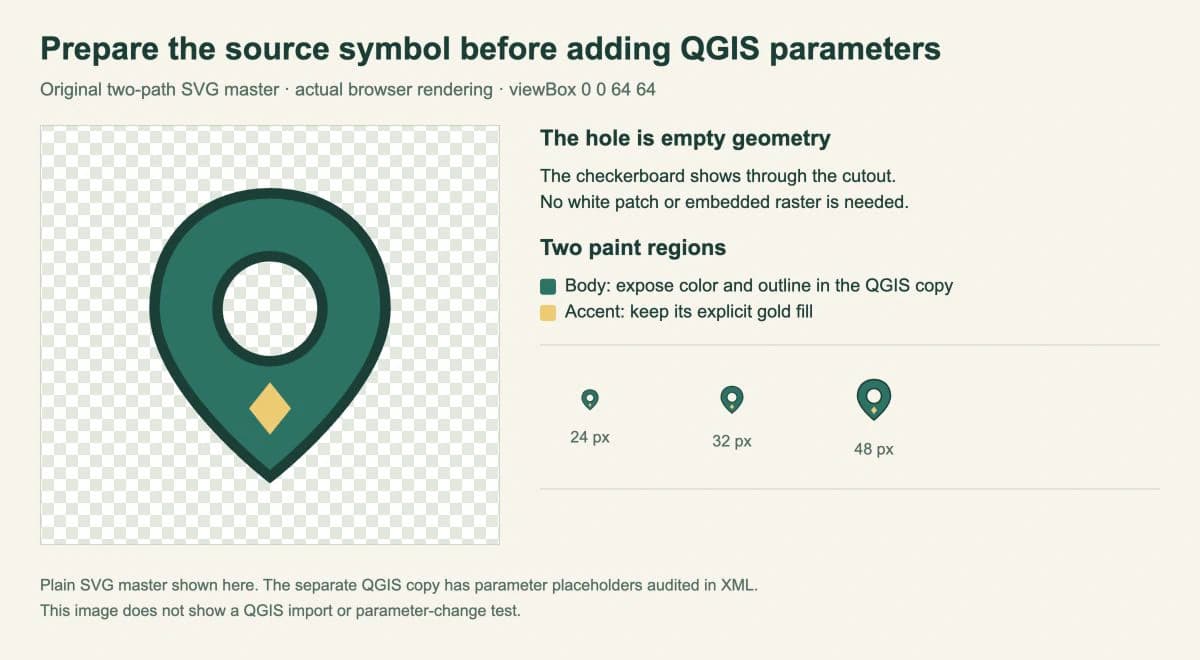
Наш оригинальный маркер имеет зеленую основную часть, прозрачное круглое отверстие и золотой ромбовидный акцент. Он содержит два контура и ни одного встроенного растрового изображения.
Создайте настоящее отверстие в исходнике
Сохраните код как marker-master.svg:
<svg xmlns="http://www.w3.org/2000/svg"
     width="64" height="64" viewBox="0 0 64 64">
  <path id="body" fill="#237466" fill-opacity="1"
        stroke="#173f37" stroke-opacity="1" stroke-width="2"
        fill-rule="evenodd"
        d="M32 5C19 5 10 14 10 27C10 42 32 59 32 59S54 42 54 27C54 14 45 5 32 5Z M32 17A10 10 0 1 0 32 37A10 10 0 1 0 32 17Z"/>
  <path id="accent" fill="#f2c96c" stroke="none"
        d="M32 41L36 46L32 51L28 46Z"/>
</svg>
Основной контур включает внешнюю границу и внутренний круговой контур. В этой конструкции fill-rule="evenodd" делает внутреннюю область вырезом. Через маркер виден фон, а не белый диск, нарисованный поверх него. Справочник fill-rule MDN объясняет, как правило определяет заполненные области.
viewBox определяет исходный прямоугольник координат. Здесь это квадрат со стороной 64 единицы с пространством вокруг обводки. Сохраните одинаковую рамку в обеих копиях. Если символ выглядит неожиданно маленьким внутри рамки, проверьте геометрию и пустые поля, прежде чем увеличивать отображаемый размер.
Золотой акцент — отдельный контур, поэтому его оформление задано явно. Для более сложной иконки определите, какие области относятся к общему цвету основной части, до добавления параметров. Наше руководство по цветам SVG объясняет, где могут храниться заливки и обводки.
Параметризуйте основную часть и оставьте акцент фиксированным
Создайте копию marker-qgis.svg. У контура с id="body" замените пять атрибутов оформления следующим блоком:
fill="param(fill) #237466"
fill-opacity="param(fill-opacity) 1"
stroke="param(outline) #173f37"
stroke-opacity="param(outline-opacity) 1"
stroke-width="param(outline-width) 2"
Оставьте данные контура и fill-rule без изменений. Сохраните у контура accent значения fill="#f2c96c" и stroke="none".
| Атрибут SVG | Подстановка QGIS | Предполагаемое управление |
|---|---|---|
fill | param(fill) | Цвет заливки основной части |
fill-opacity | param(fill-opacity) | Непрозрачность заливки основной части |
stroke | param(outline) | Цвет обводки основной части |
stroke-opacity | param(outline-opacity) | Непрозрачность обводки основной части |
stroke-width | param(outline-width) | Ширина обводки основной части |
Значения после подстановок — необязательные значения по умолчанию в синтаксисе QGIS. Они не обещают, что обычный просмотрщик SVG поймет параметризованное значение оформления. Для общего редактирования и предпросмотра SVG используйте обычный оригинал.
Не заменяйте каждый цвет на param(fill) автоматически. В этом дизайне так потерялось бы решение оставить золотой акцент отдельным. Применяйте общую подстановку только к областям, которые должны реагировать на один элемент управления.
Проверьте копию для приложения перед передачей
Наша проверка XML подтвердила одинаковый viewBox и идентичные данные контуров у обоих файлов. Копия QGIS содержит пять нужных подстановок у body; accent сохраняет фиксированную золотую заливку. В примере нет элементов <image>, внешних файлов или шрифтов.
Для своего маркера проверьте:
- Исходник содержит ожидаемые векторные фигуры. Изменение атрибута оформления не перекрашивает пиксели встроенного изображения как отдельные области.
- Параметры получают только нужные контуры. Оставьте декоративные акценты заданными явно.
- В другом месте файла объявление стиля не сохраняет конфликтующее фиксированное значение оформления.
- Вырез остается настоящим отверстием на контрастном фоне.
- Маркер имеет достаточно места для обводки без большой пустой рамки.
Успешный разбор XML проверяет синтаксис. Он не удостоверяет поддержку каждой возможности SVG целевым рендерером. Сохраняйте исходник простым и завершите проверки в приложении.
Проверьте маркер в проекте QGIS получателя
В окне выбора точечного символа выберите слой символа SVG marker и загрузите копию для приложения. Указанное выше руководство QGIS конкретной версии описывает этот тип символа и доступные настройки.
Перед использованием символа на всей карте попросите получателя отдельно проверить заливку основной части, обводку и непрозрачность; убедиться, что золотой акцент остается фиксированным; осмотреть отверстие в предполагаемом размере маркера; и снова открыть общий проект с доступным файлом символа. Также проверьте экспортированную карту или макет: именно этот файл получит аудитория.
Эти проверки завершают передачу. Наше изображение из браузера и проверка исходника охватывают входную графику, а реальный проект QGIS определяет конечный результат.
Если иконка начинается с растрового клипарта
Если пользовательская пиктограмма существует только в PNG или JPG, инструмент PerfectVector для конвертации клипарта в SVG поможет восстановить векторную графику для редактирования. Проверьте контуры, упростите детали, исчезающие в размере маркера, и отделите основную часть от фиксированного акцента до добавления параметров QGIS. Руководство по подготовке маленьких иконок описывает четкость исходника и очистку для малых размеров.
Этот процесс подготавливает внешний вид символа. Он не выполняет геопривязку изображения, не восстанавливает координаты и не превращает нарисованную карту в точные географические данные. Наше руководство по нарисованным от руки картам объясняет различие. Если входной файл уже содержит нужные векторные контуры, используйте его напрямую; руководство по SVG-файлам поможет проверить содержимое.
FAQ
Почему импортированный SVG-маркер не позволяет менять нужные цвета? Проверьте, содержат ли соответствующие атрибуты оформления подстановки параметров QGIS. В этом примере параметризована только основная часть; золотой акцент намеренно фиксирован. Затем проверьте элементы управления в целевой версии QGIS.
Можно ли оставить один цвет акцента фиксированным? Оставьте заливку этой области явным цветом и примените общие параметры только к областям, которыми хотите управлять. Сохраните акцент отдельным контуром, чтобы исходник было легко проверить.
Превращает ли векторизация иконки ее в географические данные? Нет. Она создает графику символа. Местоположения, координаты и точность карты по-прежнему зависят от географических данных и процесса GIS.
Sources
- QGIS 3.44 — The Symbol Selector — Параметры SVG-маркеров и необязательные значения по умолчанию.
- MDN — fill-rule — Заполненные области и правило even-odd для отверстия.
- MDN — viewBox — Прямоугольник координат SVG, используемый в обеих копиях исходника.
Для растровой пиктограммы конвертируйте клипарт в SVG, проверьте отверстие и мелкие детали и подготовьте отдельную копию для QGIS. Сохраните обычный оригинал, затем попросите получателя проверить цвета и внешний вид маркера в реальном проекте перед передачей.
Ещё из блога

Единицы градиента SVG: один переход для контуров логотипа
Создайте градиент, проходящий через отдельные контуры SVG-логотипа. Сравните gradientUnits, задайте общие конечные точки и исправьте неожиданную смену цвета перенесенной группы.

Встроенный SVG или img: выберите поведение графики
Сравните один SVG как изображение и встроенную разметку. Проверьте управление цветом CSS, размеры, доступные имена и повторное использование перед выбором встраивания.