
Inkscape Pattern Along Path: бордюр из одного мотива
Повторите мотив листа эффектом Pattern Along Path в Inkscape. Выберите настройки копий, учтите искажения, сохраните редактируемый оригинал и проверьте итоговый SVG.
На этой странице
Живой эффект контуров Pattern Along Path в Inkscape превращает небольшой контур в повторяющийся бордюр. Скопируйте мотив, примените эффект к линии, вдоль которой он должен идти, вставьте мотив в эффект и выберите режим повторяющихся копий.
Важное ограничение возникает ещё до нажатий: этот эффект изгибает мотив. Руководство для начинающих Inkscape говорит, что повторяющиеся части принадлежат одному контуру и деформируются по его направлению. Это подходит декоративному бордюру из листьев. Для логотипа, пропорции которого должны оставаться точными, это плохая отправная точка.
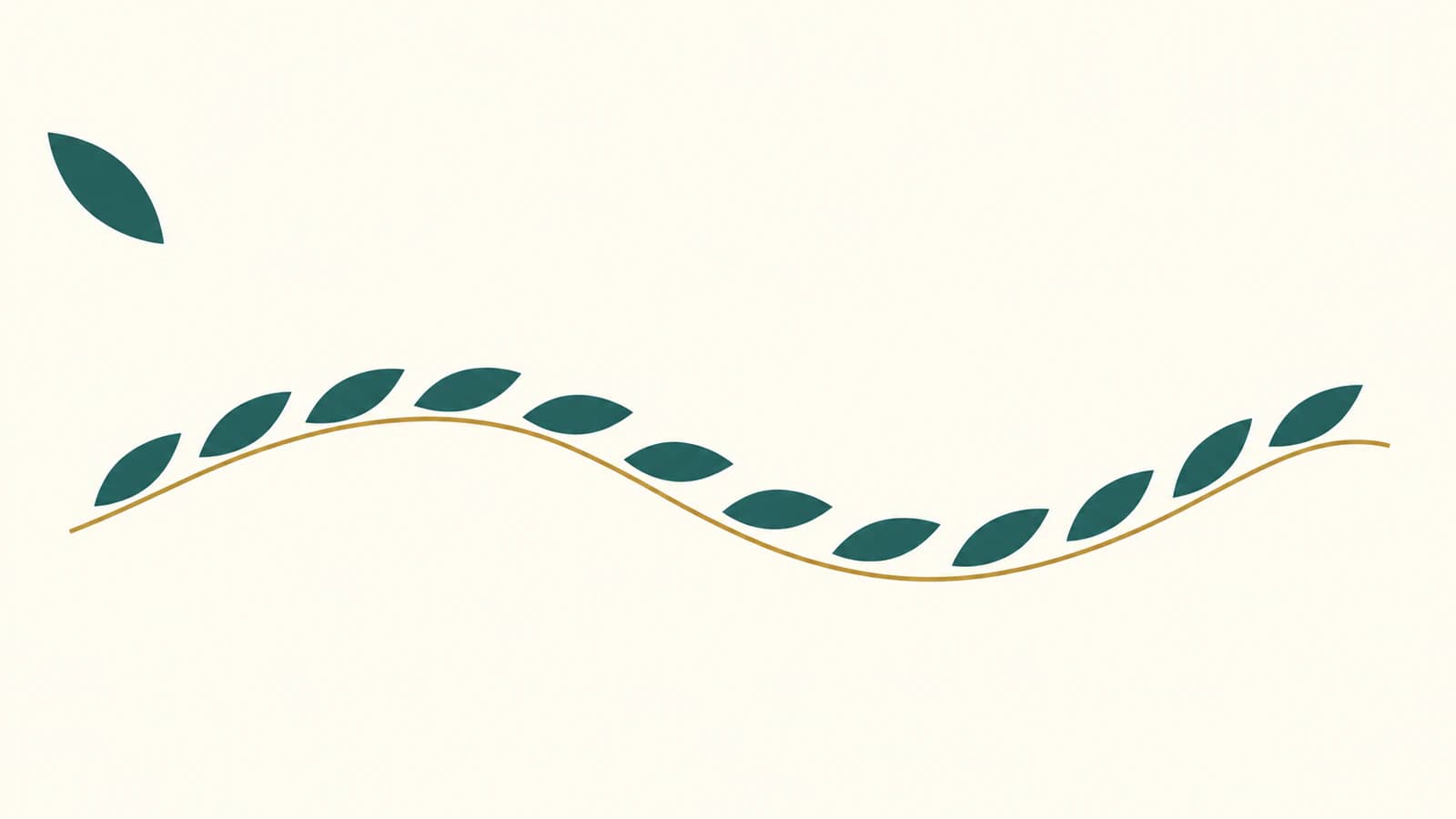
Это процесс для простого мотива листа, основанный на документации. Иллюстрация концептуальная; это не скриншот Inkscape и не проверенный экспорт.
Выберите подходящий тип повторения
Несколько функций Inkscape используют слово pattern, но решают разные задачи.
| Желаемый результат | Отправная точка |
|---|---|
| Листья, изгибающиеся вдоль плавного бордюра | Живой эффект контуров Pattern Along Path |
| Плитка, повторяющаяся по залитой области | Заливка узором |
| Жёсткий символ в вершинах контура | Пользовательские маркеры |
| Копии вдоль линии без изгиба | Рассмотрите расширение Scatter |
Справочник Generate from Path отличает Scatter от одноимённого расширения Pattern Along Path: Scatter размещает копии без деформации. Расширение и живой эффект контуров — отдельные процессы. Эта статья использует Path > Path Effects, где мотив и линия остаются редактируемыми.
Если нужна текстура по всей площади, используйте заливки узорами SVG. Для символов, прикреплённых к выбранным вершинам, см. пользовательские маркеры SVG; маркеры не дают автоматически равномерно расположенные копии вдоль произвольной кривой.
Подготовьте один простой контур листа
Начните со сплошного силуэта листа, который ясно читается при размере готового бордюра. Короткий широкий лист легче оценить, чем подробную ветку с крошечными жилками. Оставьте запасную копию рядом с рабочей областью, чтобы сравнивать повторённый результат с источником.
Для этого процесса сделайте мотив одним контуром. Преобразуйте фигуру или текст командой Path > Object to Path перед копированием. Руководство по превращению фигур в контуры объясняет различие между объектом инструмента фигур и редактируемым контуром. Группа цветных частей — не то же самое, что один контур. Руководство Pattern Along Path требует одного контура для вставляемого узора и объясняет, что полученный объект принимает стиль направляющего контура.
Расширение файла SVG само по себе этого не определяет. Импортированный SVG может содержать группы, контуры или встроенный растр. Инструментом Node убедитесь, что вы можете редактировать само очертание листа; руководство по редактированию SVG разбирает проверку и изменение геометрии контуров. Удалите ненужные мелкие пятна перед повторением; иначе каждая копия будет нести ту же лишнюю деталь.
Если мотив существует лишь как принадлежащий вам скан, PNG или JPG, PerfectVector может предоставить исходный SVG-вариант. Проверьте восстановленный силуэт и выделите контур для повторения. Векторизация даёт редактируемую геометрию; размещение бордюра и изгиб всё ещё выполняются в Inkscape. Для трассировки без подключения к сети следуйте руководству Inkscape Trace Bitmap.
Если пригодный контур листа уже есть, начните с него.
Примените эффект к плавной кривой
Для первого бордюра используйте открытую пологую кривую. Она даёт два видимых конца для проверки и позволяет не начинать со сложного угла или замкнутого стыка. Когда мотив ведёт себя ожидаемо, можно перейти к круговому или более сложному маршруту.
- Скопируйте лист. Выберите его контур и используйте Edit > Copy.
- Выберите маршрут. Нарисуйте или выберите один контур, вдоль которого должен идти бордюр.
- Откройте Path > Path Effects. Найдите и добавьте Pattern Along Path. Текущее руководство описывает выбор эффекта через поле поиска диалога; старые уроки показывают кнопку Add.
- Вставьте узор в эффект. Используйте элемент вставки источника узора самого эффекта. Обычная вставка на холст просто создаёт ещё один объект на странице.
- Выберите Repeated. Начните с этого режима копий, чтобы оценить размер мотива относительно маршрута.
- Оформите бордюр. Задайте контуру с эффектом нужную заливку повторяющихся листьев. Для силуэтного бордюра начните с видимой заливки без обводки.
Текущее руководство по Live Path Effects описывает диалог и редактируемое поведение. Более подробный справочник Pattern Along Path описывает копирование узора, выбор направляющей и вставку собственным элементом управления эффекта. Расположение кнопок может различаться между версиями, поэтому определяйте элемент по подсказке, а не позиции на скриншоте.
Вставка и связывание — разные варианты. Вставка передаёт данные узора эффекту. Связывание использует существующий объект как управляющий контур, поэтому редактирование связанного исходника может обновлять эффект. Для первого бордюра вставка упрощает управление связью. Не ожидайте, что правки запасного листа на холсте изменят вставленный узор; используйте управление редактированием узора эффекта или вставьте исправленный мотив.
Задайте повторение перед настройкой интервалов
Режим копий определяет, что вы просите Inkscape сделать.
| Настройка Pattern copies | Ожидаемый результат |
|---|---|
| Single | Один мотив вдоль маршрута |
| Single, stretched | Один мотив, растянутый по маршруту |
| Repeated | Несколько копий вдоль маршрута |
| Repeated, stretched | Несколько копий с растягиванием для вписывания в маршрут |
Если один лист превратился в длинную ленту, сначала проверьте это меню. Выход из растянутого режима убирает этот способ вписывания, но не превращает Pattern Along Path в размещение жёстких копий.
Затем настройте Spacing. Оценивайте видимый промежуток между кончиками листьев, а не только число в поле. Руководство описывает размещение по ограничивающей рамке узора, поэтому асимметричное очертание может оставлять визуально неровный промежуток даже при последовательном правиле размещения.
Используйте Normal offset для перемещения узора поперёк маршрута и Tangential offset для сдвига вдоль него. Начните с нуля для обоих, меняйте по одному элементу управления и проверяйте весь бордюр. Если исходный мотив нарисован вертикально, проверьте настройку ориентации узора эффекта; по умолчанию предполагается горизонтальный мотив.
Для замкнутого бордюра отдельно проверьте место встречи. Красивый ряд листьев на большей части круга не доказывает, что первая и последняя копии аккуратно сходятся. Меняйте размер мотива, интервал или геометрию маршрута, пока стык не подойдёт дизайну. Не считайте одно значение интервала рецептом для любого размера.
Исправляйте видимую проблему
| Симптом | Что проверить дальше |
|---|---|
| Вставка создаёт отдельный лист на холсте | Используйте элемент вставки источника узора самого эффекта |
| Подходящий мотив не появляется | Заново скопируйте один контур, выберите нужный маршрут и проверьте его заливку и обводку |
| Одна растянутая фигура заполняет маршрут | Измените Pattern copies на повторяющийся режим |
| Листья теснятся на изгибе | Сделайте изгиб плавнее или уменьшите мотив |
| Исходник зелёный, но бордюр имеет другой стиль | Оформите контур с эффектом; вставленная геометрия узора не сохраняет отдельные цвета исходника |
| Правки запасного листа ничего не меняют | Редактируйте вставленный узор через эффект или намеренно используйте связанный исходник |
Не добавляйте узлы только потому, что изгиб выглядит неправильно. Сначала решите, допустима ли деформация вообще. Небольшой лист может допускать изгиб как часть дизайна; буквы, круглые значки и жёсткие эмблемы могут требовать другого способа повторения.
Результат в виде одного контура также означает, что живой бордюр не даёт независимых цветов заливки каждому листу. Если дизайну нужно чередование цветов, считайте это другим требованием к построению ещё до настройки интервалов. Расширение Pattern Along Path поддерживает сгруппированный исходник, но имеет собственные элементы управления и поведение деформации; смена процесса требует новой проверки результата.
Сохраните оригинал перед созданием копии для передачи
Сохраните редактируемую версию как Inkscape SVG с действующим эффектом. Руководство по сохранению отличает этот формат, сохраняющий данные редактирования Inkscape, от Plain SVG для обмена.
Для файла передачи, которому нужны обычные контуры, сделайте отдельную копию и примените Path > Object to Path к объекту с эффектом. Справочник живых эффектов описывает это преобразование. Он также объясняет, что Inkscape хранит отрисованный результат как обычный контур SVG, сохраняя исходную геометрию для редактирования. Преобразование — способ завершить эту копию, а не доказательство правильного импорта любым другим приложением.
Заново откройте файл передачи в нужном просмотрщике или редакторе. Проверьте бордюр при конечном размере, особенно самые мелкие промежутки, самые крутые изгибы, стык, заливку и обводку. Если другому человеку нужны редактируемые экземпляры листьев, подтвердите реальную структуру объектов; повторяющийся внешний вид не означает один независимо выбираемый объект на каждый лист.
Сохраняйте живой оригинал, даже если копия для передачи выглядит правильно. Это практичный способ позже изменить маршрут или интервал без перестройки бордюра из готовых очертаний.
Для растрового мотива начните с преобразования изображения в вектор в PerfectVector, сравните восстановленный лист с исходником и выделите один пригодный контур перед применением эффекта. Принимайте бордюр только после проверки изгибов, промежутков и окончательного файла передачи.
Частые вопросы
Может ли Pattern Along Path повторять объекты без искажения? Живой эффект контуров деформирует мотив по маршруту. Режим Repeated не означает отсутствие искажений. Для жёстких копий вдоль кривой рассмотрите Scatter; для копий в вершинах — маркеры.
Почему мотив потерял цвета? Вставленный узор предоставляет геометрию контуров, а живой результат принимает стиль контура с эффектом. Его повторяющиеся части принадлежат одному контуру, поэтому независимые цвета заливки каждой копии не сохраняются.
Можно ли использовать PNG как источник узора? Этот процесс с живым эффектом требует контура. Сначала трассируйте или перерисуйте мотив, затем проверьте векторное очертание и скопируйте контур. Импорт растра в документ SVG не преобразует его пиксели в геометрию контуров.
Стоит ли сразу преобразовать эффект в контур? При настройке дизайна сохраняйте оригинал Inkscape SVG с живым эффектом. Преобразуйте отдельную копию для передачи, когда нужны обычные контуры, затем заново откройте этот файл в целевом приложении и проверьте его.
Источники
- Inkscape Beginners' Guide: Live Path Effects — Текущий процесс диалога и деформирующее поведение Pattern Along Path с одним контуром.
- Inkscape Beginners' Guide: Editing Nodes on a Geometrical Shape — Преобразование объектов инструментов фигур в редактируемые контуры.
- Inkscape Beginners' Guide: Saving Your Work — Данные редактирования Inkscape SVG и обмен через Plain SVG.
Ещё из блога

Экспорт Inkscape из командной строки: страница, рисунок, объект
Выберите границы страницы, рисунка или объекта для экспорта PNG из командной строки Inkscape. Сравните реальные результаты, создайте два размера и сохраните оригинал SVG.

SVG z-index не работает? Исправьте порядок контуров
Если z-index в SVG не выводит контур вперед, проверьте порядок элементов. Сравните один знак до и после перестановки, затем проверьте группы и экспортированные файлы.