
Converta aquarela em vetor e preserve sua expressão
Veja quando a aquarela deve continuar raster, quando vetorizar ajuda e como um SVG real transforma aguadas suaves em formas de cor editáveis e reutilizáveis.
Nesta página
- Raster, vetor ou híbrido?
- O que a vetorização muda
- Um fluxo prático de aquarela para vetor
- 1. Capture um arquivo mestre raster limpo
- 2. Decida o que o SVG deve preservar
- 3. Prepare uma cópia para vetorização
- 4. Execute a conversão
- 5. Inspecione o SVG em um editor vetorial
- 6. Mantenha os dois arquivos mestres
- Quando um híbrido funciona melhor
- Illustrator Image Trace como alternativa manual
- Quando evitar a vetorização
- Perguntas frequentes
- Fontes
Você pode converter aquarela em vetor, mas um SVG vetorizado limpo será uma interpretação da pintura, não uma cópia fiel. O próprio SVG oferece gradientes, opacidade, máscaras e padrões raster, mas uma vetorização automática de formas não preserva, um a um, os efeitos de dispersão do pigmento e a textura do papel; reconstrói a imagem com pintura e geometria vetorial. A especificação de pintura SVG descreve esses recursos básicos de pintura vetorial.
Essa troca pode ser útil. Vetorize quando precisar de uma silhueta limpa, regiões de cor editáveis ou arte que uma máquina de corte e outras ferramentas baseadas em traçados possam seguir. Mantenha um raster de alta resolução quando a textura da aquarela for o trabalho. Se precisar dos dois, use um híbrido: formas vetoriais para estrutura e a digitalização original para textura.
Escolha o resultado antes de vetorizar
- Mantenha o raster para impressões artísticas, reprodução de belas-artes e qualquer trabalho em que a textura do papel e do pigmento precise sobreviver.
- Vetorize para logotipos, ilustrações simplificadas, formas de corte, mudança de cores ou layouts que precisem de bordas limpas e redimensionáveis.
- Use um híbrido quando quiser uma silhueta vetorial limpa com a textura de aquarela em uma camada dentro dela.
- Salve a digitalização original. Uma vetorização é um novo arquivo de produção, não substitui o arquivo mestre da pintura.
Raster, vetor ou híbrido?
O destino determina o formato. “Redimensionável” não é automaticamente melhor se mudar de tamanho elimina a parte de que você gosta.
| Do que você precisa | Melhor formato inicial | Por quê |
|---|---|---|
| Impressão artística fiel ou imagem de portfólio | PNG ou TIFF de alta resolução | Mantém textura do papel, aguadas transparentes e transições suaves de cor |
| Motivo que possa ser recolorido ou marca simplificada | SVG | Transforma o motivo em regiões de cor selecionáveis com bordas limpas |
| Cricut, laser ou outro fluxo baseado em traçados | SVG, geralmente simplificado primeiro | A máquina precisa de traçados, não de textura pintada |
| Layout grande com aparência de pintura | Híbrido | Traçados vetoriais controlam a silhueta enquanto uma camada raster mantém a aguada |
| Apenas impressão por sublimação | PNG de alta resolução | Arte raster é um caminho de produção aceito; siga os requisitos de resolução e modelo da impressora |
Se o trabalho final é sublimação, leia SVG ou PNG para sublimação antes de vetorizar. Para uma fotografia da pintura em vez de uma digitalização limpa, também se aplicam os limites de tons contínuos descritos no guia de foto para SVG.
O que a vetorização muda
Uma borda de aquarela é formada por depósitos irregulares de pigmento e transparência parcial. Uma borda vetorial é um traçado matemático com preenchimento. O vetorizador precisa decidir onde uma região termina e a seguinte começa.
Três mudanças costumam ficar visíveis:
- Transições suaves se dividem em formas coloridas vizinhas. Mais formas podem manter mais variação tonal, mas também tornam o arquivo mais complexo.
- A textura do papel desaparece ou vira pequenas regiões vetorizadas. Manter cada mancha isolada raramente ajuda quando o arquivo precisa ser editado ou cortado.
- Bordas difusas viram limites definidos. O motivo pode mudar de tamanho com nitidez, mas terá aparência mais gráfica que o original.
Testamos essa troca com uma flor original em estilo de aquarela de 1254 por 1254 gerada para este artigo. Enviamos o PNG ao PerfectVector e capturamos sua visualização comparativa sem login depois que a conversão real terminou. A prévia informou 95 cores. Como o download do SVG permaneceu bloqueado, esta captura sustenta apenas a comparação visual. Não inspecionamos nem informamos a quantidade de traçados.
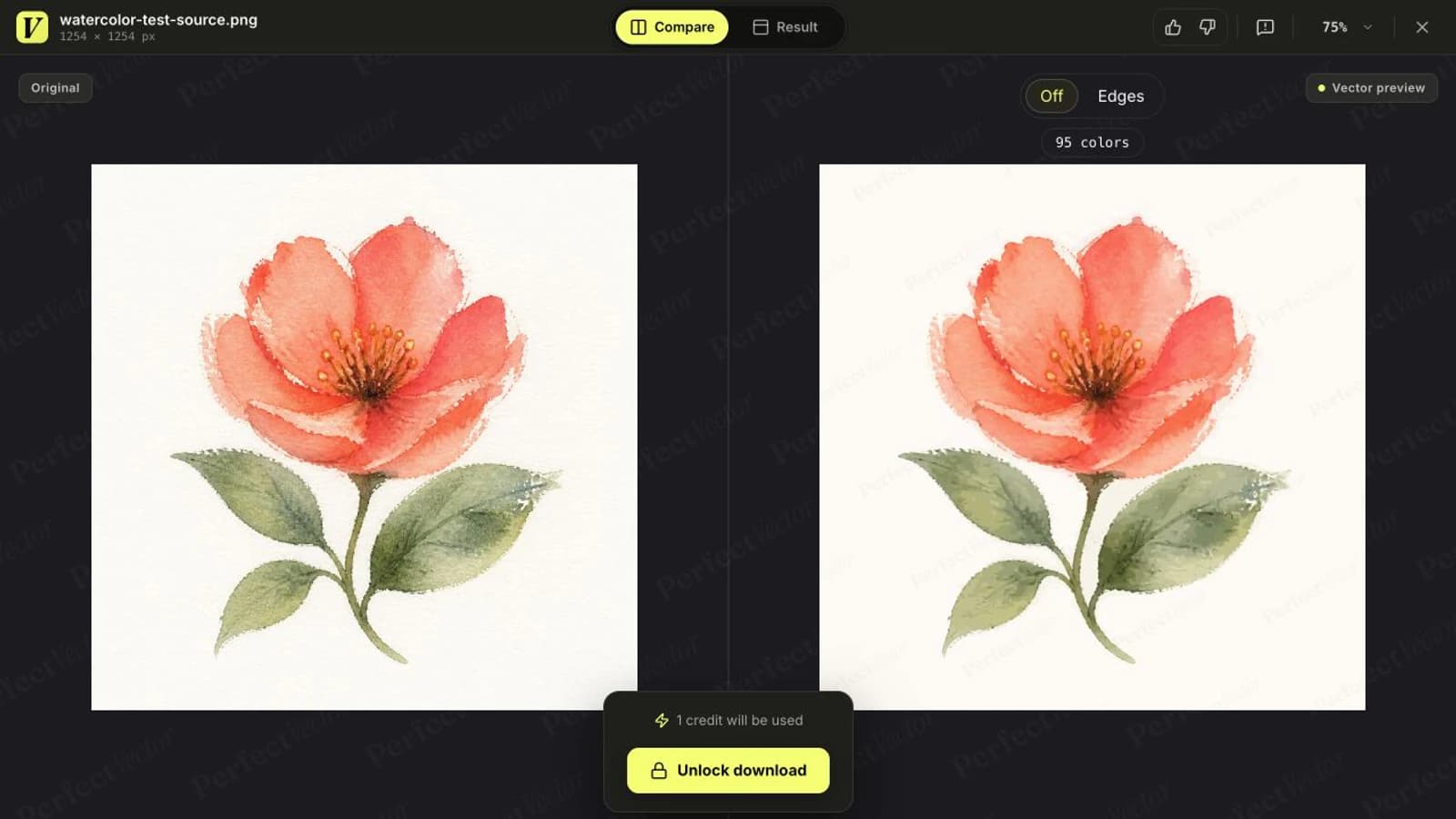
O resultado mantém a flor, a paleta e boa parte da expressão da pintura. O lado direito está um pouco mais limpo ao redor das folhas e do fundo, enquanto a flor ainda precisa de muitas regiões de cor para se parecer com aquarela. É um resultado razoável para uma ilustração editável, mas não substitui o original se papel e pigmento forem o foco.
Um fluxo prático de aquarela para vetor
1. Capture um arquivo mestre raster limpo
Digitalize a pintura quando possível. Se fotografar, use luz uniforme, mantenha a câmera paralela ao papel e evite a sombra do celular. Exporte um PNG ou TIFF sem perda antes de criar cópias menores para a web; orientações de digitalização de arquivos também favorecem manter um arquivo mestre de produção de alta qualidade antes dos derivados.
Não apague toda a textura do papel ainda. Salve primeiro um arquivo mestre intacto e trabalhe em uma cópia.
2. Decida o que o SVG deve preservar
Descreva o trabalho em uma frase. “Preciso da silhueta da flor para um adesivo de vinil” exige simplificação forte. “Preciso de cores editáveis para um motivo de embalagem” permite mais regiões. “Preciso de uma impressão de galeria igual ao original” significa que você deve parar e manter o raster.
Essa decisão também indica o que recortar. Uma aguada decorativa ao redor do motivo pode importar em uma impressão, mas virar formas soltas em um arquivo de corte.
3. Prepare uma cópia para vetorização
Recorte o excesso de papel, corrija iluminação desigual e remova marcas que não fazem parte da arte. Aumente o contraste só o suficiente para separar o motivo do fundo. Contraste forte pode destruir aguadas claras antes de o vetorizador vê-las.
Se precisar de transparência, torne o fundo de papel visualmente distinto do motivo pintado. Confira as pétalas mais claras e os realces depois da remoção. São as primeiras partes a desaparecer quando o limiar é forte demais.
4. Execute a conversão
O PerfectVector é útil aqui quando você quer testar uma versão orientada a formas sem tratar o SVG como substituto do arquivo mestre da pintura. Envie a cópia preparada e avalie a prévia no tamanho normal e em zoom alto. Procure uma silhueta externa estável, caules contínuos, espaços negativos reconhecíveis e regiões de cor selecionáveis sem procurar entre centenas de fragmentos minúsculos.
Se o arquivo for para uma máquina de corte, simplifique muito mais que para impressão. Uma máquina de corte não reproduz uma aguada transparente, e pequenas ilhas viram excesso de material que você terá de remover.
5. Inspecione o SVG em um editor vetorial
Abra o resultado no Illustrator, Figma, Inkscape ou outro editor vetorial. Confirme que a arte contém traçados, em vez de um único bitmap incorporado. Selecione algumas regiões e recolora. Amplie as bordas e confira se a quantidade de nós corresponde à complexidade da forma.
Se uma folha simples tiver uma franja densa de pontos, limpe ou tente um original mais simples. Nós demais dificultam edições posteriores mesmo quando a prévia parece boa.
6. Mantenha os dois arquivos mestres
Salve o raster intacto e o SVG editado como arquivos mestres separados. Use o raster para reprodução fiel e o SVG para trabalhos orientados a formas. Os dois arquivos resolvem problemas diferentes, então não há motivo para forçar um a substituir o outro.
Quando um híbrido funciona melhor
Um arquivo híbrido usa um traçado vetorial como máscara ou forma de recorte, mantendo a digitalização original da aquarela dentro dele. Você obtém uma borda externa limpa para layout e redimensionamento, mas o interior ainda contém pixels.
Isso é útil para embalagens, layouts editoriais e composições digitais em que a textura pintada importa, mas o motivo precisa de um limite organizado. Não é um resultado inteiramente vetorial, e uma máquina de corte ainda não consegue seguir a textura. Tudo bem, desde que a entrega de produção informe o conteúdo do arquivo. Para um livro ilustrado que combine cenas pintadas e motivos reutilizáveis, veja como escolher raster ou vetor para ilustrações de livros infantis.
Um fluxo simples é vetorizar apenas a silhueta, colocar a digitalização de alta resolução por baixo e usar o traçado como máscara de recorte. Mantenha o raster vinculado ou incorporado na resolução exigida pelo tamanho final de impressão.
Para papelaria de casamento, reutilize motivos selecionados entre layouts apenas quando as formas editáveis importarem mais que preservar cada aguada suave.
Illustrator Image Trace como alternativa manual
O Image Trace do Illustrator oferece mais controle sobre quanto detalhe vira geometria vetorial. Sua documentação oficial descreve modos que vão de uma paleta limitada a Full Tone. Em Full Tone, valores maiores no controle Color criam mais traçados a partir de áreas menores de cor, enquanto valores menores criam menos áreas de preenchimento, maiores. Essa é a troca central da aquarela: uma vetorização mais parecida geralmente significa mais geometria para gerenciar. Veja as opções atuais do painel Image Trace da Adobe para conhecer os controles disponíveis.
Use Image Trace quando você já trabalha no Illustrator e quer ajustar manualmente quantidade de cores, traçados, cantos e ruído. Um vetorizador dedicado é o caminho mais curto quando você quer um primeiro resultado sem ajustar cada configuração. Nos dois casos, avalie o resultado pelo arquivo de que precisa, não pela prévia que mantém mais textura.
Quando evitar a vetorização
Mantenha a aquarela como raster quando:
- a superfície do papel e a granulação do pigmento fazem parte da obra;
- camadas transparentes e efeitos suaves de dispersão precisam ser reproduzidos fielmente;
- o trabalho é uma impressão artística, imagem de portfólio ou registro de arquivo;
- o SVG fica tão detalhado que ninguém consegue editá-lo confortavelmente;
- o único motivo para vetorizar é a suposição de que vetor sempre é mais profissional.
Um raster grande e bem preparado pode ter uma impressão excelente. SVG vale a pena quando os traçados criam uma vantagem de produção.
Perguntas frequentes
Aquarela pode ser convertida em SVG? Sim. Um vetorizador pode transformar uma digitalização de aquarela em traçados SVG, mas o resultado é uma interpretação baseada em formas. Aguadas suaves, textura do papel e transparência viram regiões de cor sólidas ou parcialmente transparentes, então o SVG não será uma cópia fiel da pintura.
Como vetorizar aquarela sem perder textura? Não é possível preservar toda a textura da aquarela em um SVG limpo e simples. Mantenha um arquivo mestre raster de alta resolução e aceite uma vetorização mais complexa ou use um híbrido com a digitalização recortada dentro de uma silhueta vetorial. O híbrido mantém a superfície pintada, mas ainda contém pixels raster.
Devo usar PNG ou SVG para aquarela? Use PNG para exibir e imprimir fielmente a pintura. Use SVG quando precisar de bordas limpas redimensionáveis, regiões de cor editáveis ou traçados para uma ferramenta de produção. Mantenha os dois quando a arte for usada em impressão, corte e layouts digitais.
Quais configurações do Image Trace funcionam para aquarela? Não existe uma predefinição única para toda pintura. Comece no modo de cor, escolha uma paleta compatível com o nível de simplificação necessário e aumente o detalhe apenas enquanto o arquivo continuar manejável. Com Full Tone, valores maiores no controle Color criam mais traçados a partir de áreas menores de cor, o que pode ficar complexo demais para editar ou cortar.
Fontes
- Adobe Illustrator — opções do painel Image Trace — paletas de cores, gradientes, traçados, ruído, transparência e controles de complexidade da vetorização.
- Adobe Illustrator — converter imagens em gráficos vetoriais — conversão de arte raster em traçados editáveis.
- W3C — pintura SVG — preenchimentos, contornos, gradientes, padrões e opacidade disponíveis para arte SVG.
- National Archives — formatos para cópias fotográficas digitalizadas — formatos de arquivo mestre sem perda, incluindo TIFF e PNG.
- Ajuda Printful — 150 versus 300 DPI — orientações atuais de resolução para sublimação e ressalvas específicas do destino.
Se a versão orientada a formas serve ao trabalho, passe a imagem preparada pelo PerfectVector e compare silhueta, aguadas claras e regiões de cor com o arquivo mestre raster antes de escolher o SVG.
Mais do blog
Guardanapos com foil ou tinta: escolha a arte
Escolha foil, tinta de cor especial ou impressão colorida para a arte dos guardanapos do casamento. Compare efeitos metálicos, arquivos necessários e a prova a pedir antes da encomenda.
Vetorização no FlexiSIGN: compare traçados mais limpos
Saiba quando usar a vetorização nativa de bitmap do FlexiSIGN ou importar um SVG mais limpo e como auditar nós, cores, espaços internos e contornos de corte.