
Marcadores SVG no QGIS: cores editáveis
Prepare um marcador SVG QGIS com parâmetros de preenchimento e contorno, um recorte real e um detalhe fixo. Guarde um original SVG comum e inspecione a cópia de destino.
Nesta página
Para preparar um marcador SVG personalizado do QGIS com cores editáveis, adicione os marcadores de posição param() do QGIS aos atributos de pintura que você quer que o aplicativo controle. Mantenha cores explícitas nas regiões que devem permanecer fixas. O manual do Seletor de Símbolos do QGIS 3.44 documenta marcadores para preenchimento, contorno, suas opacidades e largura do contorno.
Comece com um símbolo pequeno e limpo. Um ícone que parece convincente em tamanho de ilustração pode perder sua abertura, seu detalhe ou seu contorno quando usado como marcador de mapa.
Escopo deste guia: renderizamos o original SVG comum em um navegador e auditamos o XML da cópia parametrizada. Não importamos a cópia no QGIS. A sintaxe dos parâmetros abaixo segue a documentação 3.44; as verificações de destino devem ser concluídas no aplicativo por você ou pelo destinatário que usa GIS.
Guarde um original comum e uma cópia QGIS
Use dois arquivos com a mesma geometria:
| Arquivo | Objetivo |
|---|---|
marker-master.svg | Pinturas SVG comuns para edição e inspeção no navegador. |
marker-qgis.svg | Uma cópia de destino com marcadores de parâmetros QGIS em atributos selecionados. |
Essa separação mantém a arte original fácil de inspecionar. Uma prévia no navegador do original comum comprova como essa origem é renderizada no navegador. Ela não prova que a cópia QGIS foi importada corretamente nem que seus controles se comportam como pretendido.
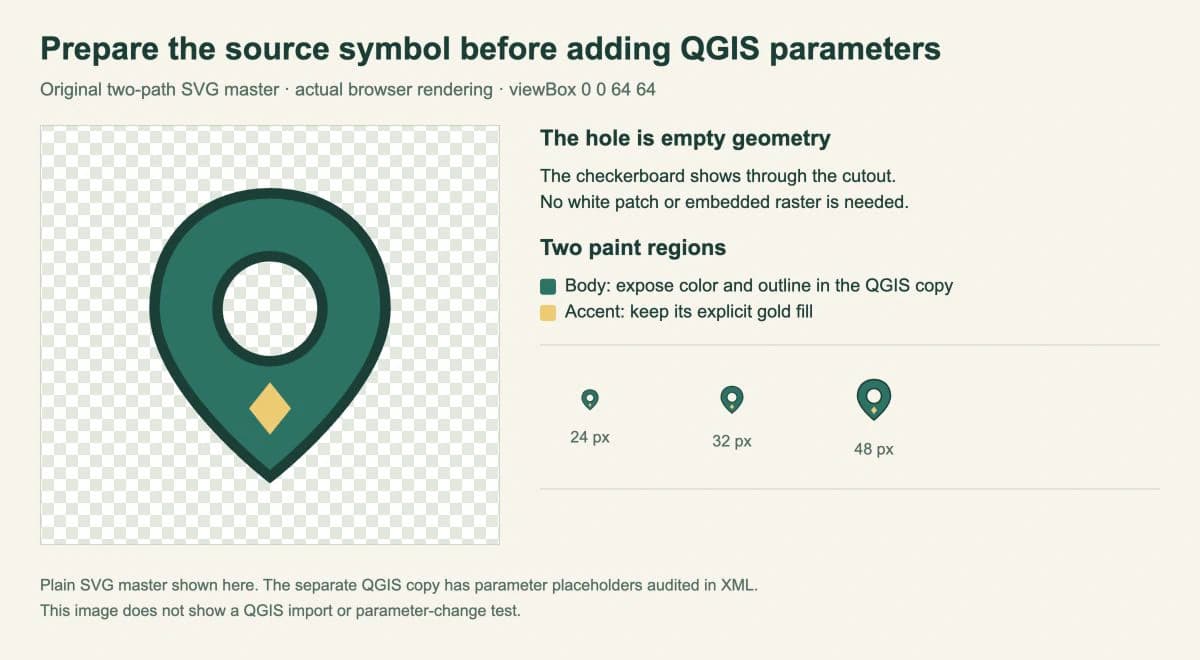
Nosso marcador original tem um corpo verde, uma abertura circular transparente e um detalhe de losango dourado. Ele contém dois traçados e nenhuma imagem raster incorporada.
Crie uma abertura real na origem
Salve isto como marker-master.svg:
<svg xmlns="http://www.w3.org/2000/svg"
     width="64" height="64" viewBox="0 0 64 64">
  <path id="body" fill="#237466" fill-opacity="1"
        stroke="#173f37" stroke-opacity="1" stroke-width="2"
        fill-rule="evenodd"
        d="M32 5C19 5 10 14 10 27C10 42 32 59 32 59S54 42 54 27C54 14 45 5 32 5Z M32 17A10 10 0 1 0 32 37A10 10 0 1 0 32 17Z"/>
  <path id="accent" fill="#f2c96c" stroke="none"
        d="M32 41L36 46L32 51L28 46Z"/>
</svg>
O traçado do corpo inclui um contorno externo e um contorno circular interno. fill-rule="evenodd" faz da região interna um recorte nesta construção. Ele mostra o fundo através do marcador em vez de pintar um disco branco por cima. A referência de fill-rule do MDN explica como a regra determina quais regiões são preenchidas.
O viewBox define o retângulo de coordenadas da origem. Aqui ele é um quadrado de 64 unidades, com espaço ao redor do contorno. Mantenha esse enquadramento consistente entre as duas cópias. Se o símbolo parecer inesperadamente pequeno dentro dele, inspecione a geometria e as margens vazias antes de aumentar seu tamanho exibido.
O detalhe dourado é um traçado separado, o que deixa sua escolha de pintura explícita. Para um ícone mais elaborado, decida quais regiões pertencem à cor compartilhada do corpo antes de adicionar parâmetros. Nosso guia de cores SVG explica onde preenchimentos e contornos podem ser armazenados.
Parametrize o corpo e deixe o detalhe fixo
Faça uma cópia chamada marker-qgis.svg. No traçado com id="body", substitua seus cinco atributos de pintura por este bloco:
fill="param(fill) #237466"
fill-opacity="param(fill-opacity) 1"
stroke="param(outline) #173f37"
stroke-opacity="param(outline-opacity) 1"
stroke-width="param(outline-width) 2"
Mantenha os dados do traçado e fill-rule iguais. Deixe fill="#f2c96c" e stroke="none" do traçado accent como estão.
| Atributo SVG | Marcador QGIS | Controle pretendido |
|---|---|---|
fill | param(fill) | Cor de preenchimento do corpo |
fill-opacity | param(fill-opacity) | Opacidade de preenchimento do corpo |
stroke | param(outline) | Cor do contorno do corpo |
stroke-opacity | param(outline-opacity) | Opacidade do contorno do corpo |
stroke-width | param(outline-width) | Largura do contorno do corpo |
Os valores após os marcadores são padrões opcionais na sintaxe QGIS. Eles não prometem que um visualizador SVG comum entenderá o valor parametrizado de pintura. Use o original comum para edição e prévia gerais de SVG.
Não substitua automaticamente todas as cores por param(fill). Neste design, isso descartaria a decisão de manter o detalhe dourado separado. Aplique o marcador compartilhado apenas às regiões que devem responder ao mesmo controle.
Audite a cópia de destino antes de entregá-la
Nossa verificação XML confirmou que os dois arquivos têm o mesmo viewBox e dados de traçados idênticos. A cópia QGIS contém os cinco marcadores pretendidos em body; accent mantém seu preenchimento dourado fixo. Não há elementos <image>, arquivos externos ou fontes neste exemplo.
Para seu próprio marcador, confira:
- A origem contém as formas vetoriais esperadas. Mudar um atributo de pintura não recolore pixels dentro de uma imagem incorporada como regiões separadas.
- Apenas os traçados pretendidos recebem parâmetros. Mantenha detalhes decorativos explícitos.
- Uma declaração de estilo não mantém um valor fixo de pintura conflitante em outro lugar do arquivo.
- O recorte permanece uma abertura real quando visto sobre um fundo contrastante.
- O marcador tem espaço suficiente para seu contorno sem um enquadramento vazio grande.
Uma análise XML bem-sucedida verifica a sintaxe. Ela não certifica que o renderizador de destino suporta todos os recursos SVG. Mantenha a origem simples e conclua as verificações no aplicativo em seguida.
Confira o marcador no projeto QGIS do destinatário
No seletor do símbolo de ponto, escolha uma camada de símbolo SVG marker e carregue a cópia de destino. O manual QGIS da versão indicada acima descreve esse tipo de símbolo e seus controles disponíveis.
Antes de usar o símbolo em todo o mapa, peça ao destinatário que verifique o preenchimento, o contorno e a opacidade do corpo separadamente; confirme que o detalhe dourado permanece fixo; inspecione a abertura no tamanho pretendido do marcador; e reabra o projeto compartilhado com o arquivo do símbolo disponível. Inspecione também o mapa ou layout exportado, pois esse é o arquivo que o público receberá.
Essas verificações concluem a entrega. Nossa imagem no navegador e auditoria da origem cobrem a arte de entrada, enquanto o projeto QGIS real determina o resultado final.
Quando o ícone começa como clipart raster
Se seu pictograma personalizado existe apenas como PNG ou JPG, a ferramenta de clipart para SVG do PerfectVector pode recuperar arte vetorial para edição. Inspecione os traçados, simplifique detalhes que desaparecem no tamanho de marcador e separe o corpo de qualquer detalhe fixo antes de adicionar parâmetros QGIS. O guia de preparação de ícones pequenos aborda clareza da origem e limpeza em tamanhos pequenos.
Isso prepara a aparência de um símbolo. Não georreferencia uma imagem, não recupera coordenadas nem transforma um mapa desenhado em dados geográficos precisos. Nosso guia de mapas desenhados à mão explica essa distinção. Se a entrada já tiver os traçados vetoriais necessários, use-a diretamente; o guia de arquivos SVG pode ajudar a inspecionar seu conteúdo.
Perguntas frequentes
Por que um marcador SVG importado não expõe as cores que eu quero? Confira se os atributos de pintura relevantes contêm os marcadores de parâmetros QGIS. Neste exemplo, apenas o corpo é parametrizado; o detalhe dourado é deliberadamente fixo. Depois verifique os controles na versão QGIS de destino.
Posso manter uma cor de detalhe fixa? Deixe o preenchimento dessa região como uma cor explícita e aplique os parâmetros compartilhados apenas às regiões que você quer controlar. Mantenha o detalhe em um traçado separado para facilitar a auditoria da origem.
Vetorizar um ícone o transforma em dados geográficos? Não. Isso cria arte para o símbolo. As localizações, coordenadas e precisão do mapa ainda dependem dos dados geográficos e do fluxo GIS.
Fontes
- QGIS 3.44 — O Seletor de Símbolos — Parâmetros de marcadores SVG e padrões opcionais.
- MDN — fill-rule — Regiões preenchidas e a regra par-ímpar usada na abertura.
- MDN — viewBox — O retângulo de coordenadas SVG usado pelas duas cópias de origem.
Para um pictograma raster, converta o clipart em SVG, inspecione a abertura e os pequenos detalhes e prepare uma cópia QGIS separada. Guarde o original comum e peça ao destinatário que teste as cores e a aparência do marcador no projeto real antes da entrega.
Mais do blog

Unidades de gradiente SVG: uma transição entre traçados
Faça um gradiente atravessar traçados separados de um logo SVG. Compare gradientUnits, defina extremos compartilhados e corrija a mudança de cor de um grupo transladado.

SVG inline ou img: escolha o comportamento da arte
Compare o mesmo SVG como imagem e marcação inline. Teste controle de cor por CSS, tamanho, nomes acessíveis e reutilização antes de escolher como incorporar sua arte.