
Confira um SVG na base da Cricut antes de cortar
Compare o tamanho físico e a área preparada do SVG com a área útil da base. Depois confira bases por material, espelhamento e posição no Design Space.
Nesta página
- Uma prévia da base tem quatro limites diferentes
- Etapa 1: confira se o SVG pode ser medido
- Etapa 2: confirme o tamanho físico
- Etapa 3: escolha a base e reserve uma margem
- Etapa 4: ajuste escala, rotação e guias de preparação
- Etapa 5: baixe o SVG preparado
- Etapa 6: execute a prévia da tela Prepare da Cricut
- Quando usar o SnapMat
- Lista final antes do corte
- Perguntas frequentes
- Fontes
Visualize um SVG duas vezes antes de cortar. Primeiro, compare sua área ocupada medida e preparada com uma área útil conservadora da base de corte. Depois use a tela Prepare do Cricut Design Space para conferir bases por cor de material, espelhamento, cópias e posicionamento final. A primeira verificação identifica problemas de tamanho e espaçamento; a segunda reflete a configuração real do projeto na Cricut.
Um resultado verde “Fits” é útil, mas não é uma garantia da máquina. Sua margem, posicionamento do material, folga da máquina e método de registro ainda determinam se o corte físico terá sucesso.
O fluxo de duas prévias
- Confirme a largura e altura físicas reais do SVG; não confie no zoom da tela.
- Escolha as dimensões reais da base e reserve uma margem segura para seu fluxo.
- Inclua escala, rotação, espaçamento da caixa para remoção do excesso de material e das guias de canto na área preparada.
- Baixe o SVG preparado somente depois que sua geometria couber na área útil escolhida.
- Envie-o ao Design Space e revise a tela Prepare antes de mandar para a máquina.
- Espelhe bases de termocolante ou Infusible Ink quando as instruções de projeto da Cricut exigirem.
- Use o SnapMat no iOS quando for importante posicionar sobre uma sobra física específica.
Uma prévia da base tem quatro limites diferentes
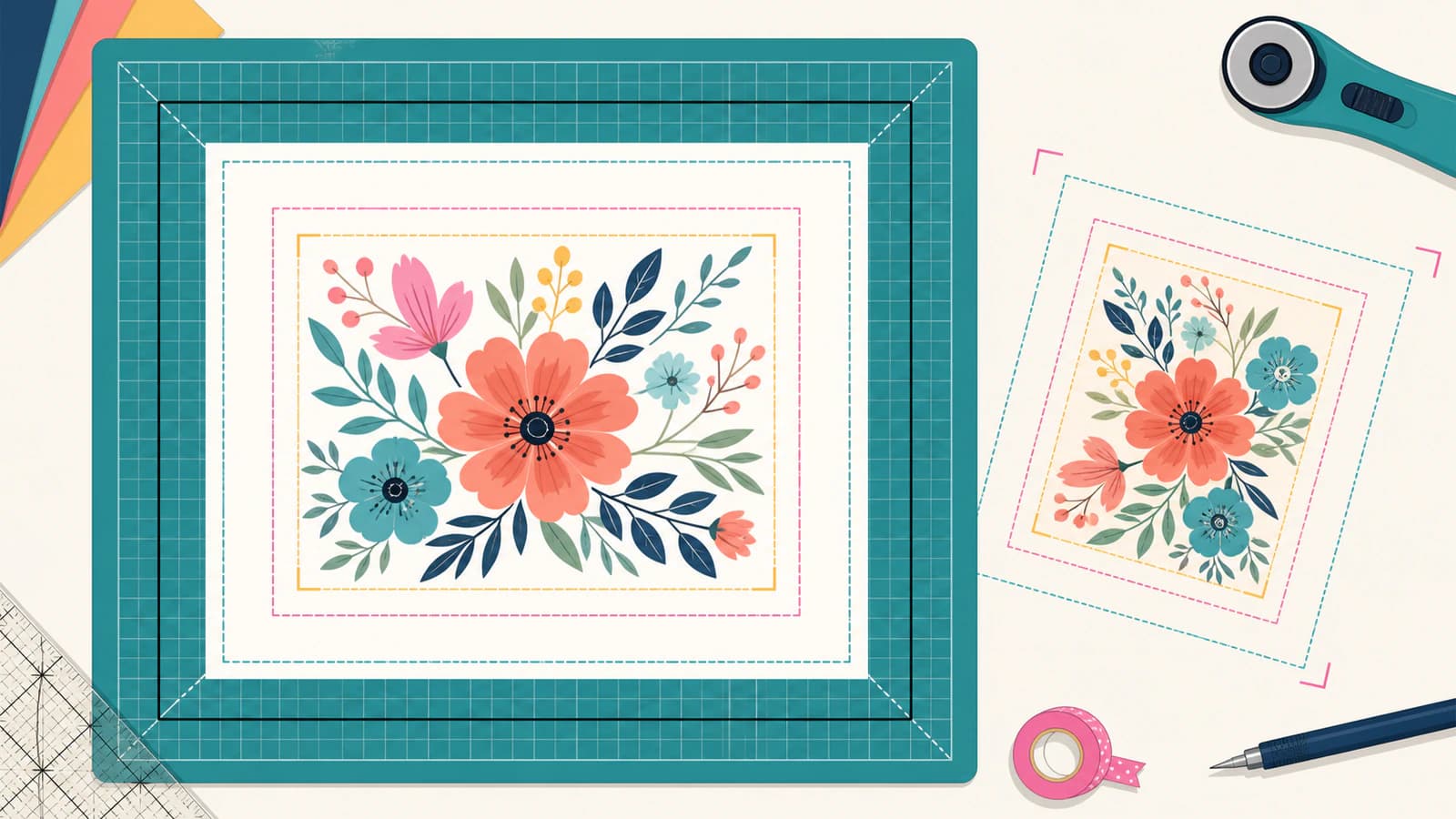
A arte do SVG pode ter 8 × 6 polegadas, mas isso não significa que o corte preparado ocupa exatamente 8 × 6 polegadas.
- Limites da arte são as formas visíveis depois da escala e rotação.
- Espaçamento das guias é o espaço extra ao redor de uma caixa opcional para remoção do excesso de material ou de guias de canto genéricas.
- Área preparada combina a arte e o espaçamento selecionado para as guias.
- Área útil da base é o tamanho da base escolhida menos a margem de segurança reservada.
A área preparada deve caber dentro da área útil. A própria base física é o limite externo, não automaticamente o limite seguro de corte.
Etapa 1: confira se o SVG pode ser medido
Abra o SVG Mat Preview gratuito do PerfectVector e escolha um SVG de até 5 MiB. A ferramenta verifica o documento localmente antes de exibir um resultado de tamanho físico ou download preparado. O conteúdo SVG, nome do arquivo, configurações de prévia e arquivo gerado ficam no navegador.
A versão atual espera formas preenchidas e finalizadas. Traçados básicos, retângulos, círculos, elipses e polígonos são os mais adequados. Ela aceita preenchimentos sólidos e transparência de formas quando o documento tem tamanho físico salvo ou um viewBox que você pode dimensionar inserindo uma medida.
O processamento para quando um recurso pode alterar a área visível, mas não pode ser preservado com segurança. Prepare o arquivo primeiro se ele contiver texto editável, contornos visíveis não convertidos em formas, gradientes, padrões, sombras, desfoque, recortes, máscaras, imagens vinculadas, recursos externos, scripts, estilos CSS ou estrutura profundamente aninhada ou danificada.
Isso é deliberadamente mais rigoroso que perguntar se um navegador consegue exibir o SVG. Um planejador de base precisa de geometria confiável, não apenas de uma imagem plausível.
Etapa 2: confirme o tamanho físico
Se o SVG armazena largura e altura confiáveis, compare-as com o projeto final. Se tem apenas um viewBox, insira uma dimensão física conhecida e deixe a outra ser ajustada proporcionalmente.
Não deduza polegadas pelo tamanho aparente do desenho no monitor. O zoom do navegador, o layout CSS e a visualização Canvas do Design Space não são réguas físicas. Use as dimensões especificadas pelo projeto ou meça a superfície de destino.
Antes de continuar, pergunte:
- Qual é a largura ou altura final no item pronto?
- O desenho inclui várias camadas de cor que devem manter o registro?
- O material é uma folha inteira, uma sobra, vinil termotransferível, papel cartão ou outra coisa?
- Você vai adicionar caixa para remoção do excesso de material, guias de alinhamento ou outra geometria de preparação?
Para um projeto com várias camadas, mantenha todas na mesma escala. Se precisar de um arquivo por cor, separe as cores exatas em uma prancheta compartilhada antes de planejar o uso do material.
Etapa 3: escolha a base e reserve uma margem
Selecione uma base predefinida ou insira dimensões personalizadas que correspondam ao que você realmente vai carregar. Depois reserve uma margem segura. A ferramenta subtrai essa margem da parte externa da base para criar a área útil de comparação.
Não há margem universal que garanta todas as Cricut, materiais e operações. Use um valor conservador baseado na máquina, condição da base, aderência do material e folgas específicas da operação. A prévia mantém isso intencionalmente como escolha do usuário.
Se pretende posicionar o desenho em uma sobra em vez de uma folha inteira, insira as dimensões úteis da sobra como área personalizada ou use o SnapMat depois para o posicionamento físico.
Etapa 4: ajuste escala, rotação e guias de preparação
O Mat Preview permite manter a escala original ou escolher outra, girar 90 graus, adicionar espaçamento das guias e incluir opcionalmente uma caixa genérica para remoção do excesso de material ou guias de canto.
Mude uma variável de cada vez:
- Teste a escala pretendida sem guias extras.
- Gire 90 graus e compare a largura e altura delimitadoras.
- Adicione o espaçamento real das guias que você pretende cortar.
- Confira se a área preparada final ainda cabe dentro da área útil.
Girar não deixa o desenho menor. Apenas troca como suas dimensões delimitadoras usam a base. Um desenho alto e estreito pode caber depois de girar, mantendo a mesma escala.
A ferramenta preserva a escala escolhida mesmo quando o resultado é grande demais. Isso torna a falha visível em vez de reduzir silenciosamente um projeto que deveria ter um tamanho específico.
Etapa 5: baixe o SVG preparado
Quando o encaixe e as configurações estiverem corretos, baixe o SVG preparado localmente. O arquivo contém a arte medida e a geometria de preparação que você selecionou. A grade da base exibida na prévia não é incluída.
Guias genéricas de canto não são marcas de registro do Cricut Print Then Cut. Não as use como substitutas do fluxo de registro da máquina. Elas são marcas vetoriais simples para um método intencional de artesanato ou alinhamento que você controla.
Você ainda pode baixar um desenho preparado que não cabe, mas o aviso deve continuar fazendo parte da decisão. Baixar não é autorização para cortar.
O Mat Preview não exige conta nem créditos. Ele é separado do conversor de raster para vetor; se precisar criar um SVG a partir de PNG ou JPG primeiro, essa conversão tem seu próprio modelo de prévia e download.
Etapa 6: execute a prévia da tela Prepare da Cricut
Envie o SVG preparado ao Design Space e adicione-o à Canvas. O guia de envio de SVG da Cricut informa que imagens vetoriais em camadas chegam agrupadas e podem ser desagrupadas; ele também documenta uma restrição de 5.000 traçados por SVG.
Tome suas decisões na Canvas antes da tela de bases. Mantenha peças relacionadas anexadas quando devem continuar juntas, atribua a operação pretendida e confirme as dimensões do projeto.
Depois selecione Make It. O guia da tela Prepare da Cricut a chama de prévia final do projeto antes de enviar o trabalho à máquina. O Design Space distribui elementos em bases diferentes conforme operação e cor do material, enquanto elementos anexados permanecem juntos de acordo com as escolhas na Canvas.
Na tela Prepare, verifique:
- a quantidade de bases e suas cores de material;
- o tipo de carregamento e tamanho do material;
- cópias e objetos ocultos;
- o posicionamento e rotação dos objetos em cada base;
- o espelhamento para projetos termocolantes ou Infusible Ink;
- se nenhum arranjo automático quebrou o registro intencional.
A verificação externa de encaixe não substitui essa tela. Ela oferece um arquivo original com dimensões verificadas e uma área preparada para levar até ela.
Quando usar o SnapMat
Se você precisa atingir uma sobra ou área específica na base física, o SnapMat para iOS da Cricut fotografa o material na base para visualizar a posição de imagens e texto.
Use-o depois que o tamanho do SVG estiver correto. Mantenha o dispositivo paralelo e a base bem iluminada; trate a fotografia como ajuda de posicionamento, não como metrologia exata. Não use o SnapMat como substituto da calibração ou das marcas de registro do Print Then Cut.
Usuários de desktop podem mover objetos na tela Prepare, mas não têm a mesma visualização fotográfica da base física.
Lista final antes do corte
- O SVG contém traçados preenchidos reais, não pixels nem recursos editáveis não compatíveis.
- As dimensões físicas correspondem ao projeto pronto.
- A área preparada inclui as guias que você realmente vai cortar.
- A margem escolhida reflete o material e o fluxo da máquina.
- Cada cor e operação aparecem na base esperada.
- Bases de termotransferência ou Infusible Ink estão espelhadas quando necessário.
- Pequenos detalhes e pontes finas são viáveis no tamanho final.
- Um teste de corte usa sobras ou material barato antes da folha de produção.
Para verificações de geometria além do encaixe, use a conferência de SVG em cinco minutos. Ela aborda pixels incorporados, traçados duplicados, excesso de nós, retângulos ocultos e limites de traçados.
Perguntas frequentes
Posso visualizar um SVG na base da Cricut antes de abrir o Design Space? Sim. O SVG Mat Preview gratuito do PerfectVector compara a área preparada de um SVG compatível com uma área útil da base predefinida ou personalizada. Você ainda deve usar a tela Prepare do Design Space antes de enviar o projeto à máquina.
Um resultado Fits garante que o SVG será cortado? Não. É uma comparação geométrica com as dimensões e margem que você escolheu. Folga da máquina, posicionamento do material, registro, configurações de operação, estado da base e complexidade do arquivo ainda precisam ser verificados.
E se meu SVG não tiver largura ou altura em polegadas? Se ele tem um viewBox válido, insira uma dimensão física conhecida. A outra dimensão é ajustada proporcionalmente. Confirme o resultado com o tamanho exigido do projeto pronto.
Devo espelhar o SVG no Mat Preview? Não é necessário um controle de espelhamento nesta conferência. Use a tela Prepare do Cricut Design Space para espelhar bases de projetos termocolantes ou Infusible Ink conforme o fluxo da Cricut.
As guias de canto baixadas são marcas do Print Then Cut? Não. Elas são guias vetoriais genéricas de canto. Não são marcas de registro da Cricut e não substituem a calibração nem o registro do Print Then Cut.
Fontes
- PerfectVector — SVG Mat Preview — Contrato atual de verificação local de encaixe, tamanho físico, preparação, compatibilidade, privacidade e download.
- Cricut — Tela Prepare: guia do Design Space — Comportamento atual de prévia final, bases por material, espelhamento, movimento e rotação.
- Cricut — SnapMat no Design Space para iOS — Fluxo atual de fotografia da base física e posicionamento.
- Cricut — Como enviar imagens ao Design Space — Envio atual de vetores, comportamento de camadas agrupadas e restrição de traçados SVG.
Confira a geometria antes do fluxo da máquina: abra o SVG Mat Preview gratuito, confirme o tamanho real e a área preparada, baixe localmente e verifique o resultado de novo na tela Prepare da Cricut.
Mais do blog

Vetorização no Mimaki FineCut: traçados mais limpos
Compare Outline Extraction do FineCut com um SVG importado e confira traçados duplicados, furos, escala e contorno final antes de enviar um trabalho de impressão e corte.

Vetorizar no SignLab: converter ou importar SVG limpo?
Compare a vetorização nativa do SignLab com um SVG importado. Prepare o bitmap, inspecione traçados, preserve furos e teste um arquivo pronto para produção.