
Converta contornos do OpenCV em SVG mantendo os furos
Converta um PNG escuro sobre fundo claro em traçados SVG com o OpenCV. Preserve os furos e as ilhas internas e compare a renderização com a máscara original.
Nesta página
Separe o primeiro plano da imagem em uma máscara binária, extraia seus contornos com cv2.RETR_TREE e escreva os contornos fechados em um elemento SVG <path> com fill-rule="evenodd". Assim, o furo e uma ilha preenchida em seu interior são preservados quando os três contornos vêm da mesma máscara. RETR_EXTERNAL extrai apenas os contornos externos. Por isso, a exportação preenche os espaços internos nesse modo. Hierarquia de contornos no OpenCV
Este exemplo trabalha com formas de uma só cor escura sobre fundo claro ou transparente. Ele gera contornos poligonais. Use um vetorizador com ajuste de curvas se precisar de alças Bézier suaves ou de camadas de cores para edição.
Comece com uma máscara de primeiro plano
Uma máscara binária atribui um de dois valores a cada pixel. Aqui, o primeiro plano fica branco e o fundo fica preto. Componha os pixels transparentes sobre branco antes de aplicar o limiar a um logotipo escuro. A imagem pode armazenar valores de cor em pixels totalmente transparentes. Se você abrir o PNG transparente diretamente em tons de cinza, o fundo pode acabar aparecendo no primeiro plano.
O exemplo usa um limiar invertido e o método de Otsu para escolher o ponto de corte a partir dos tons de cinza. Se a imagem tiver iluminação irregular ou linhas fracas feitas a lápis, examine a máscara antes de vetorizar. Se uma linha sumir da máscara, também ficará de fora do SVG. Tutorial de limiarização do OpenCV
Exporte os contornos em um caminho SVG composto
Instale opencv-python-headless, Pillow e numpy em um ambiente Python. Salve um PNG de formas escuras sobre fundo claro ou transparente como badge.png e rode o código na mesma pasta. Ele grava badge.svg e usa as coordenadas originais em pixels como viewBox do SVG.
from pathlib import Path

import cv2
import numpy as np
from PIL import Image

image = Image.open("badge.png").convert("RGBA")
white = Image.new("RGBA", image.size, "white")
gray = np.array(Image.alpha_composite(white, image).convert("L"))
_, mask = cv2.threshold(gray, 0, 255, cv2.THRESH_BINARY_INV | cv2.THRESH_OTSU)
contours, _ = cv2.findContours(mask, cv2.RETR_TREE, cv2.CHAIN_APPROX_SIMPLE)

subpaths = []
for contour in contours:
    points = cv2.approxPolyDP(contour, 0.75, closed=True).reshape(-1, 2)
    if len(points) < 3:
        points = contour.reshape(-1, 2)
    if len(points) < 3:
        continue
    coordinates = [f"{x} {y}" for x, y in points]
    subpaths.append("M " + " L ".join(coordinates) + " Z")

width, height = image.size
path_data = " ".join(subpaths)
svg = (
    f'<svg xmlns="http://www.w3.org/2000/svg" viewBox="0 0 {width} {height}">'
    f'<path d="{path_data}" fill="black" fill-rule="evenodd"/>'
    "</svg>\n"
)
Path("badge.svg").write_text(svg, encoding="utf-8")
Cada M inicia um subcaminho, cada L desenha um segmento reto e Z fecha o contorno. A regra de preenchimento par-ímpar alterna as regiões preenchidas e vazias ao atravessar contornos aninhados. Um anel fica vazado, e um contorno menor dentro dele forma uma ilha preenchida. Mantenha os subcaminhos juntos. Se exportá-los como elementos <path> com preenchimentos independentes, um será pintado sobre o outro. Regra de preenchimento do SVG 2 no W3C
A tolerância de aproximação de 0.75 é medida nos pixels da imagem de entrada e foi escolhida para esta amostra. Aumente com cuidado para simplificar as bordas mais longas. Examine espaços internos e cantos fechados no resultado. Quando a aproximação dá menos de três pontos, o código tenta usar o contorno original. Se ainda assim houver menos de três pontos, ele pula o contorno. Se precisar conservar marcas de um pixel, represente-as como células de pixel ou teste outro método de extração de bordas. Descritores de forma do OpenCV
Confira os furos no arquivo renderizado
Vetorizamos o mesmo PNG de 360 × 260 duas vezes no OpenCV 4.14.0 e renderizamos os dois SVGs no Inkscape 1.4.4. A fonte tinha um anel escuro, uma ilha escura pequena dentro do anel e uma forma separada. As duas exportações usaram a mesma máscara, a mesma tolerância e a mesma regra de preenchimento.
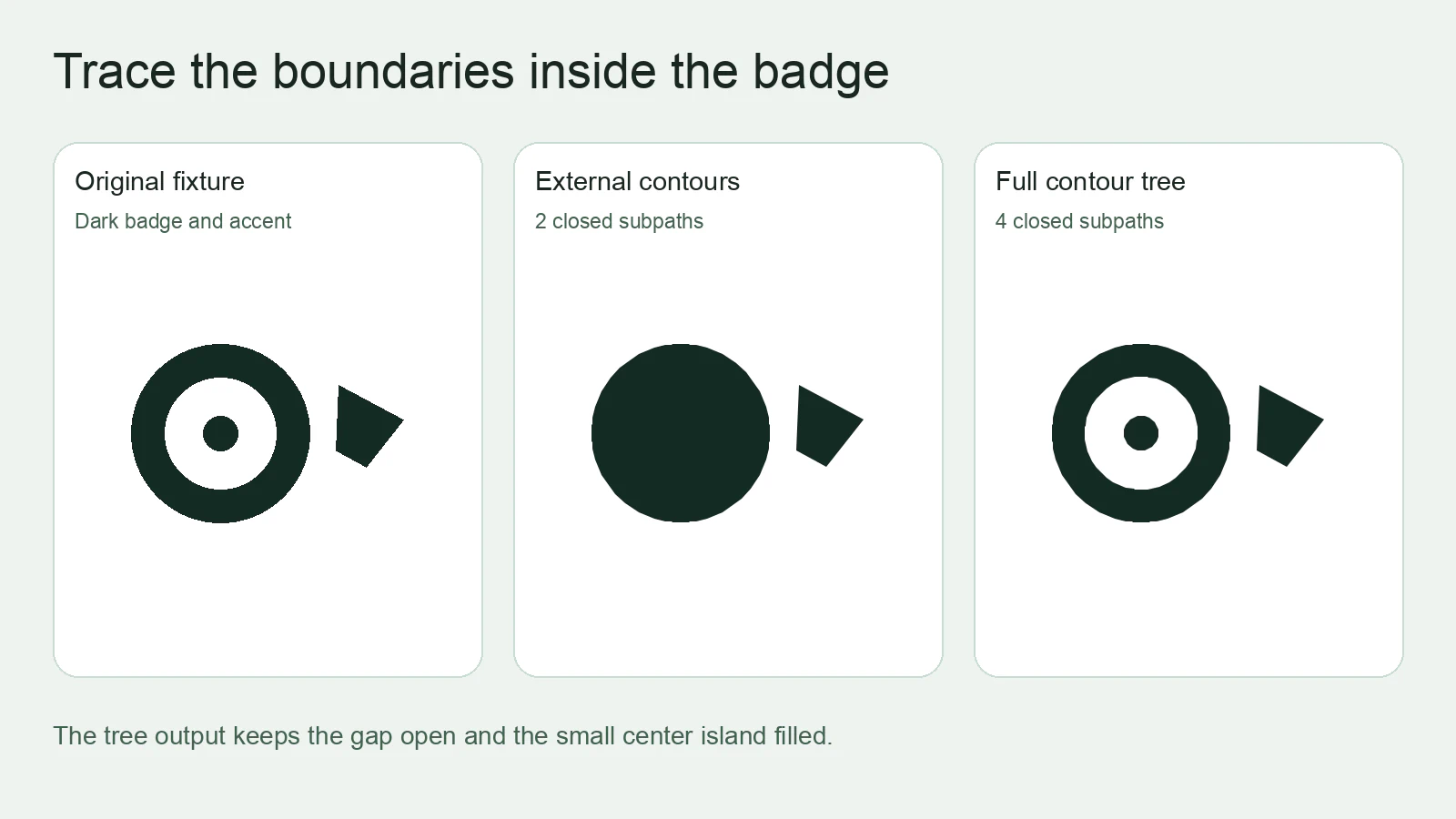
| Modo de extração | Subcaminhos fechados | Amostra na abertura | Amostra na ilha central |
|---|---|---|---|
RETR_EXTERNAL | 2 | Opaca | Opaca porque todo o interior está preenchido |
RETR_TREE | 4 | Transparente | Opaca |
Abra o arquivo exportado sobre um fundo contrastante e examine a menor abertura. Se você já tem todos os contornos e o furo continua aparecendo preenchido, confira se o editor os manteve em um único caminho composto com a regra de preenchimento SVG esperada. O teste local confirma a renderização no Inkscape. O importador de um programa de laser, CAD ou impressão pode interpretar o mesmo SVG de outro jeito. Confira também no aplicativo de destino.
Se você tem um logotipo com vários preenchimentos ou uma ilustração curva, use o vetorizador de imagens e examine as formas geradas. Para chamar o serviço a partir de um script, consulte o exemplo da API de vetorização em Python.
Perguntas frequentes
Por que meu SVG gerado com OpenCV preenche os furos?
Confira se findContours capturou as bordas internas. Reúna os subcaminhos fechados em um único caminho composto com fill-rule="evenodd". Se a extração tiver encontrado só contornos externos, faltam as bordas internas que delimitam os furos.
O OpenCV produz caminhos Bézier?
Este método exporta polígonos com M, L e Z. approxPolyDP pode reduzir o número de vértices. Para obter curvas de Bézier editáveis no SVG, use um vetorizador que ajuste curvas.
O SVG exportado tem o mesmo tamanho do PNG original?
O viewBox tem a largura e a altura originais da imagem em unidades de usuário do SVG. Você pode renderizar o SVG em outros tamanhos mantendo o mesmo sistema de coordenadas. Se o fluxo de destino exigir dimensões físicas, defina-as explicitamente.
Fontes
- OpenCV — Hierarquia de contornos — modos de extração de contornos externos e aninhados.
- OpenCV — Limiarização de imagens — limiares binários e método de Otsu.
- OpenCV — Análise estrutural e descritores de forma — extração de contornos e aproximação poligonal.
- W3C — Pintura no SVG 2 — regra de preenchimento par-ímpar para formas compostas.
Para um logotipo colorido ou uma imagem que precise de alças para editar curvas suaves, veja a prévia da vetorização no PerfectVector. Examine um furo interno e a curva mais fechada no tamanho de uso.
Mais do blog

Filtros PicSVG: compare Edge, Internal e Clean
Compare três filtros PicSVG em uma imagem, salve cada SVG separadamente e verifique quais regiões, aberturas e tratamento de fundo se adequam ao design pretendido.
Potrace de PNG para SVG: mantenha o alfa e os vazados
Converta um PNG com Potrace após preparar seu canal alfa. Siga um fluxo de trabalho PGM testado, compare limites e verifique o plano de fundo e os furos internos do SVG.



