
Imagem para SVG no LOKLiK: trace, importe e corte
Transforme PNG ou JPG em SVG limpo para o LOKLiK IdeaStudio, importe no tamanho certo, examine camadas e traçados e teste o corte antes de usar o material.
Nesta página
- Comece pela operação, não pela extensão
- O que torna uma imagem adequada para traçar
- Traçar no IdeaStudio ou preparar o SVG primeiro?
- Imagem para SVG para LOKLiK, passo a passo
- 1. Defina o tamanho final e o material
- 2. Limpe uma cópia de trabalho do raster
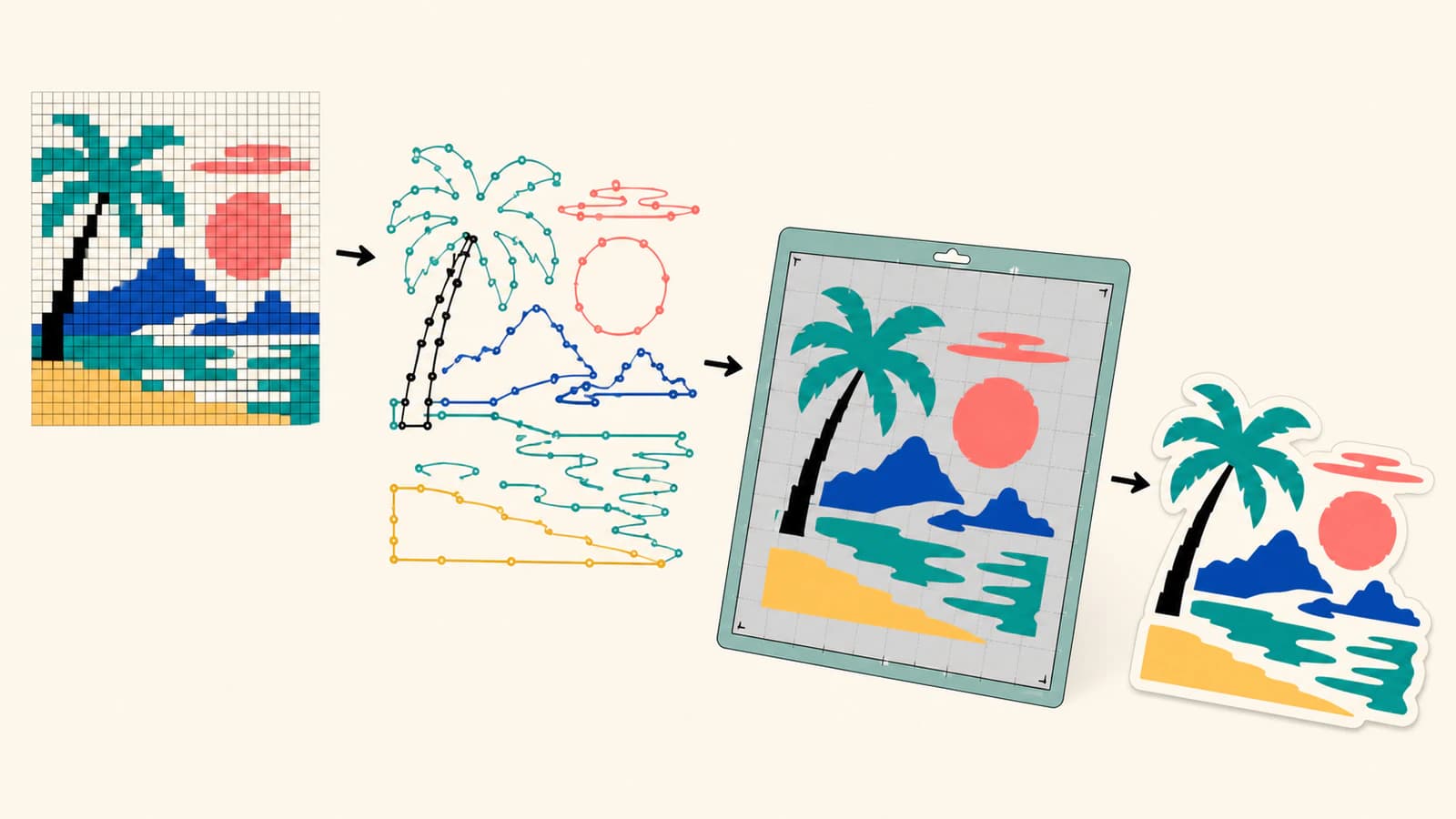
- 3. Crie traçados SVG reais
- 4. Abra o SVG em um segundo visualizador
- 5. Importe no IdeaStudio
- 6. Confira tamanho, camadas e operações
- 7. Visualize e teste
- Problemas comuns de importação no IdeaStudio
- O SVG chega como uma única imagem
- A importação tem camadas demais
- As bordas estão serrilhadas
- Os vazados são preenchidos
- O tamanho muda
- Conferência de SVG para LOKLiK
- Perguntas frequentes
- Fontes
Para fazer um corte padrão confiável no LOKLiK IdeaStudio, transforme arte chapada adequada em traçados SVG limpos antes de o trabalho chegar à base. Importar um PNG e aceitar o primeiro contorno automático pode funcionar para uma silhueta marcante, mas arte detalhada ou ruidosa frequentemente produz peças extras, bordas irregulares e mais trabalho de limpeza.
Uma observação sobre o nome antes do fluxo: o guia atual do aplicativo da HTVRONT informa que o LOKLiK IdeaStudio foi renomeado para HTVRONT IdeaStudio em 2026. Tutoriais antigos e resultados de pesquisa ainda usam o nome LOKLiK, enquanto o aplicativo atual pode mostrar a marca HTVRONT. O guia oficial informa que recursos e arquivos de projeto existentes continuam compatíveis.
O caminho curto
- Decida se o trabalho é corte padrão, Print Then Cut ou gravação com tons.
- Use traçados SVG para corte padrão; mantenha um raster limpo quando os pixels forem os dados pretendidos para impressão ou gravação.
- Vetorize arte chapada simples e depois remova manchas isoladas, contornos duplicados e ilhas minúsculas.
- Importe o SVG no IdeaStudio, confira tamanho físico e camadas, atribua a operação pretendida e examine a prévia final.
- Teste detalhes representativos em material de sobra antes do trabalho completo.
Comece pela operação, não pela extensão
O tutorial atual do aplicativo HTVRONT informa que ele importa arte vetorial e bitmap, incluindo SVG, PNG, JPG, BMP e DXF. Também faz a distinção útil de que arquivos vetoriais servem para corte limpo, enquanto imagens bitmap podem ser adequadas para gravação de alto contraste.
Isso significa que “converter tudo para SVG” é a regra errada.
| Resultado pretendido | Melhor entrada | Por quê |
|---|---|---|
| Corte padrão em vinil, papel cartão ou material semelhante em folha | Traçados SVG limpos | A máquina precisa de contornos para acompanhar |
| Adesivo impresso ou outro fluxo de impressão | PNG transparente ou outro recurso de impressão compatível, com contorno de corte | A cor e textura impressas continuam baseadas em pixels |
| Gravação com tons | Imagem raster adequada | Pixels em escala de cinza ou com tons podem ser os próprios dados da operação |
| Gravação ou corte de linha ou silhueta simples | Geometria SVG ou DXF | A operação acompanha linhas ou contornos definidos |
Se você só precisa de uma fotografia impressa com contorno, traçar cada cor em camadas vetoriais piora o arquivo. Se precisa que a máquina corte formas separadas, um PNG achatado obriga o software a deduzir esses limites.
O que torna uma imagem adequada para traçar
Boas imagens originais para corte têm limites visíveis, uma paleta restrita e detalhes grandes o suficiente para sobreviver no tamanho pretendido. Logotipos, ícones, desenhos de linhas marcantes, mascotes simples e clip art chapado costumam oferecer algo útil para trabalhar.
Espere mais decisões manuais quando a imagem original contiver:
- sombras suaves, brilho ou gradientes;
- blocos de compressão ou fundo ruidoso;
- linhas finíssimas e lacunas minúsculas;
- textura fotográfica;
- cores sobrepostas que parecem separadas, mas não têm limite claro;
- letras incorporadas a uma captura de tela de baixa resolução.
Use o original de maior qualidade que conseguir encontrar. Recortar uma captura de rede social e ampliá-la não restaura as informações perdidas das bordas.
Traçar no IdeaStudio ou preparar o SVG primeiro?
O IdeaStudio processa imagens enviadas. O guia oficial da HTVRONT descreve controles de vetorização de imagem que ajustam a tolerância de cor e removem blocos de cor indesejados antes de o resultado chegar à área de trabalho. Esse é um caminho razoável para uma silhueta simples ou projeto rápido.
Prepare o SVG fora do aplicativo quando precisar de controle mais preciso sobre regiões de cor, quantidade de nós, vazados ou traçados duplicados. A página do software IdeaStudio da LOKLiK Europe descreve explicitamente criar um desenho em outro aplicativo, salvar como JPG, PNG ou SVG e importá-lo.
A escolha é prática:
- Experimente o caminho integrado quando a imagem original for limpa, marcante e quase uma forma única.
- Leve um SVG preparado quando o desenho tiver várias camadas de cor, interiores de letras, cantos finos ou um traçado integrado que cria fragmentos demais.
- Mantenha o raster quando impressão ou gravação com tons precisarem dos pixels originais.
Uma discussão atual de suporte da comunidade sobre o IdeaStudio vetorizar novamente um SVG também faz uma distinção importante no fluxo: um SVG limpo deve ser adicionado como arte vetorial; passá-lo novamente por uma etapa de conversão de imagem é desnecessário. Trate a estrutura importada como algo a verificar, pois versões do aplicativo e construção dos arquivos ainda variam.
Imagem para SVG para LOKLiK, passo a passo
1. Defina o tamanho final e o material
Anote largura e altura finais antes de traçar. Um detalhe que parece generoso no monitor pode virar uma faixa estreita que inviabiliza a remoção do excesso de material no tamanho de um adesivo. Material, condição da lâmina, pressão e calibração da máquina afetam o que resiste, então não há tamanho mínimo universal de detalhe.
2. Limpe uma cópia de trabalho do raster
Recorte conteúdo sem relação com o trabalho, remova um fundo acidental e aumente a separação apenas o suficiente para tornar claros os limites pretendidos. Não aumente a nitidez até criar halos nas bordas; um vetorizador pode convertê-los em traçados extras.
Se o arquivo contém várias cores, decida quais precisam de camadas de material separadas. Una cores quase duplicadas que visualmente são iguais. Cada tom não intencional pode virar outro objeto ou camada de corte.
3. Crie traçados SVG reais
Use o conversor de SVG para arquivos de corte para reconstruir a arte adequada como traçados. Examine a prévia antes de baixar:
- a silhueta externa deve estar fechada onde se pretende uma peça preenchida;
- vazados dentro de letras e formas devem permanecer abertos;
- não deve existir um retângulo de fundo do tamanho da página inteira;
- um contorno pretendido não deve virar um anel fino com duas paredes;
- manchas minúsculas e fragmentos isolados devem ser removidos;
- regiões de cor devem corresponder às camadas que você realmente pretende cortar.
O PerfectVector oferece um ponto de partida vetorial para arte raster adequada. Ele não conhece seu material, não escolhe uma operação do IdeaStudio nem garante que todo detalhe fino resistirá à remoção do excesso de material. Essas decisões continuam fazendo parte do fluxo de corte.
4. Abra o SVG em um segundo visualizador
Reabra o SVG baixado em um navegador ou editor vetorial. Amplie, selecione formas e confirme que a arte é feita de traçados, em vez de uma imagem incorporada. Se o arquivo parece correto, mas é selecionado como objeto de imagem retangular, não é um arquivo preparado para corte.
5. Importe no IdeaStudio
Use a área Upload ou de importação do aplicativo para adicionar o SVG. Os nomes podem diferir entre desktop e celular, então concentre-se no resultado, em vez de uma sequência memorizada de botões. O vetor limpo deve chegar como elementos vetoriais editáveis ou separáveis, sem entrar em um fluxo de limpeza de raster.
Se o aplicativo pedir para traçar o SVG já preparado, pare e examine o arquivo. Ele pode conter um bitmap incorporado, construção não compatível ou uma imagem raster salva com extensão .svg. A conferência de SVG de conteúdo misto mostra como verificar.
6. Confira tamanho, camadas e operações
Meça o desenho no aplicativo e compare-o com o tamanho físico pretendido da etapa 1. Depois examine a lista de camadas ou objetos. Confirme que:
- cada cor de material ou operação tem as formas esperadas;
- os vazados continuam vazados;
- não apareceu fundo oculto nem silhueta duplicada;
- a função de cortar, desenhar, marcar, gravar ou imprimir corresponde ao projeto;
- a saída espelhada está ativada apenas quando o fluxo do material exige.
Não presuma que a cor sozinha atribui a operação correta da máquina.
7. Visualize e teste
O fluxo oficial da HTVRONT orienta verificar tamanho, orientação e ordem de operações na página de prévia antes de enviar e fazer um teste de enquadramento com a máquina conectada. Para um projeto de corte, teste também o menor detalhe representativo em uma sobra do mesmo lote de material.
Procure na prévia cortes internos inesperados, contornos duplicados, ordem invertida de camadas ou peças fora da área preparada. Um teste em que o excesso de material pode ser removido com facilidade é uma evidência mais forte que uma área de trabalho com boa aparência.
Problemas comuns de importação no IdeaStudio
O SVG chega como uma única imagem
O documento pode conter um PNG incorporado, em vez de traçados vetoriais. Abra-o em um editor de texto e procure por <image, ou selecione-o em outro editor vetorial. Vetorize novamente a arte chapada original, em vez de exportar repetidamente o contêiner.
A importação tem camadas demais
O traçado provavelmente preservou ruído ou cores quase duplicadas. Volte à imagem original ou ao vetorizador, reduza a paleta, remova manchas isoladas e gere um SVG mais simples. Excluir dezenas de fragmentos misteriosos dentro do aplicativo de corte costuma ser mais demorado.
As bordas estão serrilhadas
Uma imagem original pequena ou comprimida forneceu limites em degraus ao vetorizador, ou o traçado contém muitos nós mal posicionados. Use uma imagem original melhor e examine a geometria antes de importar. Evite suavizar tão agressivamente que cantos e formas das letras mudem.
Os vazados são preenchidos
Os contornos internos e externos podem não estar combinados corretamente, ou sua direção ou regra de preenchimento pode não sobreviver à transferência como esperado. Confira a estrutura de traçados compostos em um editor vetorial e use o guia de solução para vazados preenchidos.
O tamanho muda
Dimensões do arquivo, viewBox, unidades e comportamento de importação podem divergir. Registre uma medida pretendida, defina-a após importar se necessário, mantenha a proporção bloqueada e verifique uma segunda dimensão antes de cortar. Para trabalhos reutilizáveis, mantenha uma forma de calibração de tamanho conhecido fora do arquivo final de produção.
Conferência de SVG para LOKLiK
- A operação foi escolhida: corte padrão, impressão, gravação, desenho ou marcação.
- A imagem original tem limites claros e apenas cores necessárias.
- O SVG contém traçados, não um bitmap dentro de um contêiner.
- As silhuetas estão fechadas e os vazados continuam abertos.
- Não há contornos duplicados, pontos soltos ou retângulos de fundo.
- A quantidade de camadas corresponde aos materiais e operações planejados.
- O tamanho físico importado corresponde ao projeto.
- Orientação e espelhamento estão corretos para o fluxo do material.
- A prévia final contém apenas percursos pretendidos da ferramenta.
- Os detalhes representativos passaram no teste em material de sobra.
Para uma conferência reutilizável de qualidade do arquivo, independente do aplicativo, faça a conferência de arquivo de corte em cinco minutos antes de todo trabalho importante.
Perguntas frequentes
O LOKLiK IdeaStudio importa arquivos SVG? Sim. As orientações atuais da HTVRONT listam SVG entre as importações compatíveis do aplicativo. Um SVG limpo é o melhor ponto de partida para corte padrão porque carrega geometria vetorial definida.
O LOKLiK IdeaStudio agora se chama HTVRONT IdeaStudio? Sim. O tutorial oficial do aplicativo da HTVRONT informa que o nome LOKLiK IdeaStudio mudou para HTVRONT IdeaStudio em 2026 e que recursos e arquivos de projeto existentes continuam compatíveis.
Devo enviar PNG ou SVG para um corte no LOKLiK? Use um SVG limpo quando o trabalho precisa de traçados de corte padrão. Mantenha um raster compatível quando os pixels forem intencionais para impressão ou gravação com tons e adicione o contorno ou operação corretos no aplicativo.
Por que meu SVG precisa ser traçado novamente no IdeaStudio? Ele pode conter um bitmap incorporado em vez de traçados reais, ou você pode ter entrado sem necessidade em um fluxo de vetorização de imagem. Examine o arquivo em um editor vetorial e procure um elemento de imagem no código.
Como impedir que pequenas peças apareçam na prévia de corte? Volte ao traçado, remova o ruído de fundo, una cores quase duplicadas e exclua fragmentos que não fazem parte do desenho. Reimporte e teste o menor detalhe pretendido em uma sobra.
Fontes
- HTVRONT — Como usar o aplicativo HTVRONT — Orientações oficiais atuais sobre nome do aplicativo, formatos de importação compatíveis, vetorização, atribuição de operações, prévia e teste de enquadramento.
- LOKLiK Europe — IdeaStudio — Descreve preparar desenhos em software externo e importar arquivos JPG, PNG ou SVG no IdeaStudio.
- Comunidade HTVRONT / LOKLiK — Problema de conversão de SVG — Discussão atual de suporte que distingue importação direta de SVG limpo de etapas desnecessárias de vetorização de raster.
Pronto para preparar um corte padrão em vez de pedir que o aplicativo deduza o contorno? Converta a imagem original de cores chapadas em traçados SVG limpos, importe no tamanho pretendido e aprove o trabalho somente depois que a prévia final e um teste em sobra concordarem.
Mais do blog

SVG clipPath ou mask: bordas duras ou suaves
Compare clipPath SVG com máscaras alfa e de luminância na mesma imagem. Copie o padrão funcional, teste fundos claros e escuros e exporte a geometria certa.

Importar SVG no Unreal Engine: confira a geometria de Motion Design
Prepare SVG para Motion Design no Unreal Engine, inspecione vazados e partes separadas e diferencie geometria de cena de textura ou imagem de interface em tempo de execução.