
LibreOffice Draw: edite formas SVG e exporte com segurança
Edite arte SVG no LibreOffice Draw: escolha Break ou Ungroup, altere formas e cores, mantenha um mestre ODG e confira uma exportação SVG separada antes de compartilhar.
Nesta página
- Break, Ungroup ou To Polygon?
- Comece com uma edição pequena e reversível
- Insira o SVG em um desenho novo
- Aplique Break ao gráfico e teste um preenchimento
- Teste um contorno e confira as letras
- Salve o mestre ODG e exporte o SVG separadamente
- Quando as partes ainda não permitem edição
- Se a única imagem original é PNG ou JPG
- Perguntas frequentes
- Fontes
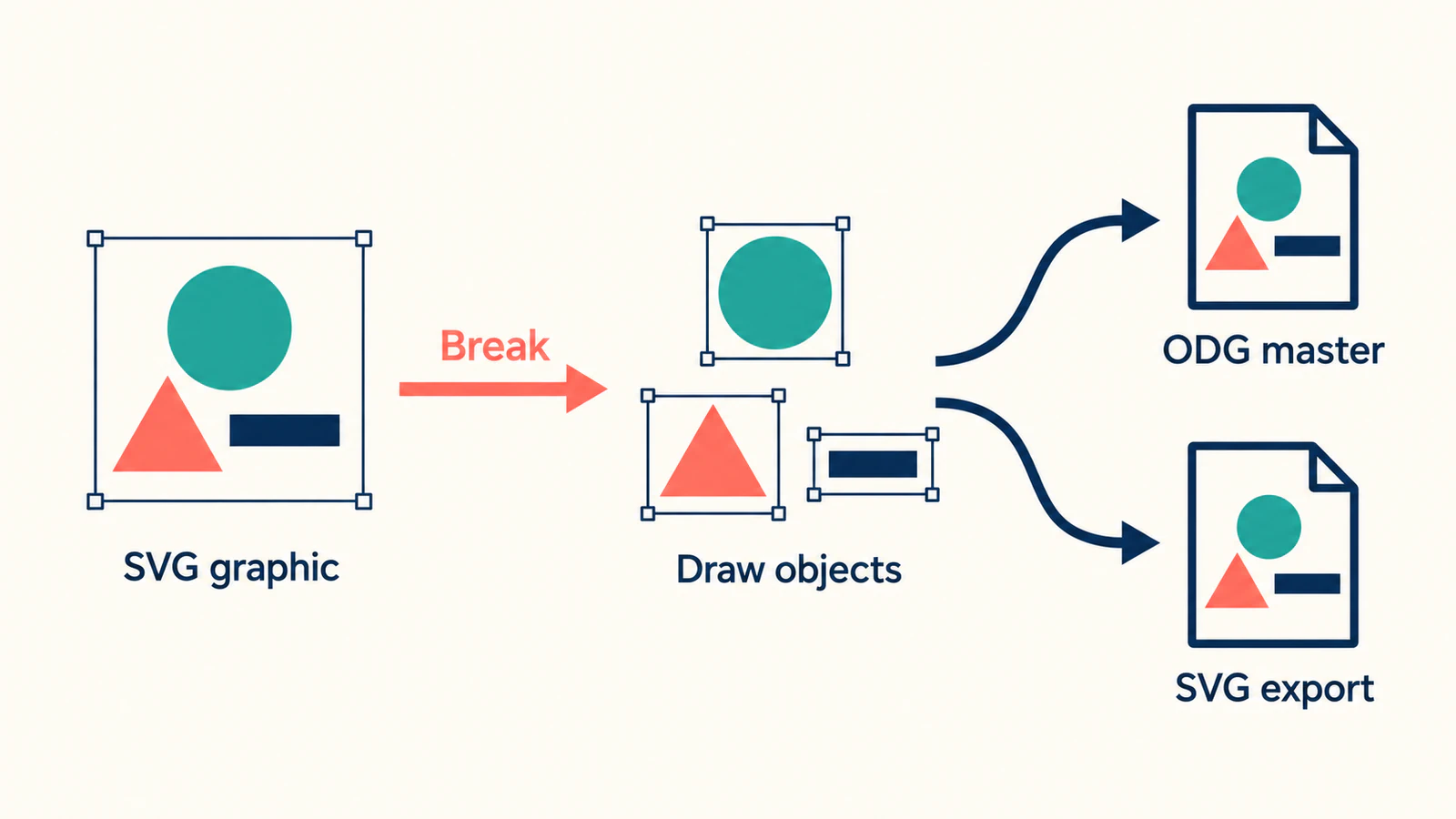
Para editar as formas dentro de um SVG inserido no LibreOffice Draw, selecione o gráfico e use Shape → Break. Clique fora dele e selecione a parte que quer mudar. A implementação de Break do Draw trata gráficos vetoriais incorporados por uma conversão em objetos de desenho. Por isso um SVG inserido pode precisar de Break mesmo quando Ungroup está indisponível.
Mantenha o SVG original, teste uma pequena edição e salve o desenho de trabalho como ODG. Exporte um SVG separado para o próximo aplicativo. Para diagramação no Scribus, siga seu fluxo de importação SVG editável e teste uma região importada antes de montar a página. Esse fluxo serve para uma insígnia, gráfico ou diagrama cujas formas você precisa adaptar. Confira texto e aparência antes de prosseguir com um desenho grande.
Break, Ungroup ou To Polygon?
Um retângulo único de seleção mostra o que o Draw selecionou. Não informa se o conteúdo é um grupo, um gráfico vetorial importado ou pixels.
| O que você selecionou | Próxima ação adequada | O que conferir depois |
|---|---|---|
| Um gráfico SVG inserido contendo arte vetorial | Shape → Break | Você consegue selecionar e recolorir a parte desejada? |
| Um grupo de objetos do Draw | Enter Group para editar um membro ou Ungroup para separar os membros | O grupo contém o objeto necessário? |
| Um PNG, JPG ou outro bitmap | Trace apenas se precisar de formas vetoriais | O traçado preservou a silhueta e detalhes úteis? |
| Letras feitas de contornos | Edite os contornos ou substitua o rótulo por uma caixa de texto | Precisa de palavras editáveis ou apenas da mesma aparência? |
A documentação de grupos descreve Enter Group e Ungroup como operações em objetos já agrupados. Enter Group preserva o agrupamento enquanto você edita um membro. No Draw, esses comandos estão no menu de contexto do grupo.
Traçar bitmap é uma operação separada: a rota documentada é Shape → Convert → To Polygon. Aplicar Break a um gráfico SVG não recupera traçados originais de uma imagem raster incorporada. Se o objeto selecionado ainda não estiver claro, use o diagnóstico mais amplo de seleção SVG.
Comece com uma edição pequena e reversível
Use uma cópia da arte que precisa mudar. Para um arquivo simples de prática, salve o exemplo original abaixo como badge-source.svg em um editor de texto simples. Ele contém círculo, triângulo e barra curta, com partes reconhecíveis para selecionar.
<svg xmlns="http://www.w3.org/2000/svg"
     width="240" height="160" viewBox="0 0 240 160">
  <circle cx="78" cy="72" r="40" fill="#167d8d" />
  <path d="M150 32 L194 112 L106 112 Z" fill="#e76f51" />
  <rect x="48" y="128" width="144" height="12" fill="#20354b" />
</svg>
Use esse design de prática para conferir o fluxo na sua instalação do Draw e repita as verificações na arte real.
Insira o SVG em um desenho novo
Abra um documento vazio do Draw, escolha Insert → Image e selecione o SVG. Deixe Insert as Link desmarcado para incorporar uma cópia de trabalho. As instruções de inserção do guia do Draw distinguem incorporar de vincular: um gráfico incorporado faz parte do desenho, enquanto um vinculado depende de seu arquivo de origem.
Mantenha uma vista de referência do original no navegador ou em outra janela. Antes de editar, procure formas ausentes, espaçamento alterado ou fundo inesperado. Se já parecer diferente, registre isso como problema de importação; edições posteriores não explicam uma diferença presente desde a inserção.
Os caminhos de menu aqui seguem a barra padrão. A interface com abas e versões antigas do LibreOffice podem usar rótulos ou posições diferentes.
Aplique Break ao gráfico e teste um preenchimento
- Selecione o gráfico inserido e escolha Shape → Break.
- Clique em um espaço vazio da página para limpar a seleção.
- Selecione o triângulo da insígnia de prática ou uma região reconhecível da sua arte.
- Altere o preenchimento nos controles Properties → Area da barra lateral.
- Confirme que apenas a região desejada mudou. Desfaça a cor de teste se não quiser mantê-la.
O guia de introdução ao Draw aborda seleção de objetos e formatação de áreas. Mover a insígnia inteira confirma que você pode posicioná-la; recolorir apenas o triângulo confirma que pode editar essa parte.
Se várias partes continuarem selecionadas juntas e Enter Group estiver disponível, entre no grupo e selecione seu membro. Use Ungroup quando quiser remover o agrupamento. Assim que tiver acesso à parte, pare de separar objetos.
Teste um contorno e confira as letras
Selecione o triângulo e ative Edit → Toggle Point Edit Mode. A ajuda atual do LibreOffice também lista F8; instruções antigas podem chamar o comando de Points. Mova um canto um pouco, inspecione o resultado e desfaça o teste. Se o computador interceptar o atalho, use o comando do menu.
Na sua arte, escolha um contorno que realmente precisará mudar. Conseguir redimensionar um retângulo de seleção não comprova que seu contorno seja editável.
A insígnia de prática não tem letras. Se seu SVG tiver, teste um rótulo separadamente: consegue colocar um cursor de texto e substituir uma palavra? Uma letra desenhada como traçado não tem uma palavra editável por trás. SVG aceita texto e arte geométrica, então o mesmo rótulo visível pode ter comportamentos de edição diferentes. A especificação de texto SVG define texto como um tipo próprio de conteúdo.
Quando um rótulo precisa de atualizações regulares, considere substituí-lo por uma caixa de texto nativa do Draw no mestre ODG. Compare fonte, alinhamento e quebras de linha com a referência antes de excluir o rótulo importado.
Salve o mestre ODG e exporte o SVG separadamente
Use File → Save As para manter um arquivo de trabalho como badge-master.odg. O Draw salva desenhos em ODG por padrão. Para criar o arquivo de entrega, selecione a arte finalizada, escolha File → Export e SVG na lista de formatos. Ative Selection se quiser apenas a arte selecionada. O guia do Draw explica a exportação do documento inteiro e de objetos selecionados; a aparência da caixa depende do sistema operacional e da configuração.
Dê ao resultado um nome diferente, como badge-edited.svg. Faça edições posteriores no mestre ODG e exporte novamente para identificar qual arquivo contém o desenho de trabalho.
Antes de compartilhar, reabra o SVG no navegador e no aplicativo de destino. Confira:
- As partes desejadas estão presentes, incluindo a barra curta da insígnia de prática.
- O preenchimento e o contorno alterados sobreviveram à exportação.
- Letras, contornos finos e formas sobrepostas parecem corretos no tamanho desejado.
- O arquivo tem a área de tela pretendida, sem uma cópia de referência exportada por acidente.
- O destino permite qualquer edição adicional necessária ao destinatário.
A vista no navegador verifica a aparência. Abrir o mesmo arquivo no destino verifica a entrega real. Se uma discrepância aparecer apenas após exportar, volte ao mestre ODG e compare configurações de exportação e objetos selecionados antes de reconstruir a arte.
Quando as partes ainda não permitem edição
Break está indisponível. Saia de qualquer edição de texto, selecione o próprio gráfico e inspecione os comandos disponíveis. Você pode já ter objetos de desenho, estar dentro de um grupo ou ter um bitmap. Não conclua que o arquivo seja raster apenas por um comando desativado.
Uma cor está espalhada por muitas peças. A arte importada pode conter várias regiões separadas que compartilham a mesma cor. Altere a cor das regiões necessárias de forma deliberada. Se uma pequena edição exige gerenciar muitos fragmentos, teste o SVG original em um editor de SVG antes de prosseguir. Nosso guia de edição SVG ajuda a escolher entre um editor visual e editar a marcação.
Uma figura continua sendo uma figura. SVG pode conter imagens raster por meio do elemento image. Esses pixels não viram as formas originais do ilustrador ao executar Break. Inspecione se o SVG contém um raster incorporado e decida se essa parte precisa ser traçada.
Quando a estrutura original do SVG precisa sobreviver
Se o trabalho depende de IDs, grupos, texto editável ou animação específicos, mantenha o arquivo original e trabalhe em um editor SVG ou no código. A conversão em objetos do Draw é outra representação de trabalho; uma figura correspondente não comprova que esses detalhes do arquivo original sobreviveram.
Se a única imagem original é PNG ou JPG
A vetorização se encaixa quando você precisa remodelar ou recolorir arte que existe apenas como pixels. Ela cria traçados novos a partir da imagem; não reconstrói o documento original do autor. O guia de vetorização de imagens explica essa distinção.
Você pode experimentar a conversão To Polygon do Draw para um bitmap e inspecionar as formas resultantes. O PerfectVector fornece outra rota quando o Draw é o destino: converta o PNG ou JPG em arte SVG, inspecione a silhueta e regiões de cor e insira o SVG no Draw. Faça o mesmo teste de preenchimento e contorno antes de construir o restante do documento em torno dele.
Para uma fotografia que só precisa de posicionamento ou recorte, mantenha a imagem raster. Para um vetor existente cujo único problema é a seleção, comece pelas verificações de objetos acima.
Perguntas frequentes
Por que Ungroup fica desativado para meu SVG no LibreOffice Draw? A seleção pode ser um gráfico SVG importado em vez de um grupo de objetos do Draw. Experimente Shape → Break em uma cópia, desmarque e selecione uma parte individual. Ungroup desativado, sozinho, não comprova que o conteúdo seja raster.
Break transforma um PNG em formas vetoriais editáveis? Não. Traçar bitmap é uma operação separada. O Draw documenta Shape → Convert → To Polygon para converter um bitmap em gráficos vetoriais; inspecione o resultado antes de usar.
Por que não consigo editar as palavras de um SVG importado? As letras podem ser contornos ou conteúdo raster em vez de texto editável. Teste um rótulo separadamente. Se precisa mudar as palavras, use o arquivo original editável ou substitua por uma caixa de texto do Draw e confira a aparência.
Devo salvar o desenho editado como ODG ou SVG? Mantenha um mestre ODG para futuras edições no Draw e exporte um SVG separado para compartilhar ou usar em outro aplicativo. Reabra o SVG para conferir aparência, limites e qualquer edição necessária ao destinatário.
Fontes
- LibreOffice — Implementação do comando Break — Código da versão publicada que trata gráficos vetoriais incorporados por meio de Break.
- LibreOffice — Guia do Draw 26.2: edição de imagens — Incorporação, vinculação, arquivos ODG e exportação de objetos selecionados.
- LibreOffice — Trabalhando com grupos — Comportamento de Enter Group, Exit Group e Ungroup.
- LibreOffice — Conversão de imagens bitmap em gráficos vetoriais — Fluxo separado de traçado To Polygon do Draw.
- LibreOffice — Introdução ao Draw — Seleção de objetos de desenho, preenchimentos e controles de edição.
- LibreOffice — Alternar modo de edição de pontos — Comando atual de edição de pontos e atalho F8.
- W3C — Texto SVG — Conteúdo textual distinto de contornos geométricos.
- W3C — Conteúdo incorporado SVG — Imagens raster dentro de um documento SVG.
Se tem apenas PNG ou JPG e precisa de contornos editáveis, prepare um SVG com o PerfectVector. Confira suas formas, insira-o no Draw e confirme uma edição de preenchimento e de contorno antes de exportar a arte finalizada.
Mais do blog

SVG no PowerPoint: converta em formas e edite partes
Converta um SVG em formas editáveis do PowerPoint, altere partes individuais e diagnostique comandos ausentes. Confira o suporte da plataforma e preserve a arte original.

Operações booleanas SVG no Paper.js: corte e una arte importada
Importe traçados SVG no Paper.js, una formas sobrepostas, subtraia uma abertura real e confira o arquivo exportado com um pequeno exemplo reproduzível no navegador.