
API de vetorização de imagens ou Potrace: qual usar?
Compare uma API de vetorização hospedada com o Potrace local. Use um teste monocromático e uma imagem de duas cores para decidir o que atende ao seu fluxo de SVG.
Nesta página
O Potrace serve para um fluxo local em que cada imagem pode ser reduzida a uma cor de primeiro plano e um fundo. Uma API de vetorização hospedada serve para um aplicativo que pode enviar imagens e precisa obter os resultados por HTTP. Se a arte precisa manter várias cores distintas, confira essas cores no resultado antes de escolher.
Compare onde a imagem é processada
| Decisão | Potrace no seu computador ou servidor | API para desenvolvedores do PerfectVector |
|---|---|---|
| Entrada | A ferramenta de linha de comando lê formatos bitmap como PBM, PGM, PPM e BMP. Prepare um PNG ou JPEG com outra ferramenta de imagem. | A API v1 aceita PNG, JPEG e WebP compatíveis em um upload multipart. |
| Vetorização | A ferramenta usa um limiar para separar os pixels entre primeiro plano e fundo. Guarde a preparação e o limiar no controle de versão para reproduzir o resultado. | Envie a imagem original e receba um SVG. O serviço faz a vetorização. |
| Operação | Instale as ferramentas, disponibilize recursos de computação e registre o resultado de cada execução local. | Gerencie a chave de API, respeite o limite padrão de conversões simultâneas em produção e salve os SVGs antes que os links expirem. |
| Custo de operação | Planeje os gastos com computação, implantação e manutenção. | Conversões bem-sucedidas em produção usam créditos de API. Chaves de teste retornam um SVG fixo de exemplo. |
A coluna do Potrace descreve a ferramenta padrão de linha de comando e sua vetorização monocromática. A coluna da API se refere ao PerfectVector v1. Outros serviços hospedados podem ter limites, regras de cobrança e downloads diferentes. Manual do Potrace · Limites da API do PerfectVector · Resultados do PerfectVector · Créditos da API do PerfectVector
O que uma passada do Potrace fez com dois PNGs
Preparamos duas imagens de teste de 256 × 256 pixels. Uma era uma forma arredondada e escura com um vazado transparente. A outra tinha painéis vermelho e azul encostados. Colocamos cada PNG sobre um fundo branco, convertemos para PGM em tons de cinza e vetorizamos com Potrace 1.16 usando um nível de preto de 0,5. Esse limiar separa os pixels escuros do primeiro plano dos claros do fundo.
| Origem | O que observamos no SVG do Potrace | Quando esse resultado serve |
|---|---|---|
| Forma escura com vazado transparente | Um traçado preto com dois subtraçados. No resultado renderizado com ImageMagick, o exterior e o centro ficaram transparentes e a forma ficou opaca. | Uma silhueta monocromática que precisa preservar o vazado. |
| Painéis vermelho e azul encostados | Um traçado preto com um subtraçado. O centro dos dois painéis ficou preto. | Uma silhueta única. Se a separação de cores for importante, será preciso preparar a imagem de outro jeito. |
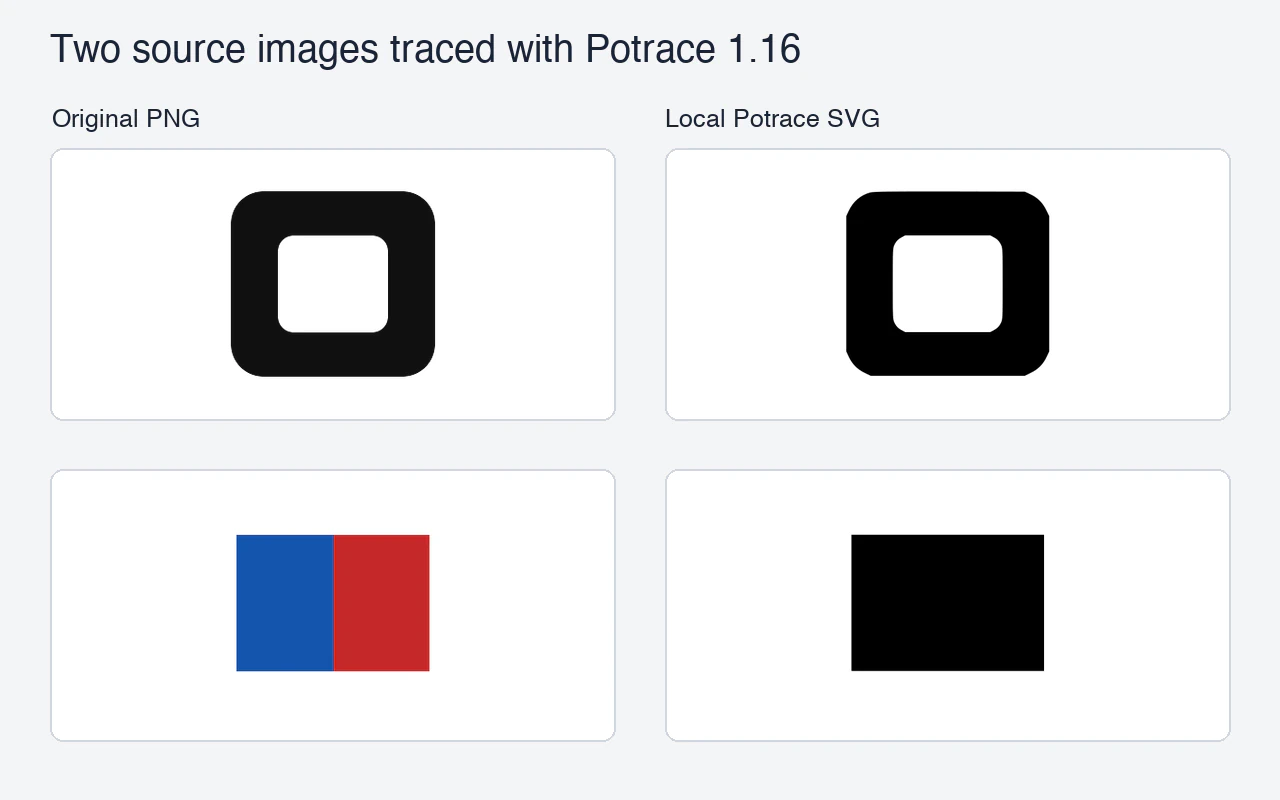
Os dois resultados continham traçados e nenhuma imagem rasterizada incorporada. As observações vêm de duas conversões locais. Veja os comandos completos em como preparar um PNG para o Potrace.
Compare as duas opções com seus arquivos
Escolha uma forma monocromática com um vazado importante e uma imagem com cores adjacentes que precisam ficar separadas. Registre os requisitos antes de vetorizar. Por exemplo, o fundo precisa aparecer pelo vazado e as duas cores devem ser visíveis como regiões distintas no tamanho de uso.
- Use os mesmos originais nos dois fluxos. Registre o fundo, a conversão para tons de cinza e o limiar usados no Potrace. Salve o bitmap preparado junto com o SVG.
- Use uma chave de teste do PerfectVector para verificar o upload, o processamento da resposta e o download do SVG. O exemplo fixo verifica a integração. Use uma chave de produção com os mesmos arquivos para avaliar a qualidade do resultado. Modo de teste do PerfectVector
- Abra os dois conjuntos de resultados no mesmo visualizador ou editor de destino. Confira a silhueta, a separação das cores, os vazados e as imagens rasterizadas incorporadas. Registre onde é preciso corrigir manualmente.
Executamos o Potrace local e conferimos o contrato da API hospedada na documentação. A tabela mostra o que observamos na saída local. Com o teste acima, você pode medir a qualidade do serviço hospedado usando as mesmas imagens no seu fluxo.
Perguntas frequentes
O Potrace consegue preservar uma paleta inteira em uma passada?
Uma passada padrão separa o primeiro plano do fundo. Para trabalhar com cores, prepare uma máscara para cada cor e reúna os traçados, ou avalie um vetorizador que aceite cores com a mesma imagem. Manual do Potrace
Uma chave de teste do PerfectVector mostra como meu logo vai ficar?
Ela retorna o mesmo SVG de exemplo para imagens compatíveis. Use-a para verificar a requisição e o download. Uma conversão em produção vetoriza a imagem enviada. Modo de teste do PerfectVector
Fontes
- Potrace — Manual — Entradas da ferramenta padrão, limiar e saída em SVG.
- PerfectVector — Limites da API — Arquivos aceitos e limite padrão de conversões simultâneas.
- PerfectVector — Resultados — Downloads de SVG e validade.
- PerfectVector — Créditos da API — Conversões bem-sucedidas em produção e uso de créditos.
- PerfectVector — Modo de teste — SVG fixo e diferença entre teste e produção.
Abra a API para desenvolvedores do PerfectVector e experimente um arquivo seu com uma chave de teste. Quando o download do exemplo funcionar, faça uma conversão em produção e compare os vazados e as cores importantes com o resultado local.
Mais do blog

ImageMagick de PNG para SVG: confira o motor de traçado
Descubra se o comando ImageMagick PNG-to-SVG cria caminhos, qual delegado de rastreamento ele usa e por que uma imagem colorida pode se tornar um rastreamento SVG monocromático.

VTracer de PNG para SVG: confira cores e pequenos detalhes
Converta um PNG com a CLI do VTracer testada, compare as configurações de paleta e manchas e inspecione quais cores e pequenas regiões permanecem no SVG real salvo.



