
Vetorização no Easy Cut Studio: nativa ou SVG limpo?
Vetorize no Easy Cut Studio ou importe um SVG mais limpo. Compare os caminhos, inspecione traçados fechados e camadas e verifique o arquivo com um pequeno teste de corte.
Nesta página
- O que a vetorização de imagens do Easy Cut Studio faz
- Prepare o bitmap antes da vetorização nativa
- Execute primeiro a vetorização nativa
- Compare com um SVG limpo importado
- Audite os dois candidatos como geometria de corte
- Separe problemas de vetorização de problemas da máquina de corte
- Um trabalho de impressão e corte precisa de um contorno deliberado
- Limites da Cricut e da versão de demonstração
- Quando cada caminho é a melhor escolha
- Lista final de verificação
- Perguntas frequentes
- Fontes
O Easy Cut Studio pode vetorizar imagens bitmap importadas em traçados vetoriais editáveis. Execute primeiro a vetorização nativa quando a imagem original for um logo ou silhueta limpa de alto contraste. Importe um SVG preparado separadamente quando o resultado nativo continuar seguindo ruído de pixels, danificando pequenos furos ou exigindo mais limpeza de nós do que a arte justifica.
O caminho é apenas a primeira decisão. Antes de cortar, inspecione os traçados escolhidos no tamanho físico final, remova contornos duplicados, feche as formas que devem ser fechadas, atribua apenas as camadas pretendidas à saída e execute um pequeno teste em material representativo.
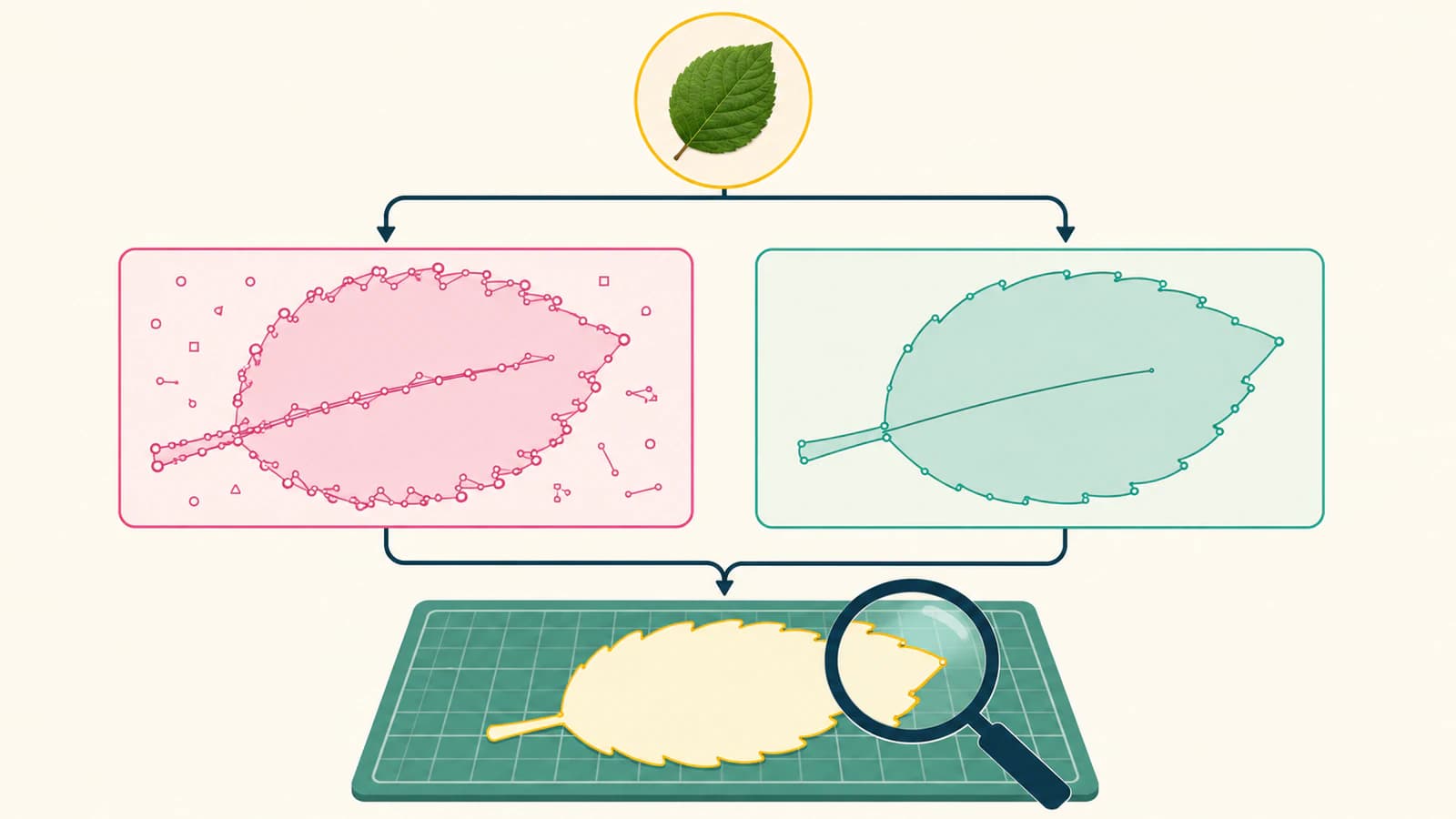
Compare os dois caminhos de forma justa
- Use a mesma imagem original limpa na vetorização nativa e no SVG externo.
- Defina os dois candidatos com as mesmas dimensões físicas.
- Oculte o bitmap original e inspecione traçados, furos, sobreposições e nós.
- Mantenha o candidato que preserva o desenho com menos reparos arriscados.
- Verifique camadas, configurações da máquina de corte e um teste de corte separadamente da qualidade vetorial.
O que a vetorização de imagens do Easy Cut Studio faz
A página atual do produto Easy Cut Studio descreve a ferramenta de vetorização da versão 6 como capaz de converter gráficos importados e digitalizações em traçados vetoriais editáveis e utilizáveis para corte. As entradas raster listadas incluem JPG, PNG, GIF, PSD, TIFF, BMP e TGA; a página também lista PDF entre as importações aceitas.
A saída é geometria reconstruída. Não é a imagem original com resolução infinita. Um vetorizador interpreta limites visíveis; assim, uma silhueta preta limpa pode virar um contorno simples, enquanto um JPEG pequeno pode transformar blocos de compressão e cores suaves de borda em traçados extras.
O vídeo oficial de vetorização do Easy Cut Studio demonstra a transformação de bitmap em traçados de corte, mas foi publicado anos antes da versão atual. Trate sua interface antiga como histórica. Use os rótulos da versão instalada enquanto segue a preparação da imagem original e as verificações de saída abaixo.
Prepare o bitmap antes da vetorização nativa
Comece pelo maior arquivo original que conseguir encontrar. Não use uma captura de tela de uma prévia se o designer puder fornecer o PNG, PDF ou arquivo mestre vetorial.
Para uma imagem raster original:
- Recorte espaço de tela não relacionado e bordas da página.
- Endireite a arte fotografada e remova a distorção de perspectiva.
- Torne o objeto principal claramente diferente do fundo.
- Remova poeira, sombras e blocos isolados de compressão que não fazem parte do desenho.
- Preserve espaços intencionais e espaços internos de letras em vez de eliminá-los com contraste excessivo.
- Decida o tamanho final de corte antes de aprovar detalhes minúsculos.
Um fundo transparente pode impedir que um retângulo do tamanho da página vire um traçado, mas a transparência não corrige uma borda fraca. Inspecione o limite alfa sobre uma cor contrastante antes de vetorizar.
Execute primeiro a vetorização nativa
Os nomes e as posições exatas dos controles podem variar conforme a versão e a plataforma do Easy Cut Studio. Na versão atual, a sequência prática é:
- Importe a imagem raster e selecione-a.
- Abra a ferramenta de vetorização de imagens.
- Escolha o modo de vetorização mais simples que corresponda à arte.
- Ajuste a prévia até incluir o primeiro plano pretendido sem recolher ruído do fundo.
- Crie o resultado vetorial e mova o bitmap original para o lado ou oculte-o.
- Entre na edição de contornos ou nós e inspecione os novos traçados.
- Salve uma cópia editável do projeto antes de simplificar ou unir qualquer coisa.
Não maximize o detalhe por hábito. Uma máquina de corte segue a geometria. Cada ponto acidental pode virar um objeto minúsculo, e cada oscilação em forma de pixel pode acrescentar mudanças de direção. A melhor vetorização é a mais simples que ainda preserva a silhueta, os cantos, os espaços e os furos pretendidos.
A página atual do produto também documenta edição de nós e um recurso de simplificação. Simplifique somente depois de comparar o contorno editado com a imagem original. Isso pode remover pontos redundantes, mas uma aplicação agressiva pode deslocar um canto ou fechar um espaço estreito.
Compare com um SVG limpo importado
Quando o resultado nativo precisar de muitos reparos, mantenha-o para comparação e crie um candidato vetorial externo a partir da mesma imagem original. Para arte de cores chapadas com regiões preenchidas claras, prepare um SVG para um fluxo de corte com o PerfectVector e depois importe o arquivo em um novo documento do Easy Cut Studio.
O PerfectVector reconstrói regiões raster visíveis como formas SVG preenchidas. Ele não escolhe o percurso da lâmina, configuração de registro, pressão, velocidade ou material. Também não vetoriza por linha central. Fotos, arte com muitos degradês e desenhos para plotter de caneta podem precisar de outro fluxo.
A página inicial do Easy Cut Studio informa que o aplicativo pode cortar conteúdo SVG, AI e PDF e oferece mais de 20 formatos de importação/exportação. Suas perguntas frequentes oficiais listam SVG, AI, PNG, EPS e PDF entre os formatos aceitos. O suporte não prova que todo efeito complexo será preservado. Achate deliberadamente efeitos incompatíveis ou simplifique-os em um editor vetorial antes da importação.
Audite os dois candidatos como geometria de corte
Use a visualização de contornos ou linhas quando possível. Uma prévia preenchida pode esconder traçados duplicados e limites internos indesejados.
| Verificação | O que procurar | Por que importa |
|---|---|---|
| Contorno externo | Sem reentrâncias, saliências falsas ou cantos cortados | A lâmina segue o limite, não a intenção visual |
| Furos internos | Espaços internos de letras e recortes de ícones continuam abertos | Furos ausentes alteram o desenho e o resultado após a remoção do excesso de material |
| Traçados duplicados | Um traçado pretendido por limite de corte | Cópias sobrepostas podem produzir passadas repetidas |
| Traçados abertos | Formas que devem preencher ou cortar em circuito estão fechadas | Espaços podem interromper preenchimentos e operações de contorno |
| Regiões de cor | Apenas cores deliberadas de produção permanecem | Cores de borda podem criar camadas e objetos indesejados |
| Nós | As curvas são editáveis sem seguir cada pixel ruidoso | Pontos em excesso atrasam a limpeza e podem tornar o movimento irregular |
| Tamanho | Largura e altura correspondem ao trabalho físico | Geometria limpa na escala errada desperdiça material |
| Camadas | Apenas objetos pretendidos estão definidos para cortar, vincar, desenhar ou imprimir | Bons traçados ainda podem ser enviados à operação errada |
As perguntas frequentes do Easy Cut Studio informam que, por padrão, as formas só são preenchidas quando fechadas e indicam Path > Close Path para uma forma aberta. Fechar um traçado desenha um segmento entre suas extremidades. Confirme que esse segmento pertence ao desenho; não use Close Path como reparo geral de fragmentos sem relação.
Traçados SVG podem conter vários subtraçados, curvas, linhas e fechamentos. A especificação de traçados do W3C é o modelo subjacente, enquanto o Easy Cut Studio o apresenta por meio de suas ferramentas de edição e corte.
Separe problemas de vetorização de problemas da máquina de corte
Um contorno irregular visível na tela é um problema de geometria. Um traçado limpo que corta no tamanho errado, não permite retirar o excesso de material ou se desloca no material pode indicar um problema de máquina, calibração, lâmina, pressão, velocidade, base de corte, registro ou alimentação da mídia.
Confira nesta ordem:
- Veja a prévia apenas dos objetos atribuídos à operação atual.
- Confirme as dimensões finais e a orientação.
- Confira o modelo da máquina de corte, a conexão e a origem.
- Verifique a condição da lâmina, o deslocamento, a pressão, a velocidade e o material.
- Execute um pequeno teste representativo antes do trabalho completo.
Vetorizar novamente após cada corte malsucedido pode piorar um arquivo bom. Altere uma causa observável por vez.
Um trabalho de impressão e corte precisa de um contorno deliberado
Vetorizar uma imagem colorida pode criar traçados ao redor de cada região de cor. Um adesivo de impressão e corte geralmente precisa de um único contorno externo deliberado, talvez com um deslocamento, além do fluxo de registro esperado pela máquina de corte.
A página atual do produto documenta traçados de contorno, marcas de registro e atribuições de camadas para impressão, corte, vinco, desenho ou saída combinada. Não marque todos os limites internos de cor para corte. Oculte a arte impressa e visualize isoladamente a camada apenas de corte.
Se você vir o mesmo limite duas vezes, use o diagnóstico de linhas duplas na vetorização antes de excluir traçados. Um traço grosso vetorizado como faixa preenchida tem legitimamente duas bordas; uma duplicata sobreposta é outro problema.
Limites da Cricut e da versão de demonstração
As perguntas frequentes do Easy Cut Studio informam que ele não corta diretamente em máquinas Cricut. Para um modelo Cricut e fluxo do Design Space compatíveis, exporte um SVG e envie-o ao Design Space. Confirme as orientações atuais da Cricut sobre formatos e máquinas antes de depender dessa transferência.
As mesmas perguntas frequentes informam que a demonstração do Easy Cut Studio acrescenta linhas horizontais de marca-d'água à saída de corte e desativa salvamento e exportação. Um corte marcado da demonstração não é evidência de que sua vetorização tem geometria duplicada. Avalie a qualidade dos traçados na tela e depois use o fluxo licenciado ou as condições atuais de teste do fornecedor para obter um arquivo de produção sem marcas.
Quando cada caminho é a melhor escolha
Mantenha a vetorização nativa do Easy Cut Studio quando:
- a imagem original for uma silhueta limpa ou gráfico simples de cores chapadas;
- a prévia preservar furos e cantos agudos;
- a limpeza for breve e previsível;
- a arte permanecer dentro do projeto do Easy Cut Studio;
- a configuração imediata da máquina de corte importar mais do que um arquivo mestre externo reutilizável.
Experimente um SVG importado quando:
- o ruído JPEG continuar virando pequenos objetos;
- as curvas continuarem irregulares após uma limpeza razoável da imagem original;
- letras pequenas ou espaços internos se perderem repetidamente;
- a arte precisar de um arquivo mestre reutilizável em outros aplicativos;
- um SVG gerado separadamente precisar de menos reparos e de reparos mais seguros.
Redesenhe a arte quando a precisão legal da marca, tipografia exata, simetria ou geometria técnica importarem mais do que a velocidade da vetorização automática. Mantenha fotografias como raster quando o trabalho for uma imagem impressa, e não formas de corte.
Lista final de verificação
- Foi usada a melhor imagem original disponível.
- Os candidatos nativo e externo foram comparados nas mesmas dimensões.
- A silhueta, os cantos, os furos e os pequenos espaços correspondem à referência.
- Retângulos de fundo e fragmentos soltos foram removidos.
- Nenhum limite de corte tem uma duplicata acidental.
- As formas necessárias estão fechadas sem segmentos de conexão falsos.
- Os nós são manejáveis e a geometria importante não mudou.
- Apenas objetos pretendidos estão atribuídos à saída atual.
- Máquina de corte, material, lâmina, pressão, velocidade e escala foram conferidos separadamente.
- Um teste representativo de corte foi aprovado.
Perguntas frequentes
Como vetorizar uma imagem no Easy Cut Studio? Importe e selecione o bitmap, abra a ferramenta de vetorização de imagens na versão instalada, escolha o modo adequado mais simples e ajuste a prévia para incluir a arte pretendida sem ruído do fundo. Crie os traçados, oculte o bitmap e inspecione o resultado na visualização de contornos ou nós.
Quais formatos de imagem o Easy Cut Studio pode vetorizar? A página atual do produto lista JPG, PNG, GIF, PSD, PDF, TIFF, BMP, TGA e imagens digitalizadas para seu fluxo de vetorização. O suporte a formatos e o conteúdo de PDFs podem variar; confira a documentação atual e inspecione o que realmente é importado.
Por que minha vetorização tem nós demais? O vetorizador pode estar seguindo blocos de compressão, cores de borda suavizadas, textura do papel, sombras ou detalhes pequenos demais para o trabalho final. Limpe a imagem original e reduza detalhes desnecessários antes de simplificar os traçados. Compare cada simplificação com a referência.
O Easy Cut Studio pode importar arquivos SVG? Sim. A página atual do produto e as perguntas frequentes listam suporte a SVG. Depois de importar, verifique tamanho físico, traçados fechados, regiões de cor, atribuições de camadas e quaisquer efeitos que possam ter sido achatados ou interpretados de maneira diferente.
O Easy Cut Studio pode cortar diretamente em uma Cricut? Suas perguntas frequentes atuais dizem que não. Elas informam que usuários da Cricut Explore podem exportar SVG do Easy Cut Studio e enviá-lo ao Cricut Design Space. Confira a compatibilidade atual da sua máquina e versão de software específicas.
Fontes
- Easy Cut Studio — Página oficial do produto — informações atuais da versão 6 sobre vetorização, formatos, edição de nós, camadas, impressão e corte e controle da máquina de corte.
- EasyCutStudio — Vetorização de imagem em traçados prontos para corte — demonstração do canal oficial e descrição da transformação de bitmap em traçados de corte.
- Easy Cut Studio — Perguntas frequentes — restrições da demonstração, comportamento de traçados fechados, suporte a SVG, visibilidade das camadas e limite da transferência para Cricut.
- W3C — Traçados SVG — modelo da especificação para dados de traçados, subtraçados, curvas e fechamentos.
Se a vetorização nativa continuar reproduzindo danos de pixels, crie um candidato SVG para o fluxo de corte, compare-o no tamanho final e mantenha-o somente depois de aprovar seus traçados, camadas e pequeno teste de corte na inspeção.
Mais do blog

Vetorização no Mimaki FineCut: traçados mais limpos
Compare Outline Extraction do FineCut com um SVG importado e confira traçados duplicados, furos, escala e contorno final antes de enviar um trabalho de impressão e corte.

Vetorizar no SignLab: converter ou importar SVG limpo?
Compare a vetorização nativa do SignLab com um SVG importado. Prepare o bitmap, inspecione traçados, preserve furos e teste um arquivo pronto para produção.