PNG 스프라이트 시트를 개별 SVG 파일로 나누기
행과 열, 바깥 여백, 셀 간격을 기준으로 규칙적인 PNG 스프라이트 시트를 자릅니다. 셀을 하나씩 트레이싱하고 이웃한 도형이 SVG에 섞이지 않았는지 확인하세요.
목차
트레이싱하기 전에 PNG를 셀 단위로 나눕니다. 이미지 여백을 기준으로 첫 셀의 위치를 잡고 원래 셀 크기로 잘라냅니다. 다음 열로 갈 때는 셀 너비에 셀 사이 간격을 더한 만큼 이동하세요. 잘라낸 PNG는 SVG로 바꾸기 전에 하나씩 열어 봅니다. 잘라낸 부분에 옆 스프라이트의 조각이 들어 있으면 그 부분까지 트레이싱됩니다.
이 방식은 단색 면으로 된 그림이 규칙적으로 배치된 시트에 쓸 수 있습니다. 크기나 회전 방향이 서로 다른 스프라이트가 빽빽하게 들어가 있다면 내보내기 도구가 제공한 아틀라스 좌표를 사용하세요. 애니메이션 프레임이라면 프레임 크기와 정렬을 유지합니다. 픽셀 그대로의 모양이 중요한 그림은 PNG로 남기는 편이 좋을 수 있습니다. 계단 모양의 가장자리를 매끄럽게 다듬기 전에 픽셀 아트 벡터화 예제를 참고하세요.
셀의 크기와 셀 사이 간격 측정하기
셀은 스프라이트 하나에 할당된 직사각형으로, 투명한 부분을 포함합니다. 셀 사이 간격은 직사각형들 사이의 빈 공간입니다. 바깥 여백은 시트 가장자리부터 첫 셀까지의 거리입니다.
| 측정 항목 | 예제 시트 |
|---|---|
| 시트 크기 | 328 × 224 px |
| 격자 | 3열 × 2행 |
| 셀 크기 | 96 × 96 px |
| 왼쪽과 위쪽 여백 | 12 px |
| 가로와 세로 방향의 셀 간격 | 8 px |
| 한 셀의 시작점에서 다음 셀의 시작점까지의 거리 | 104 px |
전체 시트를 처리하기 전에 두 번째 셀을 확인하세요. 보이는 두 도형 사이를 모두 셀 간격으로 재면 각 셀 내부의 투명 여백까지 더하게 됩니다. 그렇게 생긴 오차는 오른쪽 열로 갈수록 커집니다. 시트에 아틀라스 파일이 있다면 눈대중으로 재기보다 그 파일의 프레임 사각형을 사용합니다.
PNG 셀 6개 오려내기
입력 파일을 sheet.png로 저장하고 Pillow가 설치된 Python에서 아래 예제를 실행하세요. 예제의 수치는 원본 이미지에서 잰 수치로 바꿉니다. Pillow에서는 사각형의 좌표를 왼쪽, 위, 오른쪽, 아래 순으로 지정합니다. Pillow 이미지 자르기 문서
from pathlib import Path

from PIL import Image

image = Image.open("sheet.png").convert("RGBA")
rows, columns = 2, 3
cell_width, cell_height = 96, 96
left_margin, top_margin = 12, 12
x_gap, y_gap = 8, 8
output = Path("cells")
output.mkdir(exist_ok=True)

for row in range(rows):
    for column in range(columns):
        x = left_margin + column * (cell_width + x_gap)
        y = top_margin + row * (cell_height + y_gap)
        right = x + cell_width
        bottom = y + cell_height
        if right > image.width or bottom > image.height:
            raise ValueError(f"Cell {row}, {column} is outside the image")
        image.crop((x, y, right, bottom)).save(output / f"r{row}-c{column}.png")
원래 시트는 수정하지 않은 사본으로 보관합니다. 첫 번째, 두 번째, 마지막 셀을 열어 봅니다. 투명 배경의 시트는 대비가 큰 배경을 쓰면 가장자리에 홀로 남은 픽셀도 확인할 수 있습니다. PNG는 알파 투명도를 지원합니다. 알파를 유지하면 빈 곳이 스프라이트에 합성되지 않아 여백을 직접 확인할 수 있습니다. W3C PNG 명세
깨끗하게 잘라낸 각 셀을 따로 트레이싱하기
투명 배경에 단순한 단색 도형이 있다면 알파 채널을 마스크로 사용합니다. 흑백 트레이싱 도구에 넘기기 전에 스프라이트는 검은색, 배경은 흰색으로 표시하세요. 색마다 다른 면을 유지해야 한다면 색상을 구분하는 벡터화 도구를 사용합니다. 흐린 가장자리를 의도적으로 남긴 경우라면 모든 셀에 같은 임계값을 쓰기 전에 하나로 시험하세요.
Pillow가 설치된 상태에서 같은 폴더에서 이 Python 코드를 실행합니다. 잘라낸 PNG마다 PBM 마스크를 하나씩 만듭니다. 알파 값이 128 이상인 픽셀은 검게 바뀝니다.
from pathlib import Path

from PIL import Image

mask_dir = Path("masks")
mask_dir.mkdir(exist_ok=True)

for tile in sorted(Path("cells").glob("*.png")):
    with Image.open(tile) as png:
        alpha = png.convert("RGBA").getchannel("A")
        mask = alpha.point(lambda value: 0 if value >= 128 else 255)
        mask.convert("1", dither=Image.Dither.NONE).save(
            mask_dir / f"{tile.stem}.pbm"
        )
PATH에 Potrace가 등록되어 있는 상태에서 같은 폴더의 셸에서 다음 명령을 실행하세요. 결과 파일명은 각 PNG 셀의 행과 열에 맞춰 생성됩니다. Potrace 매뉴얼
mkdir -p svg
for mask in masks/*.pbm; do
  name=$(basename "$mask" .pbm)
  potrace --svg --turdsize 0 --output "svg/$name.svg" "$mask"
done
Potrace 1.16에서 정상 위치에 잘라낸 셀 여섯 개는 각각 패스 하나가 되었으며 삽입된 비트맵은 없었습니다. 위치가 어긋난 파일에서 조각이 숨지 않도록 작은 점을 제거하는 옵션은 0으로 유지했습니다.
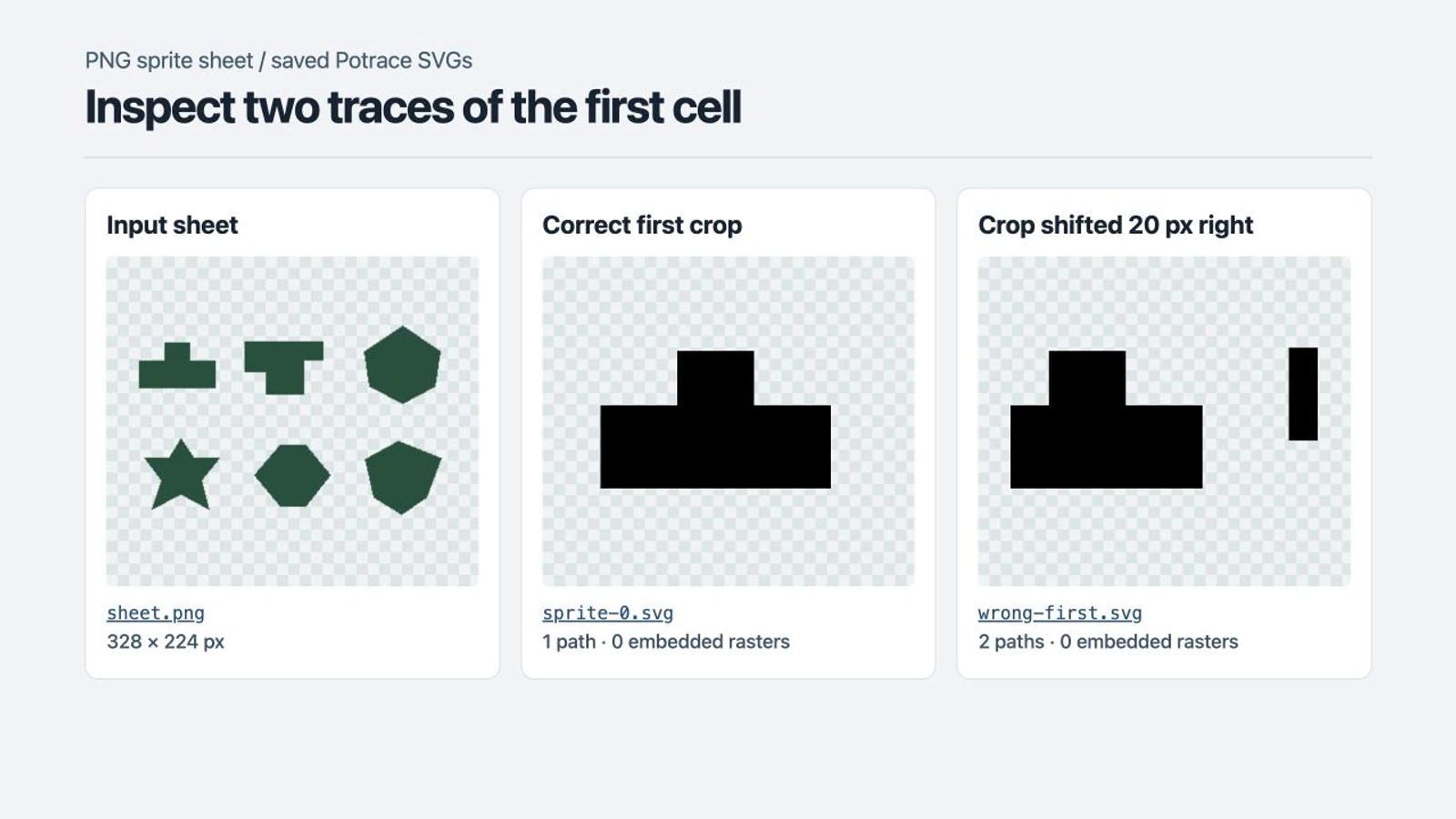
위치가 어긋난 그림은 첫 스프라이트의 일부를 잃고 두 번째 스프라이트의 얇은 조각을 포함했습니다. 두 PNG 모두 크기는 96 × 96이었습니다. 파일 크기가 맞아도 자른 위치가 정확한지는 별도로 확인해야 합니다.
PNG를 대체하기 전에 SVG 확인하기
- 각 SVG를 대비가 큰 배경 위에 엽니다. 이웃한 그림의 조각이 남지 않았고 의도한 작은 표시까지 살아 있는지 확인합니다.
- 벡터 편집기에서 SVG를 검사합니다. 선명해 보이는 파일이라도 내부에 래스터 이미지가 삽입되어 있을 수 있습니다.
- 스프라이트가 각 상태나 애니메이션 프레임에서 같은 위치에 있어야 한다면 좌표 범위를 통일합니다. 테스트한 SVG 6개는 모두 96 × 96의
viewBox를 사용했습니다. 투명 여백을 자르기 전에 해당 프레임을 확인하세요. viewBox는 그림을 배치하는 데 사용하는 사각형 좌표계를 정의합니다. W3C SVG 좌표계
웹에서 재사용하는 단일 SVG 스프라이트의 경우, 개별 파일을 확인한 뒤 승인된 아이콘을 SVG 심벌 스프라이트로 묶습니다.
자주 묻는 질문
트레이싱한 스프라이트에 다른 프레임의 일부가 섞이는 이유는 무엇인가요?
왼쪽과 위쪽 여백을 재확인하고 셀을 옮길 때 셀 사이 간격을 포함하세요. 먼저 PNG에서 자를 영역을 수정한 뒤 해당 셀을 다시 트레이싱합니다.
모든 게임 스프라이트를 SVG로 바꿀 수 있나요?
색이 균일한 실루엣과 아이콘은 이 방식과 잘 맞습니다. 픽셀의 정확한 모양, 질감이 있는 명암, 칠한 효과를 편집 가능한 패스보다 우선해야 한다면 래스터 이미지를 보관하세요.
모든 SVG에서 투명 여백을 잘라야 하나요?
여러 스프라이트가 같은 위치에 맞춰져야 한다면 프레임을 그대로 둡니다. 단독 아이콘이라면 프레임 내부의 위치와 받는 프로그램에서 배치될 위치를 확인한 뒤에 자르세요.
출처
- Pillow — 이미지에서 사각 영역 복사하기 — 자를 영역 좌표의 순서와 영역을 추출하는 방법.
- W3C — PNG 명세 — 원본 PNG의 투명도와 알파 정보.
- Potrace — 명령줄 매뉴얼 — PBM 입력, SVG 출력, 작은 점의 면적 설정.
- W3C — SVG 2 좌표계 — viewBox의 사각형 좌표 범위.
단색 PNG들을 개별 파일로 준비했다면 PerfectVector에서 트레이싱 결과를 미리 봅니다. 셀 하나부터 변환해 PNG와 나란히 비교하고, 프레임과 가장자리를 확인한 뒤 나머지를 처리하세요.