벡터화 전에 스캔 이미지에서 종이 질감 제거하기
스캔한 선화에서 종이 결을 없애고 밝기를 고르게 맞춥니다. 전역 임계값과 영역별 보정을 비교하고, 흐린 획이 SVG에 남는지 확인하세요.
목차
그림을 트레이싱하기 전에 스캔 사본에서 종이 질감을 제거합니다. 이미지 전체에 같은 흑백 임계값을 적용했을 때 어두운 모서리에 검은 점이 생기고 밝은 부분의 희미한 선이 사라진다면, 잔결을 줄이고 위치별로 배경 밝기를 추정하세요. 꼭 남겨야 할 가장 가는 선을 원본과 비교합니다.
종이 결과 그림자 구별하기
먼저 두 영역을 잘라 비교합니다. 하나는 종이에 아무것도 없어야 할 부분, 다른 하나는 가는 연필 선이나 선 사이의 작은 틈입니다. 100% 배율에서 종이 결은 픽셀마다 조금씩 달라지는 밝기로 보입니다. 그림자로 인한 밝기 차이는 더 넓게 퍼집니다. 둘 다 흑백 이미지를 트레이싱할 때 검은 도형으로 남을 수 있습니다.
전역 임계값부터 시험해 보세요. 이미지 전체에 같은 밝기 기준을 적용하는 방식입니다. 두 영역에서 배경이 하얗게 바뀌고 희미한 획은 계속 보인다면 트레이싱할 수 있는 상태일 수 있습니다. GIMP의 임계값 도구에서 흑백 변화 결과를 미리 볼 수 있습니다. GIMP 임계값 문서
종이 밝기에 편차가 있으면 영역별로 보정하기
- 원본 사본을 보관합니다. 작업용 사본에서 스캐너 바닥과 종이 테두리를 잘라냅니다. 그림 옆에 남겨야 할 기준 표시가 있으면 보존하세요.
- 미세한 종이 결을 줄입니다. 각 픽셀을 주변 값의 중앙값으로 바꾸는 작은 중앙값 필터를 시험합니다. 가장 작은 범위부터 적용하고 가장 가는 선을 다시 확인하세요. 종이 배경을 깔끔하게 하는 필터가 점이나 얇은 획도 지울 수 있습니다. Pillow 이미지 필터 문서
- 각 자국 주변의 종이 밝기를 추정합니다. 가는 획보다 폭이 넓은 최대값 필터를 사용하고, 결과를 부드럽게 만들어 종이 밝기의 완만한 변화를 추정합니다. 추정한 이미지에서 작업용 이미지를 뺍니다. 어두운 구석이라도 주변 종이보다 어두운 획이 두드러집니다. Pillow 채널 연산 문서
- 밝기 차이에 임계값을 적용합니다. 주변 종이보다 눈에 띄게 어두운 픽셀을 남기세요. 트레이싱용 마스크는 흰색 바탕에 검은색을 남긴 뒤, 잘라낸 두 부분을 다시 비교합니다. 넓게 채운 부분의 가운데가 사라지면 배경을 추정하는 범위를 키우거나 해당 부분은 별도의 마스크에서 가져옵니다.
Pillow로 영역별 보정 재현하기
이 예제는 Pillow를 설치한 Python에서 scan.png라는 회색조 사본을 사용합니다. 설정값은 아래의 960 × 575픽셀 그림에 맞춘 것입니다. 다른 스캔에서는 빈 부분과 희미한 획을 비교하며 기준값을 조정하세요.
from PIL import Image, ImageChops, ImageFilter

scan = Image.open("scan.png").convert("L")
quiet = scan.filter(ImageFilter.MedianFilter(3))
paper = quiet.filter(ImageFilter.MaxFilter(19))
paper = paper.filter(ImageFilter.GaussianBlur(15))
difference = ImageChops.subtract(paper, quiet)
mask = difference.point(lambda value: 0 if value >= 42 else 255)
mask.save("clean.pgm")42는 회색조 밝기의 차이입니다. 값을 높이면 약한 자국을 더 많이 걸러내고 낮추면 흐린 자국이 더 남습니다. 마스크가 원하는 대로 나오면 비트맵을 트레이싱할 수 있는 벡터 편집기에서 열거나 Potrace로 편집 가능한 패스를 만듭니다. Potrace 매뉴얼
potrace --svg --turdsize 2 --output cleaned.svg clean.pgm트레이싱한 SVG에서 배경과 가장 흐린 선 비교하기
가는 잎맥이 달린 줄기를 그린 뒤 미세한 결과 넓은 그림자를 디지털로 추가해 스캔처럼 보이게 했습니다. 같은 이미지에서 세 마스크를 저장하고, 각각을 같은 설정으로 Potrace 1.16에서 트레이싱했습니다. SVG를 원래 픽셀 크기로 렌더링하고 위치를 알고 있는 종이 영역과 잎맥 영역의 어두운 픽셀을 셌습니다. 종이 영역을 셀 때는 원래 선 가장자리에 붙어 있는 1픽셀 띠를 제외했습니다.
| 트레이싱하기 전의 마스크 | 종이 영역의 어두운 픽셀 | 총 4,518개 중 남은 잎맥 픽셀 |
|---|---|---|
| 전역 임계값 125 | 36,454 | 2,443 |
| 전역 임계값 158 | 106,367 | 4,241 |
| 중앙값 필터와 주변 종이 밝기 추정 | 1 | 4,398 |
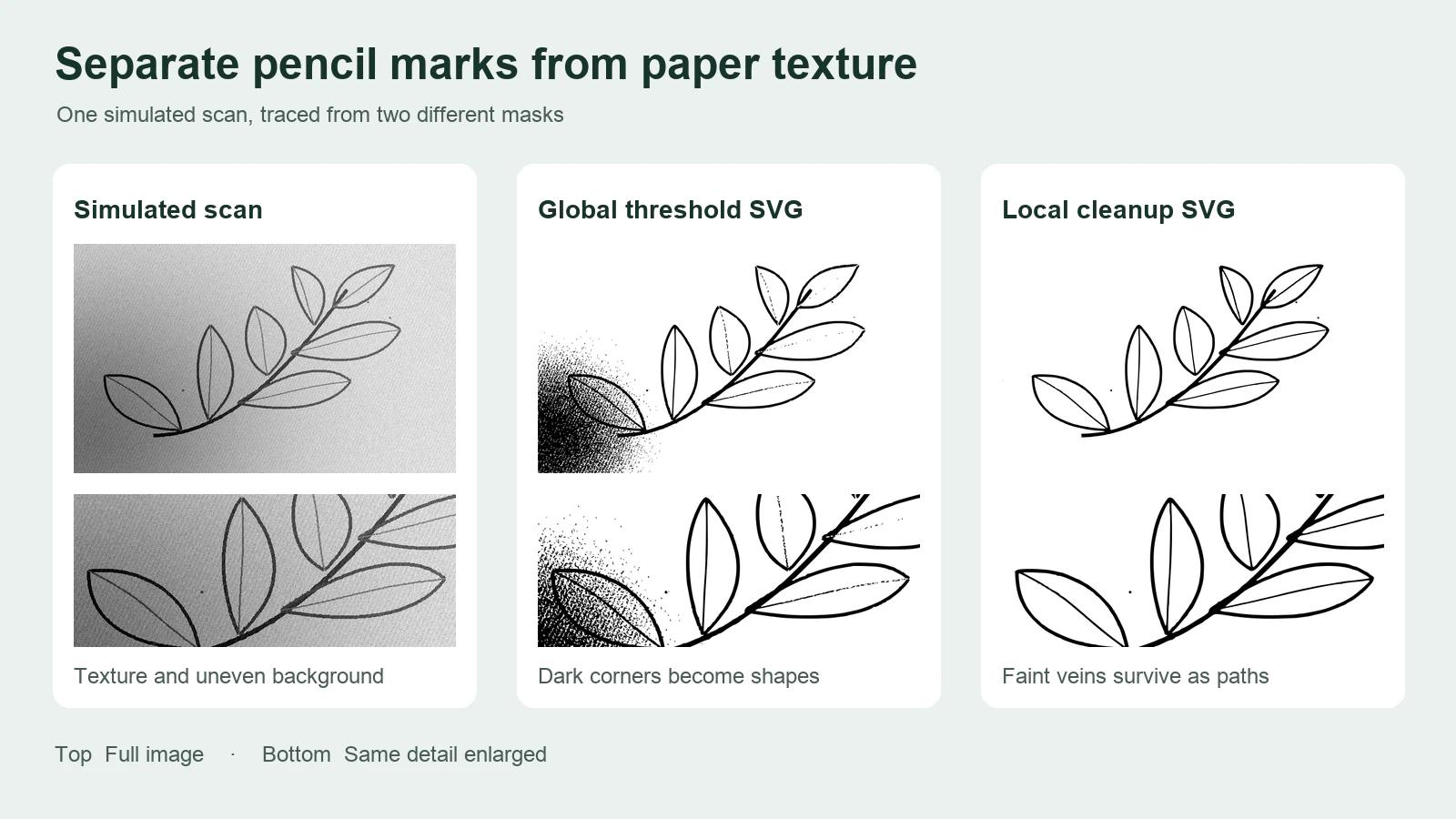
전역 임계값이 높으면 잎맥을 더 많이 살리지만 그림자가 진 종이 부분도 더 많이 따라옵니다. 이 모의 이미지에서는 영역별 보정이 잎맥을 더 많이 살렸지만, 트레이싱 후에도 가는 선에서 일부 픽셀이 사라졌습니다. 수치는 이 그림과 설정에서 얻은 결과입니다. 같은 수치를 얻는 것보다 눈에 보이는 선이 이어지고, 사이가 열려 있으며, 세부를 알아볼 수 있는지가 더 중요합니다.
어디까지 보정할지 정하기
완성된 SVG를 밝은 배경 위에 열고 비어 있어야 할 곳에 불필요한 도형이 있는지 봅니다. 같은 가는 획의 위아래를 살펴 끊긴 부분이 없는지 확인하세요. 작은 자국을 지우기 전에는 원본과 대조합니다. 진한 연필 음영, 질감이 있는 윤곽선, 의도적으로 찍은 점도 그림의 일부일 수 있습니다. 색조가 중요하다면 그 부분을 래스터 이미지로 유지하는 방법도 고려하세요.
정리한 래스터 사본이 있으면 정리한 선화를 벡터 패스로 변환할 수 있습니다. 기본 준비는 선화 트레이싱 안내를 참고하세요. 스캔 이미지에 무채색 종이 결 대신 파란색 인쇄선이 있다면 파란 선 제거 방법을 사용합니다.
자주 묻는 질문
벡터로 트레이싱하면 작은 도형이 수백 개씩 나오는 이유는 무엇인가요?
마스크에 어둡게 남은 종이 결, 먼지, 그림자까지 트레이싱했을 수 있습니다. 스캔 사본을 정리한 뒤 다시 트레이싱하고 비어 있어야 할 곳을 확인하세요.
흐림 효과를 더 강하게 적용하면 질감이 모두 없어지나요?
흐림을 강하게 하면 주변 픽셀이 그림에 더 많이 섞여 작은 자국이 약해질 수 있습니다. 작은 필터부터 적용한 뒤 일부를 크게 확대해 원본과 비교하세요.
종이 배경을 없애면서 연필의 음영을 유지할 수 있나요?
이진 마스크에서는 기준값에 따라 음영이 채운 도형, 빈틈 또는 점으로 바뀝니다. 연필의 점진적인 명암 변화가 그림의 일부라면 정리한 래스터 사본을 보관하세요. 작업에 필요하면 윤곽선만 별도로 벡터로 만듭니다.
출처
- GIMP — 임계값 — 밝기 범위가 어떻게 흑백 마스크로 바뀌는지 미리보기.
- Pillow — ImageFilter — 예제에 쓰인 중앙값, 최대값, 가우시안 필터.
- Pillow — ImageChops — 배경 추정 이미지에서 작업용 이미지를 빼는 연산.
- Potrace — 명령줄 매뉴얼 — PGM 마스크를 SVG로 트레이싱하는 과정과 제거할 점의 면적 설정.
종이 배경이 깔끔해지면 PerfectVector에서 그림을 트레이싱합니다. 밝은 배경 위에 SVG를 열고 가장 흐린 선 주변에 불필요한 점이나 끊긴 곳이 없는지 확인하세요.