
Acquerello in vettore: conservarne il carattere
Scopri quando un acquerello deve restare raster, quando serve vettorializzarlo e come un vero ricalco SVG trasforma le velature in forme colorate modificabili.
In questa pagina
- Raster, vettore o file ibrido?
- Cosa cambia con la vettorializzazione
- Un procedimento pratico da acquerello a vettore
- 1. Acquisisci un originale raster pulito
- 2. Decidi cosa deve conservare l'SVG
- 3. Prepara una copia per il ricalco
- 4. Esegui la conversione
- 5. Ispeziona l'SVG in un editor vettoriale
- 6. Conserva entrambi gli originali
- Quando un file ibrido funziona meglio
- Image Trace di Illustrator come alternativa manuale
- Quando evitare la vettorializzazione
- Domande frequenti
- Fonti
Puoi convertire un acquerello in vettore, ma un SVG ricalcato e pulito sarà un'interpretazione del dipinto anziché una copia fedele. SVG supporta gradienti, opacità, maschere e motivi raster, ma il ricalco automatico delle forme non conserva uno a uno le espansioni del pigmento e la grana della carta: ricostruisce l'immagine con elementi di pittura vettoriale e geometria. La specifica sulla pittura SVG descrive questi elementi di base.
Questo compromesso può essere utile. Vettorializza quando servono una silhouette pulita, regioni cromatiche modificabili o una grafica che una macchina da taglio e altri strumenti basati sui tracciati possano seguire. Conserva un raster ad alta risoluzione quando la texture dell'acquerello è il cuore dell'opera. Se servono entrambe le cose, usa un file ibrido: forme vettoriali per la struttura e scansione originale per la texture.
Scegli il risultato prima del ricalco
- Conserva il raster per stampe artistiche, riproduzioni d'arte e qualsiasi lavoro in cui devono restare visibili le texture di carta e pigmento.
- Vettorializza per loghi, illustrazioni semplificate, forme da tagliare, ricolorazione o impaginazioni che richiedono bordi puliti e ridimensionabili.
- Usa un file ibrido quando vuoi una silhouette vettoriale pulita con la texture dell'acquerello al suo interno.
- Salva la scansione originale. Il ricalco è un nuovo file produttivo, non un sostituto dell'originale del dipinto.
Raster, vettore o file ibrido?
È la destinazione a decidere il formato. «Ridimensionabile» non significa automaticamente migliore se il ridimensionamento elimina proprio la parte che ti piace.
| Cosa ti serve | Miglior formato di partenza | Perché |
|---|---|---|
| Stampa artistica fedele o immagine per portfolio | PNG o TIFF ad alta risoluzione | Conserva texture della carta, velature trasparenti e transizioni cromatiche morbide |
| Motivo ricolorabile o marchio semplificato | SVG | Trasforma il soggetto in regioni cromatiche selezionabili con bordi puliti |
| Cricut, laser o altro procedimento basato sui tracciati | SVG, di solito prima semplificato | La macchina richiede tracciati, non texture dipinte |
| Grande impaginazione con aspetto pittorico | Ibrido | I tracciati vettoriali controllano la silhouette e un livello raster conserva la velatura |
| Sola stampa a sublimazione | PNG ad alta risoluzione | La grafica raster è un percorso produttivo accettato; segui i requisiti di risoluzione e modello della stampante |
Se il lavoro finale è la sublimazione, leggi SVG o PNG per la sublimazione prima del ricalco. Per una fotografia del dipinto anziché una scansione pulita, valgono anche i limiti delle immagini a tono continuo descritti nella guida da foto a SVG.
Cosa cambia con la vettorializzazione
Il bordo di un acquerello è formato da depositi irregolari di pigmento e trasparenza parziale. Un bordo vettoriale è un tracciato matematico con un riempimento. Il ricalcatore deve decidere dove termina una regione e dove inizia la successiva.
Di solito diventano visibili tre cambiamenti:
- Le transizioni morbide si dividono in forme colorate adiacenti. Più forme possono conservare più variazioni tonali, ma rendono anche il file più complesso.
- La grana della carta scompare oppure diventa un insieme di piccole regioni ricalcate. Conservare ogni puntino raramente aiuta quando il file deve essere modificato o tagliato.
- I bordi sfumati diventano confini definiti. Il soggetto può ridimensionarsi bene, ma apparirà più grafico rispetto alla sorgente.
Abbiamo verificato questo compromesso con un fiore originale in stile acquerello, di 1254 per 1254 pixel, generato per questo articolo. Abbiamo caricato il PNG in PerfectVector e acquisito la vista di confronto senza accesso dopo il completamento della conversione reale. L'anteprima indicava 95 colori. Poiché il download SVG è rimasto bloccato, questa schermata documenta solo il confronto visivo. Non abbiamo ispezionato né riportato il numero di tracciati.
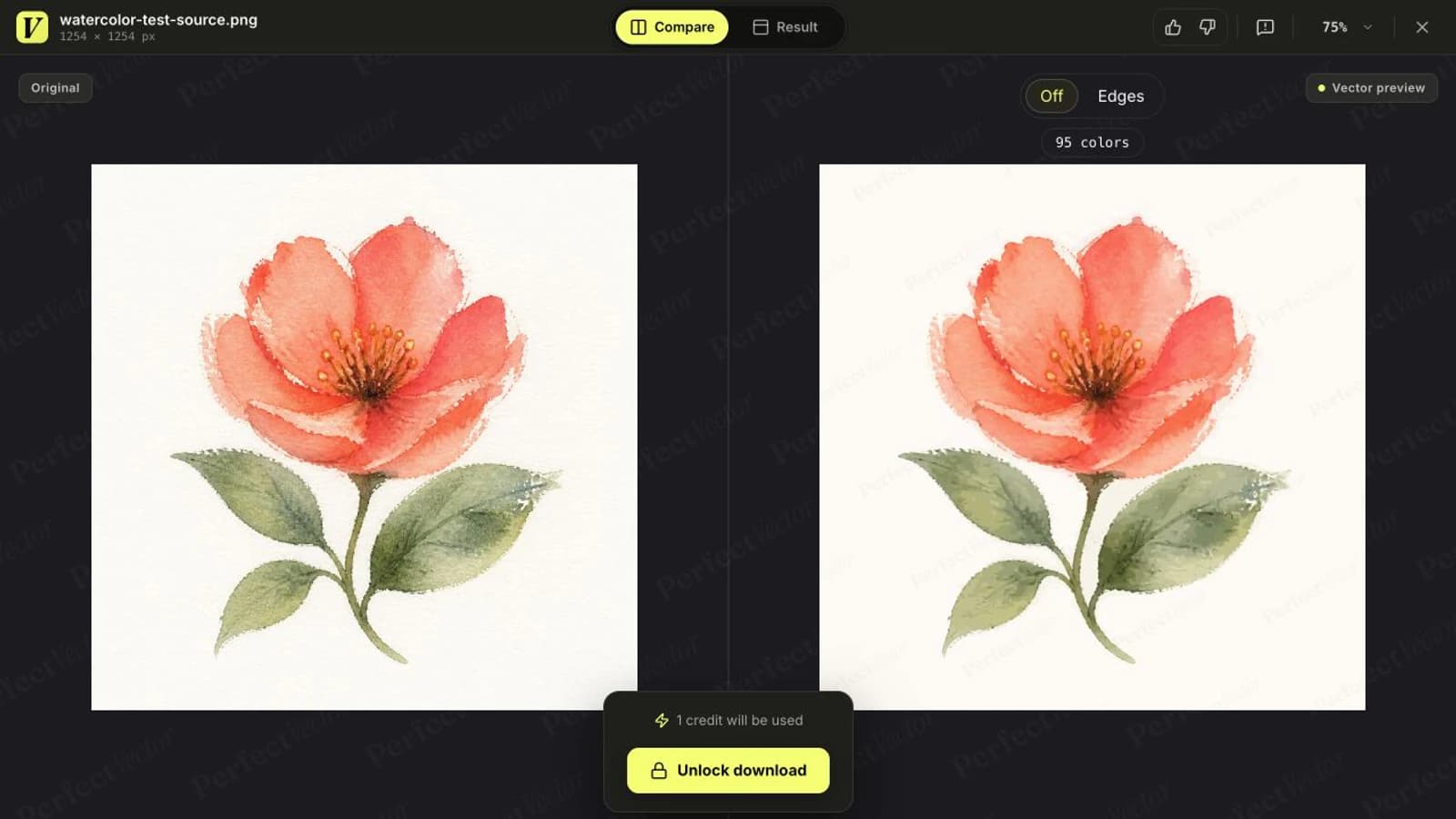
Il risultato conserva il fiore, la tavolozza e buona parte del carattere pittorico. Il lato destro è leggermente più pulito intorno alle foglie e sullo sfondo, mentre il fiore richiede ancora molte regioni cromatiche per assomigliare a un acquerello. È un risultato ragionevole per un'illustrazione modificabile, ma non sostituisce la sorgente se carta e pigmento sono ciò che conta.
Un procedimento pratico da acquerello a vettore
1. Acquisisci un originale raster pulito
Quando possibile, scansiona il dipinto. Se lo fotografi, usa un'illuminazione uniforme, mantieni la fotocamera parallela alla carta ed evita l'ombra proiettata dal telefono. Esporta un PNG o TIFF senza perdita prima di creare copie più piccole per il web; anche le indicazioni per la digitalizzazione archivistica favoriscono la conservazione di un originale produttivo di alta qualità prima dei derivati.
Non cancellare ancora ogni traccia della texture della carta. Salva prima un originale intatto, poi lavora su una copia.
2. Decidi cosa deve conservare l'SVG
Descrivi il lavoro in una frase. «Mi serve la silhouette del fiore per un adesivo in vinile» richiede una semplificazione marcata. «Mi servono colori modificabili per un motivo di confezione» consente più regioni. «Mi serve una stampa da galleria identica all'originale» significa che devi fermarti e conservare il raster.
Questa scelta indica anche cosa ritagliare. Una velatura decorativa intorno al soggetto può contare nella stampa, ma diventare un insieme di forme indesiderate nel file da taglio.
3. Prepara una copia per il ricalco
Ritaglia la carta in eccesso, correggi l'illuminazione irregolare e rimuovi i segni che non fanno parte del dipinto. Aumenta il contrasto solo quanto basta per separare il soggetto dallo sfondo. Un contrasto eccessivo può distruggere le velature chiare prima che il ricalcatore le veda.
Se serve trasparenza, rendi lo sfondo di carta visivamente distinto dal soggetto dipinto. Dopo la rimozione, controlla i petali più chiari e le lumeggiature: sono le prime parti a scomparire quando la soglia è troppo aggressiva.
4. Esegui la conversione
PerfectVector è utile quando vuoi provare una versione basata sulle forme senza considerare l'SVG un sostituto dell'originale del dipinto. Carica la copia preparata, poi valuta l'anteprima sia alle dimensioni normali sia ad alto ingrandimento. Cerca una silhouette esterna stabile, steli continui, spazi negativi riconoscibili e regioni cromatiche selezionabili senza dover cercare tra centinaia di frammenti minuscoli.
Se il file è destinato a una macchina da taglio, semplifica molto più di quanto faresti per la stampa. La macchina non può riprodurre una velatura trasparente e le piccole isole diventano materiale da spellicolare.
5. Ispeziona l'SVG in un editor vettoriale
Apri il risultato in Illustrator, Figma, Inkscape o un altro editor vettoriale. Verifica che contenga tracciati anziché un'unica bitmap incorporata. Seleziona alcune regioni e ricolorale. Ingrandisci i bordi e verifica se il numero di nodi corrisponde alla complessità della forma.
Se una foglia semplice ha una fitta frangia di punti, ripuliscila o prova una sorgente più semplice. Troppi nodi rendono difficili le modifiche successive anche quando l'anteprima sembra buona.
6. Conserva entrambi gli originali
Salva il raster intatto e l'SVG modificato come originali separati. Usa il raster per la riproduzione fedele e l'SVG per i lavori basati sulle forme. I due file risolvono problemi diversi, quindi non c'è motivo di costringere uno a sostituire l'altro.
Quando un file ibrido funziona meglio
Un file ibrido usa un tracciato vettoriale come maschera o forma di ritaglio, conservando al suo interno la scansione originale dell'acquerello. Ottieni un bordo esterno pulito per impaginazione e ridimensionamento, ma l'interno contiene ancora pixel.
È utile per confezioni, impaginazioni editoriali e composizioni digitali in cui conta la texture dipinta ma il motivo richiede un confine ordinato. Non è un risultato interamente vettoriale e una macchina da taglio non può comunque seguire la texture. Va bene, purché la consegna produttiva specifichi il contenuto del file. Per un libro illustrato che combina scene dipinte e motivi riutilizzabili, consulta la guida alla scelta tra raster e vettore per illustrazioni di libri per bambini.
Un procedimento semplice consiste nel vettorializzare solo la silhouette, posizionare sotto di essa la scansione ad alta risoluzione e usare il tracciato come maschera di ritaglio. Mantieni il raster collegato o incorporato alla risoluzione richiesta dalla dimensione finale di stampa.
Per i coordinati cartacei da matrimonio, riutilizza motivi selezionati in più impaginazioni solo quando le forme modificabili contano più della conservazione di ogni velatura morbida.
Image Trace di Illustrator come alternativa manuale
Image Trace di Illustrator offre più controllo sulla quantità di dettaglio che diventa geometria vettoriale. La documentazione ufficiale descrive modalità che vanno da una tavolozza limitata a Full Tone. In Full Tone, valori più alti del cursore Color creano più tracciati da aree cromatiche più piccole, mentre valori inferiori creano meno aree di riempimento, più grandi. È il compromesso centrale dell'acquerello: un ricalco più simile all'originale di solito comporta più geometria da gestire. Consulta le attuali opzioni del pannello Image Trace di Adobe per i controlli disponibili.
Usa Image Trace se lavori già in Illustrator e vuoi regolare manualmente numero di colori, tracciati, angoli e rumore. Un vettorializzatore dedicato è il percorso più breve quando vuoi un primo risultato senza regolare ogni impostazione. In entrambi i casi, giudica il risultato in base al file necessario, non all'anteprima che conserva più texture.
Quando evitare la vettorializzazione
Mantieni l'acquerello raster quando:
- la superficie della carta e la granulazione del pigmento fanno parte dell'opera;
- le velature trasparenti e le espansioni morbide del colore devono essere riprodotte fedelmente;
- il lavoro è una stampa artistica, un'immagine per portfolio o una registrazione archivistica;
- l'SVG diventa tanto dettagliato che nessuno riesce a modificarlo comodamente;
- l'unico motivo per ricalcare è l'idea che il vettore sia sempre più professionale.
Un raster grande e ben preparato può dare splendide stampe. L'SVG serve quando i tracciati offrono un vantaggio produttivo.
Domande frequenti
Un acquerello può essere convertito in SVG? Sì. Un vettorializzatore può ricalcare la scansione di un acquerello in tracciati SVG, ma il risultato è un'interpretazione basata sulle forme. Velature morbide, grana della carta e trasparenza diventano regioni cromatiche piene o parzialmente trasparenti, quindi l'SVG non sarà una copia fedele del dipinto.
Come vettorializzo un acquerello senza perdere la texture? Non puoi conservare tutta la texture dell'acquerello in un SVG pulito e semplice. Mantieni un originale raster ad alta risoluzione e accetta un ricalco più complesso oppure usa un file ibrido con la scansione ritagliata dentro una silhouette vettoriale. Il file ibrido conserva la superficie dipinta, ma contiene ancora pixel raster.
Per un acquerello devo usare PNG o SVG? Usa PNG per visualizzare e stampare fedelmente il dipinto. Usa SVG quando servono bordi puliti ridimensionabili, regioni cromatiche modificabili o tracciati per uno strumento produttivo. Conserva entrambi quando l'opera verrà usata per stampa, taglio e impaginazioni digitali.
Quali impostazioni Image Trace funzionano per l'acquerello? Non esiste un unico predefinito per tutti i dipinti. Parti dalla modalità colore, scegli una tavolozza adatta al livello di semplificazione necessario e aumenta i dettagli solo finché il file resta gestibile. Con Full Tone, valori più alti del cursore Color creano più tracciati da aree cromatiche più piccole, che possono risultare troppo complesse per modifica o taglio.
Fonti
- Adobe Illustrator — Opzioni del pannello Image Trace — Tavolozze, gradienti, tracciati, rumore, trasparenza e controlli della complessità del ricalco.
- Adobe Illustrator — Convertire immagini in grafica vettoriale — Conversione di immagini raster in tracciati modificabili.
- W3C — Pittura SVG — Riempimenti, tratti, gradienti, motivi e opacità disponibili nella grafica SVG.
- National Archives — Formati per stampe fotografiche digitalizzate — Formati originali senza perdita, tra cui TIFF e PNG.
- Printful Help — 150 o 300 DPI — Indicazioni attuali sulla risoluzione per sublimazione e precisazioni specifiche per la destinazione.
Se la versione basata sulle forme è adatta al lavoro, elabora l'immagine preparata con PerfectVector, poi confronta silhouette, velature chiare e regioni cromatiche con l'originale raster prima di scegliere l'SVG.
Altro dal blog
Tovaglioli: lamina o inchiostro? Scegli la grafica
Scegli lamina, inchiostro a tinte piatte o stampa a colori per la grafica dei tovaglioli nuziali. Confronta effetti metallici, file richiesti e prove prima dell'ordine.
Ricalco immagini in FlexiSIGN: confronta tracciati puliti
Scopri quando usare la vettorizzazione bitmap nativa di FlexiSIGN, quando importare un SVG più pulito e come verificare nodi, colori, controforme e contorni di taglio.