
Dividere una tavola di sprite PNG in più file SVG
Ritaglia una tavola di sprite PNG in base a righe, colonne, margini e spazi. Vettorializza le celle separatamente e verifica che ogni SVG escluda le forme vicine.
In questa pagina
- Misura la cella e lo spazio tra le celle
- Ritaglia le sei celle PNG
- Vettorializza separatamente ogni cella pulita
- Controlla l’SVG prima di sostituire il PNG
- Domande frequenti
- Perché il mio sprite vettorializzato include pezzi di un altro fotogramma?
- Posso convertire in SVG tutti gli sprite di un gioco?
- Devo ritagliare i margini trasparenti da ogni SVG?
- Fonti
Dividi il PNG in celle prima di vettorializzare. Fai iniziare il ritaglio al margine corretto, usa le dimensioni originali della cella e avanza della larghezza della cella più lo spazio tra le celle. Apri i PNG ritagliati prima di convertirli in SVG. Se un frammento dello sprite vicino entra nel ritaglio, anche quello verrà vettorializzato.
Il procedimento funziona con una tavola regolare di grafica a tinte piatte. Se gli sprite sono ammassati con dimensioni o rotazioni diverse, usa le coordinate dell’atlante generato in esportazione. Per i fotogrammi di un’animazione, conserva le dimensioni e l’allineamento. Il PNG spesso è più adatto ai disegni che devono mantenere esattamente i pixel originali. Consulta l’esempio di vettorializzazione della pixel art prima di smussare bordi a gradini intenzionali.
Misura la cella e lo spazio tra le celle
Una cella è il rettangolo riservato a uno sprite, trasparenza inclusa. La spaziatura è lo spazio tra questi rettangoli. Il margine è la distanza fra il bordo della tavola e la prima cella.
| Misura | Tavola di esempio |
|---|---|
| Dimensioni della tavola | 328 × 224 px |
| Griglia | 3 colonne × 2 righe |
| Dimensioni della cella | 96 × 96 px |
| Margini sinistro e superiore | 12 px |
| Spaziatura orizzontale e verticale | 8 px |
| Distanza tra le origini di due celle consecutive | 104 px |
Controlla la seconda cella prima di elaborare l’intera tavola. Se misuri come spaziatura tutta la distanza tra le due forme visibili, includi anche i pixel trasparenti all’interno delle celle. L’errore si accumula da una colonna all’altra. Se la tavola viene fornita con un atlante, usa i rettangoli dei fotogrammi specificati nel file anziché misurare a occhio.
Ritaglia le sei celle PNG
Salva l’input come sheet.png ed esegui questo esempio Python con Pillow installato. Sostituisci le misure di esempio con quelle della tua tavola. Pillow accetta un rettangolo nell’ordine sinistra, alto, destra e basso. Documentazione di Pillow sul ritaglio
from pathlib import Path

from PIL import Image

image = Image.open("sheet.png").convert("RGBA")
rows, columns = 2, 3
cell_width, cell_height = 96, 96
left_margin, top_margin = 12, 12
x_gap, y_gap = 8, 8
output = Path("cells")
output.mkdir(exist_ok=True)

for row in range(rows):
    for column in range(columns):
        x = left_margin + column * (cell_width + x_gap)
        y = top_margin + row * (cell_height + y_gap)
        right = x + cell_width
        bottom = y + cell_height
        if right > image.width or bottom > image.height:
            raise ValueError(f"Cell {row}, {column} is outside the image")
        image.crop((x, y, right, bottom)).save(output / f"r{row}-c{column}.png")
Conserva una copia intatta della tavola originale. Apri la prima, la seconda e l’ultima cella. Se la tavola è trasparente, usa uno sfondo a contrasto per individuare singoli pixel isolati lungo il bordo. Il PNG supporta la trasparenza alfa. Conservarla ti permette di vedere le aree vuote senza appiattirle sullo sprite. Specifica PNG del W3C
Vettorializza separatamente ogni cella pulita
Per forme semplici di un solo colore su fondo trasparente, usa il canale alfa come maschera. Imposta lo sprite in nero e lo sfondo in bianco prima di passarlo al vettorizzatore monocromatico. Se contano i diversi riempimenti, usa un vettorizzatore che tenga conto dei colori. Se un bordo tenue è intenzionale, prova un ritaglio prima di applicare la stessa soglia a tutte le celle.
Con Pillow disponibile, esegui questo blocco Python dalla stessa cartella. Scrive una maschera PBM per ciascun PNG ritagliato. I pixel con alfa uguale o superiore a 128 diventano neri.
from pathlib import Path

from PIL import Image

mask_dir = Path("masks")
mask_dir.mkdir(exist_ok=True)

for tile in sorted(Path("cells").glob("*.png")):
    with Image.open(tile) as png:
        alpha = png.convert("RGBA").getchannel("A")
        mask = alpha.point(lambda value: 0 if value >= 128 else 255)
        mask.convert("1", dither=Image.Dither.NONE).save(
            mask_dir / f"{tile.stem}.pbm"
        )
Con Potrace nel PATH, esegui questo blocco nel terminale dalla stessa cartella. I nomi in uscita corrispondono alla riga e alla colonna di ciascun ritaglio PNG. Manuale di Potrace
mkdir -p svg
for mask in masks/*.pbm; do
  name=$(basename "$mask" .pbm)
  potrace --svg --turdsize 0 --output "svg/$name.svg" "$mask"
done
Con Potrace 1.16, ciascuna delle sei celle ritagliate correttamente ha prodotto un tracciato e nessuna bitmap incorporata. Abbiamo lasciato a zero la rimozione dei puntini per far emergere qualsiasi forma in più nel ritaglio spostato.
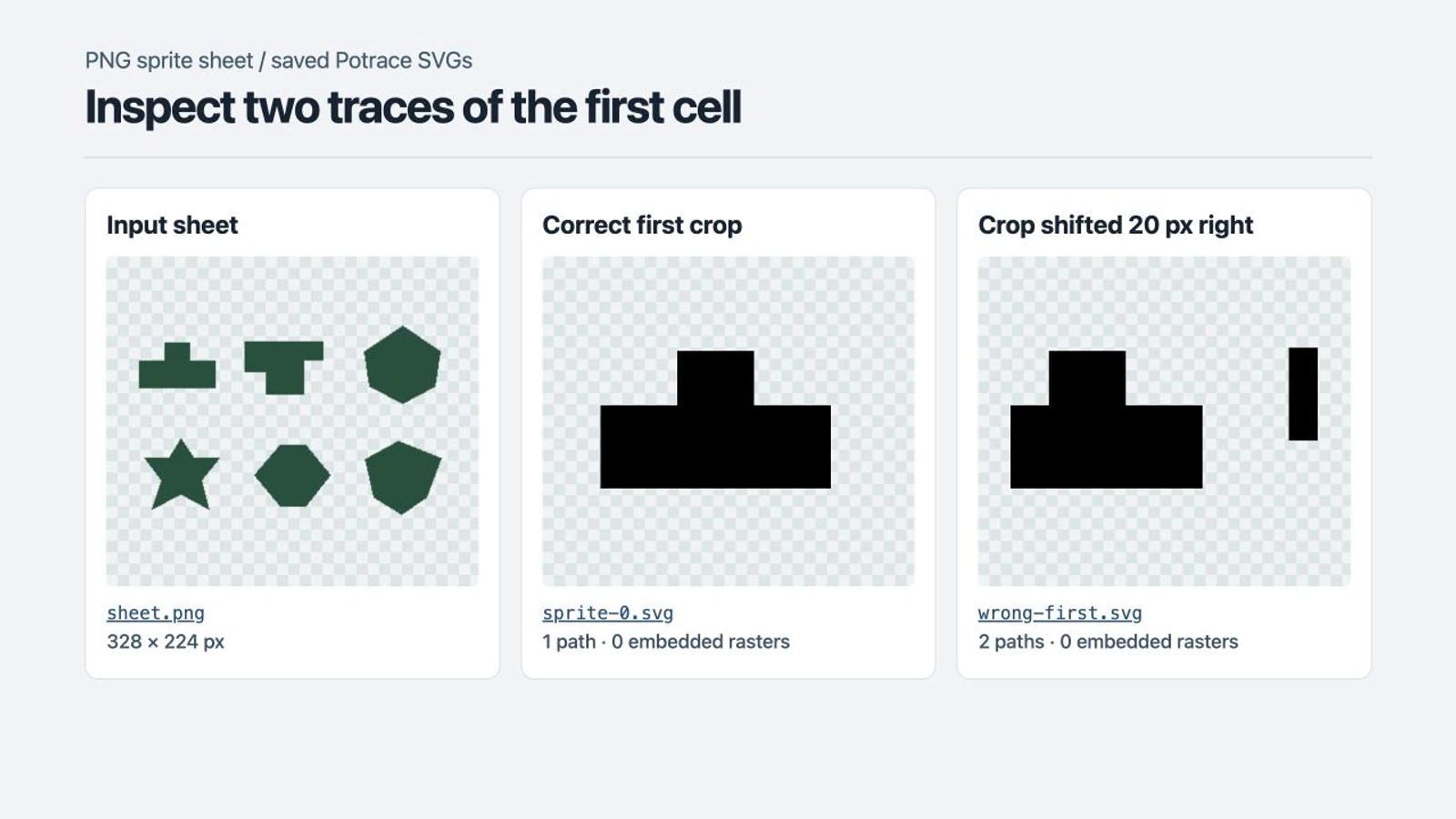
Il ritaglio spostato ha perso una parte del primo sprite e incluso una striscia del secondo. Entrambi i PNG ritagliati avevano le stesse dimensioni di 96 × 96. Le sole dimensioni del file non bastano a confermare che i bordi del ritaglio siano giusti.
Controlla l’SVG prima di sostituire il PNG
- Apri ogni SVG su uno sfondo contrastante. Verifica che non siano rimasti frammenti degli sprite vicini e che i dettagli più piccoli siano presenti.
- Esamina l’SVG in un editor vettoriale. Un’immagine che sembra nitida può comunque essere un’immagine raster incorporata.
- Conserva lo stesso sistema di coordinate se gli sprite devono allinearsi tra stati o fotogrammi. Tutti e sei i tracciati di prova usavano un
viewBoxSVG di 96 × 96. Controlla il riquadro prima di eliminare eventuali margini trasparenti. Il viewBox definisce il rettangolo di coordinate per posizionare la grafica. Sistemi di coordinate SVG del W3C
Se vuoi un unico sprite SVG riutilizzabile sul web, controlla prima i singoli file e poi combina le icone approvate in uno sprite di simboli SVG.
Domande frequenti
Perché il mio sprite vettorializzato include pezzi di un altro fotogramma?
Controlla i margini sinistro e superiore e includi la spaziatura nella distanza di avanzamento tra celle. Correggi prima il ritaglio sulla tavola PNG e poi vettorializza di nuovo la cella.
Posso convertire in SVG tutti gli sprite di un gioco?
Sagome a tinte piatte e icone sono adatte a questo metodo. Mantieni un’immagine raster quando i pixel esatti, l’ombreggiatura con texture o l’effetto pittorico sono più importanti dei tracciati modificabili.
Devo ritagliare i margini trasparenti da ogni SVG?
Mantieni lo stesso riquadro se più sprite devono restare allineati. Ritaglia un’icona autonoma solo dopo aver controllato l’inquadratura e la posizione attesa nell’applicazione di destinazione.
Fonti
- Pillow — Copiare un rettangolo da un’immagine — ordine delle coordinate del ritaglio ed estrazione di una regione.
- W3C — Specifica PNG — trasparenza e canale alfa nel PNG originale.
- Potrace — Manuale della riga di comando — input PBM, output SVG e parametro per l’area dei puntini.
- W3C — Sistemi di coordinate in SVG 2 — rettangolo di coordinate del viewBox.
Una volta separati i PNG a tinte piatte, controlla l’anteprima della vettorializzazione in PerfectVector. Parti da una cella, confrontala con il PNG e controlla riquadro e bordi prima di vettorializzare il resto.
Altro dal blog

Recuperare il logo del tuo sito senza screenshot
Trova il file del logo già servito dal tuo sito. Recupera un SVG o un PNG più grande dall’intestazione e controlla dimensioni, grafica e trasparenza.
SVG inline o img: scegli il comportamento della grafica
Confronta lo stesso SVG come immagine e markup inline. Testa colori CSS, dimensioni, nomi accessibili e riuso prima di scegliere come incorporare la grafica.



