
Recuperare il logo del tuo sito senza screenshot
Trova il file del logo già servito dal tuo sito. Recupera un SVG o un PNG più grande dall’intestazione e controlla dimensioni, grafica e trasparenza.
In questa pagina
- Scopri come appare il logo sulla pagina
- Controlla quale immagine ha caricato il browser
- Confronta i file recuperati
- Scegli il file da riutilizzare
- Domande frequenti
- Il logo di un sito è sempre un SVG?
- Perché il logo sembra piccolo se il PNG è largo 640 pixel?
- Che cosa faccio se l’SVG salvato appare vuoto nell’editor?
- Fonti
Apri il tuo sito e ispeziona il logo nell’intestazione. Se il sito serve già un SVG autonomo, salva quel file e aprilo in un editor vettoriale. Se serve un PNG, controlla se l’intestazione offre una versione più grande dello stesso disegno. Uno screenshot cattura ciò che è visualizzato. Aprendo la risorsa direttamente, ottieni il file disponibile al browser.
Parti da un sito o da una risorsa del marchio che hai l’autorizzazione a usare. Se puoi accedere alla libreria multimediale o ai file del tema, cerca anche lì. L’intestazione pubblicata può usare un marchio semplificato per gli schermi piccoli al posto della composizione destinata alla stampa.
Scopri come appare il logo sulla pagina
In Chrome, fai clic con il tasto destro sul logo e scegli Ispeziona. Spesso il logo è dentro un link verso la pagina iniziale. Nel pannello Elementi, espandi il collegamento finché non trovi l’elemento che mostra l’immagine. Ispezione del DOM con Chrome DevTools
| Che cosa vedi | Dove cercare |
|---|---|
Un <img> con l’URL di un file | Apri il file selezionato e controlla il formato |
Un <img> con srcset o dentro un <picture> | Controlla i file disponibili e confronta le varianti prima di salvare |
Un <svg> nel codice della pagina | Cerca il simbolo originale o consulta i file sorgente del sito se l’SVG dipende da stili o definizioni condivisi |
| Un’immagine di sfondo CSS | Ispeziona il valore calcolato di background-image e apri l’URL del logo se è una risorsa autonoma |
Cercare nella libreria multimediale del sito può essere più rapido se il marchio visibile è composto da più elementi. Controlla il nome e le proporzioni prima di scegliere un’icona, un logo tipografico o la composizione completa.
Controlla quale immagine ha caricato il browser
L’attributo HTML src indica la sorgente di base. srcset può indicare URL alternativi per dimensioni diverse. Seleziona l’immagine nel pannello Elementi di Chrome e digita $0.currentSrc nella Console per leggere l’URL scelto dal browser. Esegui $0.getAttribute("srcset") per elencare le opzioni dichiarate per quell’elemento. In un <picture>, ispeziona anche gli elementi <source>. Utilità della console di Chrome DevTools · Sorgenti di immagine nella specifica WHATWG
Apri direttamente il file che ti interessa. Consulta le informazioni del file per verificarne le dimensioni reali in pixel. La larghezza visibile nell’impaginazione è in pixel CSS e può essere molto più piccola di quella dell’immagine scaricata. Una variante più grande può anche avere un ritaglio o un’impostazione grafica diversa. Controlla che sia la stessa composizione del logo prima di sceglierla.
Confronta i file recuperati
Abbiamo creato un sito semplice con un PNG da 160 × 60, un PNG da 640 × 240 e un SVG separato dello stesso logo originale. Su uno schermo 2× nel browser di prova il logo raster occupava 96 pixel CSS e currentSrc puntava al file da 640 pixel. Scaricando direttamente il PNG e l’SVG abbiamo ottenuto gli stessi byte delle risorse originali.
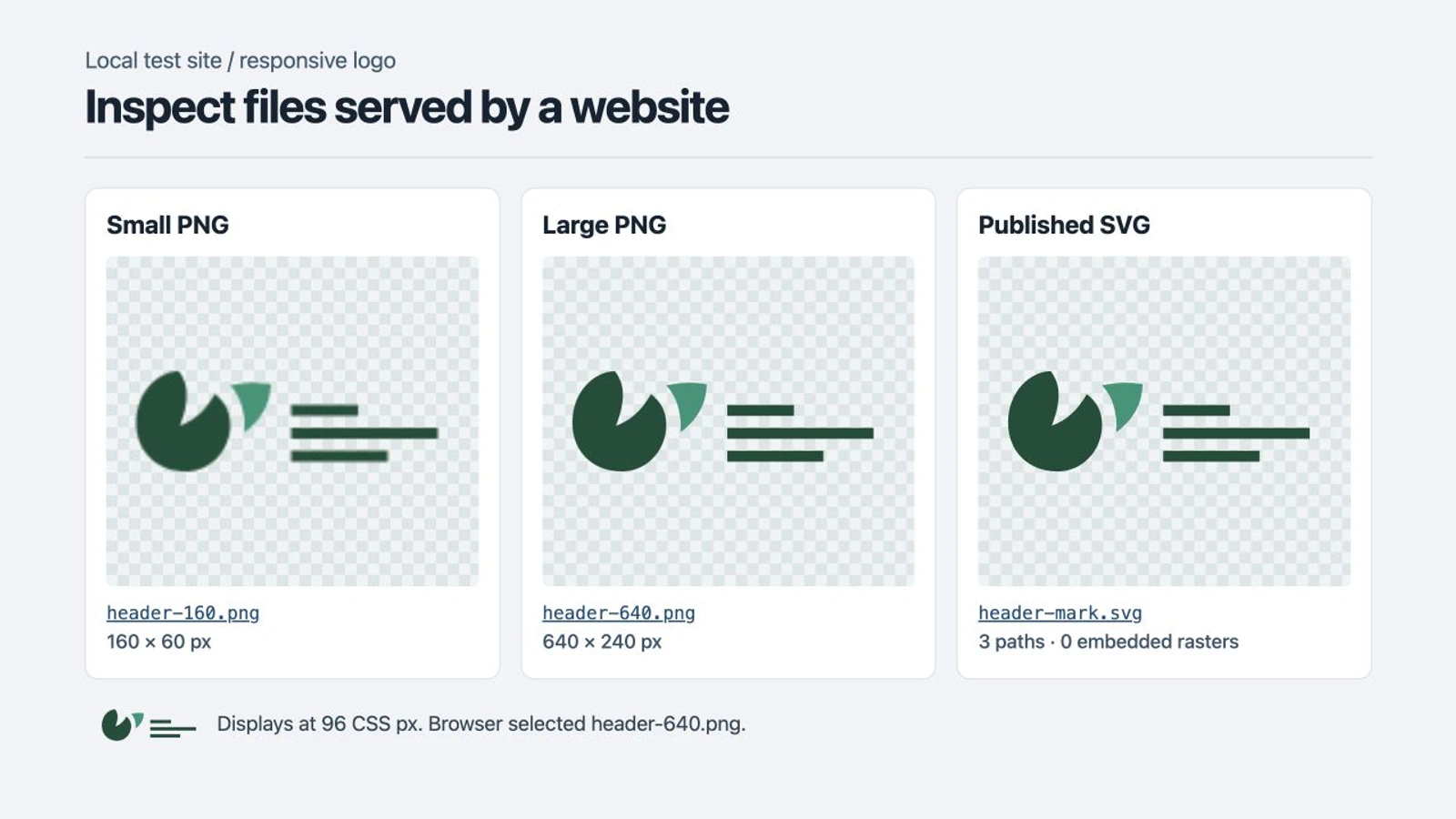
I PNG avevano gli angoli trasparenti. L’SVG conteneva tre elementi di tracciato e nessuna immagine incorporata. Un sito reale può servire un SVG che racchiude una bitmap. Per verificarlo, apri il file in un editor vettoriale e prova a selezionare una forma, oppure cerca dati raster incorporati nell’SVG. Immagini incorporate in SVG secondo il W3C
Se il logo esiste soltanto come SVG nel codice della pagina, cerca prima una risorsa riutilizzabile. Il marchio può dipendere da un <symbol> della pagina, da un gradiente o da una variabile CSS. Copiando solo il markup visibile potresti lasciare fuori queste dipendenze. Prova la copia salvata fuori dalla pagina prima di usarla.
Scegli il file da riutilizzare
Se hai recuperato un SVG originale composto da tracciati, riaprilo nell’editor vettoriale e controlla contorno, colori, spaziatura e aperture interne. Conserva l’originale del sito insieme alle versioni modificate.
Se la fonte migliore è un PNG, confronta le varianti allo stesso ingrandimento. Scegli l’immagine completa più nitida con le proporzioni corrette. Se il sito contiene solo una favicon o un’immagine danneggiata, cerca nella libreria multimediale o chiedi un file di qualità migliore prima di ricostruire i dettagli mancanti.
Domande frequenti
Il logo di un sito è sempre un SVG?
Un sito può mostrare un PNG, WebP, SVG o un marchio inserito direttamente nella pagina. Ispeziona l’elemento del logo e apri la risorsa per sapere come la fornisce quel sito.
Perché il logo sembra piccolo se il PNG è largo 640 pixel?
La pagina può mostrare l’immagine con una larghezza CSS inferiore. Controlla nel file scaricato le dimensioni in pixel indipendentemente dal layout della pagina.
Che cosa faccio se l’SVG salvato appare vuoto nell’editor?
Controlla se l’SVG fa riferimento a stili, simboli o altre risorse della pagina originale. Cerca una versione autonoma nella libreria multimediale o nei file sorgente e riaprila per provarla.
Fonti
- Chrome DevTools — Visualizzare e modificare il DOM — ispezione dell’elemento che mostra un’immagine.
- Chrome DevTools — Utilità della console — accesso all’elemento DOM selezionato tramite la console.
- WHATWG — Immagini — sorgenti di immagini adattive e descrittori delle alternative.
- W3C — Contenuto incorporato in SVG 2 — riferimenti a contenuto raster negli elementi immagine di SVG.
Se il miglior logo recuperato è raster e ti servono forme modificabili, visualizza l’anteprima della vettorializzazione in PerfectVector. Confronta il risultato con l’originale, soprattutto i caratteri piccoli e gli spazi interni delle forme.
Altro dal blog
Dividere una tavola di sprite PNG in più file SVG
Ritaglia una tavola di sprite PNG in base a righe, colonne, margini e spazi. Vettorializza le celle separatamente e verifica che ogni SVG escluda le forme vicine.

Estrai un logo da Word senza perdere pixel
Recupera l'immagine memorizzata in un file Word o PowerPoint, controlla le sue dimensioni in pixel e ritaglia, quindi decidi se è necessario tracciare il logo o una fonte migliore.



