
Eliminare la grana della carta prima di vettorializzare
Rimuovi la grana e le ombre irregolari da un disegno acquisito. Confronta la soglia globale con la pulizia locale e verifica che i tratti tenui restino visibili nell’SVG.
In questa pagina
- Distingui la grana della carta da un’ombra
- Prova la pulizia locale se cambia la luminosità della carta
- Riproduci la pulizia locale con Pillow
- Confronta la carta e il tratto più tenue nell’SVG
- Decidi quando interrompere la pulizia
- Domande frequenti
- Perché la vettorializzazione ha creato centinaia di forme minuscole?
- Una sfocatura più intensa elimina tutta la grana?
- Posso conservare l’ombreggiatura a matita togliendo lo sfondo?
- Fonti
Elimina la grana della carta su una copia della scansione prima di vettorializzare il disegno. Se la soglia globale in bianco e nero trasforma un angolo scuro in tanti puntini e cancella i tratti tenui in una zona luminosa, attenua la grana fine e stima lo sfondo zona per zona. Confronta il risultato con l’originale nel punto in cui compare il tratto più sottile da preservare.
Distingui la grana della carta da un’ombra
Parti da due ritagli. Scegli una zona che dovrebbe essere bianca e un’altra con un tratto delicato a matita o una piccola apertura tra due linee. Al 100%, la grana appare come una variazione fine tra pixel vicini. Un’ombra cambia la luminosità su una superficie molto più ampia. Entrambe possono trasformarsi in forme nere quando il vettorizzatore legge un’immagine a due toni.
Prova prima una soglia globale, che applica lo stesso valore di taglio a tutta l’immagine. Se lo sfondo in entrambi i ritagli diventa bianco e il segno tenue rimane visibile, la scansione potrebbe essere pronta per la vettorializzazione. Lo strumento Soglia di GIMP mostra in anteprima il passaggio al bianco e nero. Documentazione dello strumento Soglia di GIMP
Prova la pulizia locale se cambia la luminosità della carta
- Conserva una copia dell’originale. Dalla copia di lavoro ritaglia i bordi della carta e la parte visibile del piano dello scanner. Conserva eventuali segni di riferimento accanto al disegno.
- Riduci la grana fine. Prova un filtro mediano di piccole dimensioni, che sostituisce ogni pixel con il valore mediano di luminosità dei pixel vicini. Parti dalla finestra più piccola e ricontrolla la linea più sottile. Un filtro che attenua la grana può eliminare anche puntini e tratti fini. Riferimento ai filtri di immagine di Pillow
- Stima la luminosità della carta vicino a ogni segno. Usa un filtro massimo con una finestra più larga dei tratti sottili, poi sfoca il risultato per stimare le variazioni graduali della carta. Sottrai l’immagine di lavoro dalla stima. I segni scuri spiccano sulla carta circostante più chiara, anche in un angolo in ombra. Riferimento alle operazioni sui canali di Pillow
- Applica una soglia alla differenza risultante. Conserva i pixel sensibilmente più scuri della carta vicina. Lascia la maschera in nero su bianco per vettorializzare e confronta di nuovo i due ritagli. Se un’area piena perde il centro, prova una finestra più grande per stimare lo sfondo oppure conserva quell’area con una maschera separata.
Riproduci la pulizia locale con Pillow
L’esempio usa Python con Pillow e una copia in scala di grigi chiamata scan.png. I parametri sono quelli del disegno da 960 × 575 pixel qui sotto. Per un’altra scansione, cambia la soglia confrontando la zona che deve restare vuota e il tratto più tenue.
from PIL import Image, ImageChops, ImageFilter

scan = Image.open("scan.png").convert("L")
quiet = scan.filter(ImageFilter.MedianFilter(3))
paper = quiet.filter(ImageFilter.MaxFilter(19))
paper = paper.filter(ImageFilter.GaussianBlur(15))
difference = ImageChops.subtract(paper, quiet)
mask = difference.point(lambda value: 0 if value >= 42 else 255)
mask.save("clean.pgm")
Il valore 42 è una differenza di luminosità nella scala di grigi. Aumentalo per escludere i segni più deboli oppure riducilo per conservarli. Quando la maschera è pronta, aprila in un editor vettoriale con funzione di vettorializzazione delle bitmap oppure usa Potrace per ottenere tracciati modificabili. Manuale di Potrace
potrace --svg --turdsize 2 --output cleaned.svg clean.pgmConfronta la carta e il tratto più tenue nell’SVG
Abbiamo disegnato uno stelo con nervature sottili e aggiunto grana digitale e un’ombra estesa per simulare una scansione. Abbiamo salvato tre maschere della stessa immagine e le abbiamo vettorializzate con Potrace 1.16 a parità di impostazioni. Abbiamo renderizzato gli SVG alla dimensione originale in pixel e contato i pixel scuri nelle zone note della carta e delle nervature. Dal conteggio sulla carta è escluso il bordo di un pixel a fianco delle linee originali.
| Maschera prima della vettorializzazione | Pixel scuri nella zona della carta | Pixel delle nervature conservati su 4,518 |
|---|---|---|
| Soglia globale a 125 | 36,454 | 2,443 |
| Soglia globale a 158 | 106,367 | 4,241 |
| Filtro mediano e stima locale della carta | 1 | 4,398 |
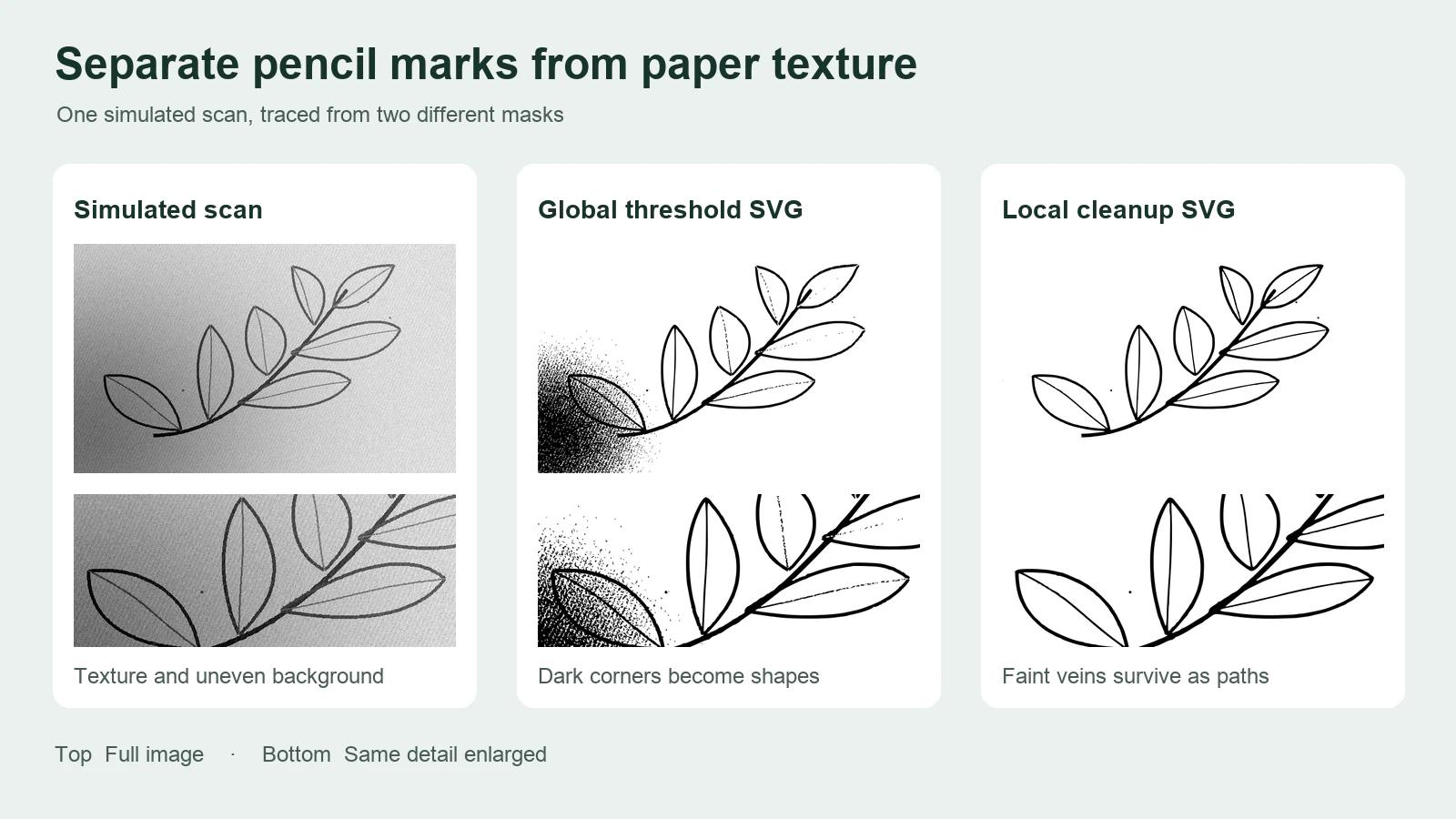
La soglia globale più alta ha conservato più nervature e ha catturato anche più carta in ombra. La pulizia locale ha conservato più nervature in questo esempio simulato, anche se la vettorializzazione ha eliminato alcuni pixel dai tratti più fini. I numeri descrivono questo disegno e queste impostazioni. La continuità dei tratti, le aperture libere e i dettagli riconoscibili contano più della ripetizione degli stessi risultati numerici.
Decidi quando interrompere la pulizia
Apri l’SVG su fondo chiaro e cerca forme indesiderate nella parte che deve restare vuota. Controlla le estremità dello stesso tratto sottile per individuare interruzioni. Confronta i piccoli segni con l’originale prima di eliminarli. L’ombreggiatura a matita scura, i bordi con grana e il puntinato intenzionale possono far parte del disegno. Se la loro tonalità è importante, valuta di conservare quella parte come immagine raster.
Quando hai una copia raster pulita, puoi convertire il disegno al tratto in tracciati vettoriali. Per la preparazione generale, consulta la guida alla vettorializzazione dei disegni al tratto. Se ci sono righe blu stampate al posto della grana neutra, prova il procedimento per togliere le righe blu.
Domande frequenti
Perché la vettorializzazione ha creato centinaia di forme minuscole?
Il vettorizzatore potrebbe aver seguito la grana della carta, la polvere o zone in ombra che sono diventate scure nella maschera. Ripulisci una copia della scansione prima di riprovare e ispeziona le aree che devono rimanere vuote.
Una sfocatura più intensa elimina tutta la grana?
Una sfocatura più intensa mescola più pixel vicini al disegno e può indebolire i segni piccoli. Parti da un filtro piccolo e confronta un ritaglio ingrandito con l’originale.
Posso conservare l’ombreggiatura a matita togliendo lo sfondo?
Una maschera a due toni può trasformare le ombre in forme piene, spazi vuoti o puntini a seconda della soglia. Conserva una copia raster ripulita quando le sfumature della matita fanno parte del disegno. Se aiuta il lavoro, vettorializza i contorni separatamente.
Fonti
- GIMP — Soglia — anteprima della conversione di un intervallo di intensità in una maschera in bianco e nero.
- Pillow — ImageFilter — filtri mediano, massimo e gaussiano usati nell’esempio.
- Pillow — ImageChops — sottrazione dell’immagine di lavoro dalla stima dello sfondo.
- Potrace — Manuale della riga di comando — conversione di una maschera PGM in SVG e argomento per l’area dei puntini.
Dopo aver ripulito lo sfondo, vettorializza il disegno in PerfectVector. Apri l’SVG su fondo chiaro e cerca puntini e interruzioni attorno al tratto più tenue.
Altro dal blog
Linee delle pagine da colorare: verifica il formato stampato
Scegli lo spessore delle linee al formato finale. Confronta più pesi, conserva i piccoli spazi da colorare e verifica se il tuo SVG usa tratti o riempimenti.

Scansione o foto della line art prima di vettorializzare?
Scegli scansione o foto per la line art verificando planarità, dimensioni, luce e dettagli. Confronta l'acquisizione con l'originale prima di creare tracciati SVG.



