
Filtri PicSVG: confronta Edge, Internal e Clean
Confronta tre filtri PicSVG su un'immagine, salva ogni SVG separatamente e controlla quali regioni, aperture e trattamento dello sfondo si adattano al design desiderato.
In questa pagina
Scegli i filtri PicSVG confrontando i risultati salvati della stessa immagine. Mantieni fissi i Details, modifica un filtro con nome alla volta e controlla le regioni e le aperture di cui hai bisogno. Nel nostro controllo geometrico, Edge 2 ha enfatizzato i confini, Internal 1 ha mantenuto due forme piene ma ha omesso un triangolo e Clean 1 ha cambiato il trattamento dello sfondo. L'elenco dei percorsi più brevi non era automaticamente la versione più utile.
Se nessuno degli effetti mantiene le forme di cui il tuo progetto ha bisogno, inizia gratuitamente con PerfectVector nella pagina alternativa PicSVG e confronta le sagome, le aperture e le regioni di colore dell'anteprima con la tua fonte. È necessario sbloccare il risultato prima di poterlo modificare o esportare. Il flusso di lavoro del filtro riportato di seguito è completo su PicSVG stesso; non abbiamo eseguito un confronto della qualità dell'output tra i servizi.
Inizia con una fonte e un'impostazione Details fissa
Questa guida utilizza il sito web PicSVG, la cui pagina testata si è identificata come Beta V3.4. Il suo convertitore ordinario fornisce un caricamento, effetti selezionabili e un download SVG. Il sito nomina input JPG, GIF e PNG fino a 4 MB. Utilizza un'immagine di cui sei autorizzato a convertire e conservare l'originale.
La fonte caricata era un PNG RGBA originale da 320 × 240: una cornice rettangolare blu scuro con un centro trasparente, un triangolo dorato e un blocco verde acqua su uno sfondo trasparente. L'anteprima RIDIMENSIONATA ORIGINALE del sito Web mostrava le aree trasparenti come bianche. Il nostro confronto riguarda la selezione del filtro. Non abbiamo testato il mantenimento della trasparenza né ispezionato un file intermedio che spiegherebbe la gestione alfa del sito. Ciò rende facile separare diverse domande: un filtro mantiene ogni forma, mantiene l'apertura della cornice, preserva il colore o aggiunge la geometria dello sfondo?
- Usa CARICA UN'IMMAGINE per caricare il sorgente.
- Mantieni Details: Strong mentre confronti i filtri.
- Seleziona un filtro con nome utilizzando il menu a discesa Filtri visibile e conferma l'etichetta visualizzata.
- Attendi l'aggiornamento dell'anteprima, esaminala, quindi utilizza DOWNLOAD SVG.
- Salva un nome file locale distinto prima di scegliere il filtro successivo.
Abbiamo provato Edge 2, Internal 1 e Clean 1, tutti con Strong. Strong è il parametro mantenuto costante in questo esperimento. Non lo abbiamo confrontato con altri valori di Details e non abbiamo verificato che conservi ogni piccolo dettaglio. La normale conversione si è conclusa senza Supermode.
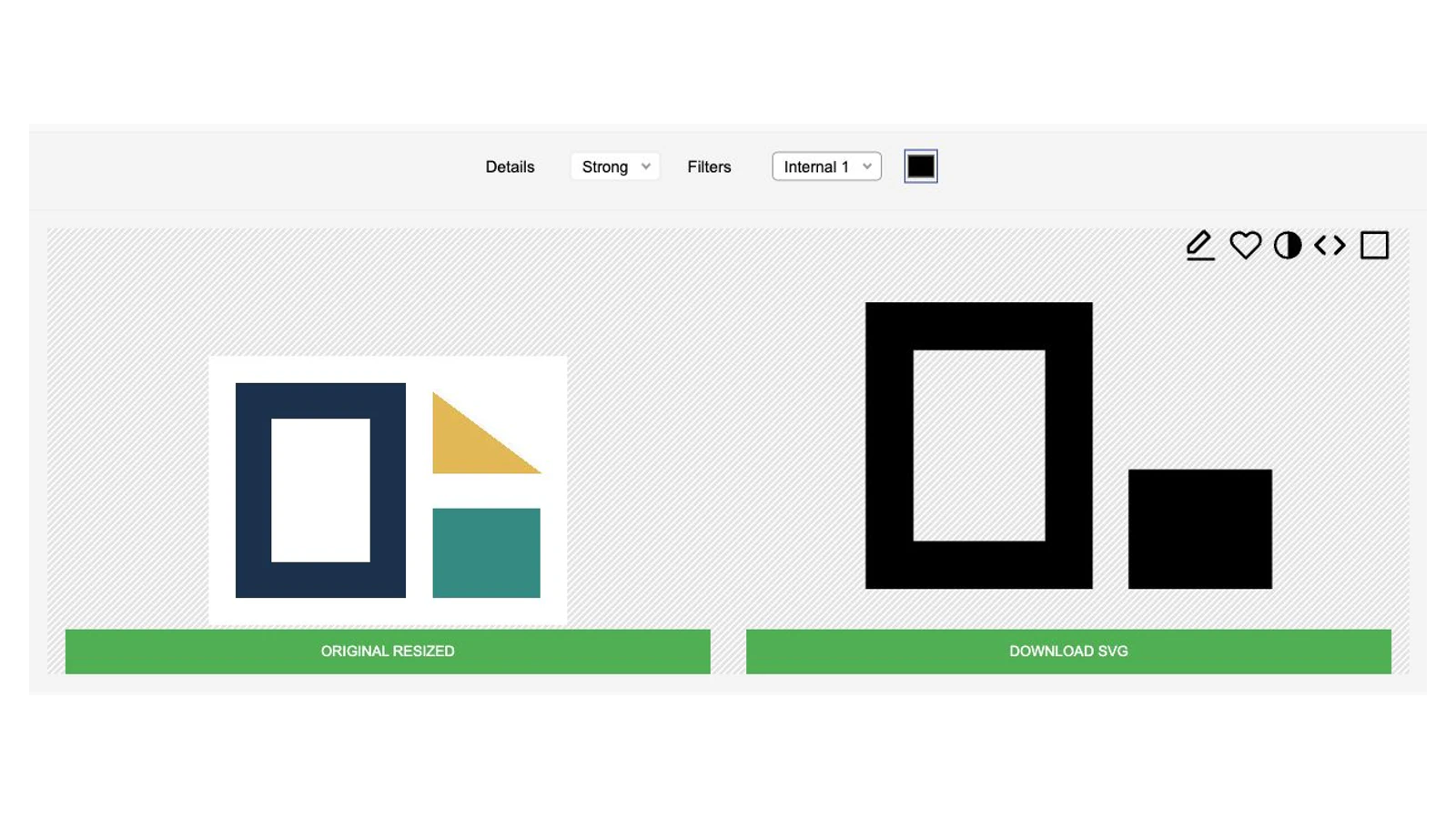
Confronta cosa conservano Edge 2, Internal 1 e Clean 1
I tre SVG effettivamente scaricati hanno prodotto trattamenti diversi della stessa fonte. Abbiamo ispezionato il loro markup ed eseguito il rendering dei file conservati localmente. Queste sono osservazioni su questo riferimento di test, piuttosto che definizioni che prevedono ogni immagine.
| Filtra, con Details Strong | Risultato visibile su questa fonte | Decisione da prendere |
|---|---|---|
| Edge 2 | Sottili bande nere di confine attorno alla cornice, al triangolo e al blocco; gli ampi interni sono trasparenti | Se desideri un disegno a forma di confine anziché le regioni riempite originali |
| Internal 1 | Una cornice piena nera con un centro aperto e un blocco nero; il triangolo d'oro è assente | Se la regione di colore chiaro omessa è accettabile |
| Clean 1 | Sfondo nero e regioni interne separate da strette bande di confine trasparenti, compreso il confine del triangolo | Se il trattamento di fondo rientra nel progetto previsto |
Per una versione piena che deve mantenere tutte e tre le forme, nessuno di questi risultati particolari è un mantenimento automatico. Internal 1 conserva l'apertura della cornice ma perde il triangolo. Edge 2 mantiene il suo confine modificando l'aspetto riempito. Clean 1 include la geometria nera in cui il PNG caricato ha uno sfondo trasparente e un centro della cornice. Scegli in base ai requisiti del disegno, non a un nome di filtro che sembri più raffinato.
Ingrandisci alcune posizioni decisive invece di giudicare solo la miniatura a pagina intera. In questa fonte, il triangolo e il centro della cornice rivelano molto di più del grande blocco nero. Se un'apertura viene riempita inaspettatamente, la guida ai fori SVG aiuta a distinguere le regole di riempimento e le forme sovrapposte. Per i controlli dei precedenti, utilizza la guida SVG trasparente.
Salva ogni variante prima di cambiare il filtro
Utilizza nomi di file che preservino le impostazioni effettive, come edge2-strong.svg, internal1-strong.svg e clean1-strong.svg. Tienili accanto alla fonte incontaminata. La pagina di PicSVG descrive anche un'area locale delle immagini salvate per il confronto dei risultati; per questo test abbiamo utilizzato file SVG conservati separatamente invece di trattare quell'area come un archivio durevole.
Durante la nostra esecuzione, l'indirizzo di download è stato riutilizzato mentre il filtro selezionato è cambiato. Ogni file è stato quindi recuperato immediatamente sotto il suo stato di filtro visibile. Un indirizzo riutilizzato non è una registrazione affidabile del risultato che hai conservato; il nome del file locale, la nota sulle impostazioni e il contenuto effettivo del file costituiscono la registrazione utile.
Tutti e tre i file contenevano percorsi e nessun elemento immagine. I conteggi erano sette per Edge 2, due per Internal 1 e cinque per Clean 1. Questi conteggi mostrano differenze strutturali tra i file salvati. Non classificano la qualità dei risultati. Il risultato a due percorsi ometteva ancora una forma richiesta nel nostro riferimento del test.
Tutti e tre utilizzavano un gruppo principale con riempimento nero e stroke="none". I confini sottili di Edge 2 sono quindi geometria riempita in questi file, non evidenza di tratti della linea centrale. La specifica di pittura SVG distingue tra dipingere l'interno di una forma e tracciarne il contorno. La guida al tracciamento di disegni al tratto spiega come questa distinzione influisce sulle scelte delle opere d'arte.
Controllare i limiti salvati prima dell'applicazione successiva
I file differivano anche nelle dichiarazioni della dimensione root:
| Variante salvata | Larghezza e altezza della radice | viewBox |
|---|---|---|
| Edge 2 / Strong | 320 punti × 240 punti | 0 0 320 240 |
| Internal 1 / Strong | 320 punti × 240 punti | 0 0 320 240 |
| Clean 1 / Strong | 960 punti × 720 punti | 0 0 960 720 |
Questi sono i campi effettivamente salvati, comprese le relative unità pt. Non sono un rapporto delle dimensioni fisiche importate. Un viewBox definisce il rettangolo di coordinate interne mappato nel viewport SVG, come spiega la specifica delle coordinate SVG. Abbiamo renderizzato le varianti con le stesse dimensioni di revisione per verificarne il trattamento; ciò non rende identiche le loro dichiarazioni sulle dimensioni.
Prima di conservare un file, apri quello specifico SVG e controlla le forme, le aperture, lo sfondo e i limiti dichiarati richiesti. Quindi testalo nella tua applicazione ricevente nella dimensione che ti serve. Non abbiamo eseguito l'importazione, la modifica manuale, la stampa o il taglio.
| Controllo fallito | Azione successiva |
|---|---|
| Una regione chiara scompare | Confronta un altro filtro con quella regione esatta nell'origine |
| Un'anteprima sottile viene trattata come una linea centrale | Ispeziona riempimento/tratto e geometria effettiva prima di scegliere il flusso di lavoro successivo |
| Il risultato aggiunge regioni di sfondo indesiderate | Confronta un altro effetto e osserva il file salvato su uno sfondo contrastante |
| Diversi file salvati appaiono identici in modo imprevisto | Ricontrolla l'etichetta del filtro visibile e salva ogni risultato aggiornato con un nome file distinto |
| Il file entra in un'altra app con dimensioni impreviste | Ispeziona unità e limiti, quindi imposta e verifica la dimensione prevista in tale applicazione |
Conserva il risultato PicSVG quando il suo effetto soddisfa il lavoro. Se le regioni richieste continuano a non sopravvivere, inizia gratuitamente con PerfectVector nella pagina alternativa PicSVG e controlla le forme, le aperture e i colori dell'anteprima rispetto allo stesso originale prima di decidere quale flusso di lavoro mantenere.
Domande frequenti
Quale filtro PicSVG è il migliore?
Scegli l'effetto che conserva le regioni e le aperture necessarie alla tua immagine. Nel nostro test di riferimento, Edge 2 ha enfatizzato i confini, Internal 1 ha omesso il triangolo dorato e Clean 1 ha modificato il trattamento dello sfondo. Nessun singolo risultato soddisfaceva ogni possibile utilizzo.
Details Strong preserva ogni piccola caratteristica?
Ciò non è stato dimostrato. Abbiamo mantenuto Strong fisso mentre cambiavamo tre filtri con nome. Anche con questa impostazione, Internal 1 ha omesso un triangolo obbligatorio nel nostro riferimento al test. Ispeziona le tue regioni critiche invece di fare affidamento sul nome dell'impostazione.
Meno percorsi SVG significano un risultato più pulito?
No. Le varianti salvate avevano sette, due e cinque percorsi. Il file a due percorsi perdeva ancora la forma che volevamo. Confronta la grafica e la geometria conservate invece di scegliere solo il numero di percorsi più piccolo.
I bordi sottili di PicSVG indicano che l'SVG contiene tratti della linea centrale?
No. I nostri tre file salvati utilizzavano geometria riempita di nero con tratto impostato su nessuno. Un risultato dall'aspetto sottile può comunque essere una fascia piena attorno a una regione. Controlla il riempimento, il tratto e i percorsi effettivi per il flusso di lavoro di cui hai bisogno.
Fonti
- Convertitore ufficiale PicSVG: guida all'inserimento nel sito web, effetti selezionabili e flusso di lavoro di salvataggio SVG.
- Specifiche di pittura SVG W3C: la differenza tra riempimento e tratto.
- Sistemi di coordinate SVG W3C: viewBox, mappatura del viewport e unità.
Altro dal blog

Potrace da PNG a SVG: gestisci alfa e conserva i fori
Converti un PNG con Potrace dopo aver preparato il suo canale alfa. Segui un flusso di lavoro PGM testato, confronta le soglie e controlla lo sfondo e i fori interni dell'SVG.

SVGcode: controlla le forme che esporti
Traccia un'immagine a colori piatti in SVGcode, copia l'SVG effettivo e controlla la tavolozza, le aperture interne, lo sfondo e la tela prima di utilizzare il file nel tuo progetto.



