
Crea schede per agende visive con le tue immagini
Crea schede per agende visive con foto o disegni tuoi. Mantieni modificabili le etichette, inserisci immagini complete e controlla le dimensioni nel PDF prima di stampare.
In questa pagina
Per creare schede per un'agenda visiva, scegli immagini e parole, costruisci una scheda con immagine ed etichetta di testo separate, poi duplicala sulla pagina. Esporta un PDF e controlla le dimensioni della pagina prima di stampare. Spesso i problemi riguardano l'impaginazione: un'immagine sembra minuscola, un'etichetta più lunga viene compressa oppure la stampante riduce tutte le schede.
Puoi usare fotografie, disegni tuoi o opere vettoriali esistenti. Questa guida costruisce un esempio con sei schede e mostra che cosa controllare tra la scelta dell'immagine e il ritaglio della pagina finita.
Un punto di partenza pratico
- Scegli immagini e parole insieme alla persona che userà le schede.
- Mantieni come fotografie le foto utili; vettorizza i disegni solo quando servono forme modificabili.
- Tieni separati il disegno, l'etichetta e il bordo di ritaglio.
- Sistema una scheda prima di riempire un'intera pagina.
- Esporta, riapri e stampa un solo foglio di prova alla scala prevista.
Scegli le immagini prima di progettare il foglio
Scrivi le attività che devi rappresentare. Poi abbina a ciascuna un'immagine e le parole che usi davvero: per esempio, «Lava le mani», «Merenda» o «Prepara la borsa». Sono etichette di esempio, non un vocabolario o una sequenza obbligatori.
Una fotografia della borsa della persona potrebbe essere più utile per il tuo compito rispetto a un'illustrazione generica. Un disegno familiare potrebbe già essere la scelta giusta. Non sostituire un'immagine utile solo per uniformare lo stile grafico di tutte le schede. Le indicazioni di ASHA sui simboli di comunicazione sottolineano la pertinenza individuale, l'accessibilità e il riconoscimento; considerano anche dimensioni e disposizione dei simboli decisioni individuali. Le misure seguenti sono un esempio di documento, non dimensioni raccomandate per ogni persona.
Se una risorsa esistente è già adatta, potresti non dover creare nuovi disegni. Il National Center for Pyramid Model Innovations offre istruzioni e risorse per agende visive, schede delle routine e pannelli prima/poi. Per schede personalizzate, raccogli immagini di tua proprietà o che hai il permesso di usare e conserva gli originali in una cartella separata.
| Immagine iniziale | Preparazione per la scheda |
|---|---|
| Fotografia personale | Mantieni la foto; ritaglia lo sfondo che distrae solo se il soggetto previsto resta chiaro |
| Disegno salvato come PNG o JPEG | Usalo direttamente se è adatto alle dimensioni previste; ricalcalo se devi modificarne forme o colori |
| Disegno SVG esistente | Usa l'originale vettoriale e controlla i margini della sua area di disegno |
| Immagine con una parola già incorporata | Conserva quella versione se appropriata, oppure ottieni il disegno senza la parola e aggiungi un'etichetta di testo separata |
Per un disegno piatto che richiede modifiche a forme o colori, la procedura di PerfectVector per i supporti visivi può trasformare il disegno raster in tracciati SVG. Confronta il risultato con l'originale prima di usarlo: conserva gli oggetti che trasmettono significato, come il rubinetto e l'acqua nell'immagine del lavaggio delle mani. La conversione prepara il disegno; devi comunque costruire la pagina delle schede nel tuo editor di impaginazione.
Costruisci una scheda con tre parti separate
Usa un editor di disegno o impaginazione che permetta di inserire dimensioni fisiche, posizionare immagini e aggiungere testo. Imposta prima il formato della carta. Una pagina Letter e una A4 hanno forme diverse; cambiare carta dopo aver disposto le schede può cambiare i margini disponibili.
Crea separatamente queste parti:
- Bordo della scheda: un rettangolo con le dimensioni finali della scheda. Usa un contorno tratteggiato leggero se servirà anche come guida per il ritaglio a mano.
- Area dell'immagine: un riquadro uniforme all'interno della scheda. Adatta l'intera immagine proporzionalmente, poi controlla se appare equilibrata accanto alle altre.
- Etichetta: un oggetto di testo sotto l'immagine, con dimensione del font e spaziatura proprie.
Impedisci al bordo e all'immagine di muoversi mentre modifichi l'etichetta. Raggruppa una scheda completa per duplicarla, ma mantieni accessibili testo e disegno all'interno del gruppo. La nostra guida alla modifica degli SVG spiega come entrare nei gruppi e modificare il disegno senza appiattire tutto in una sola immagine.
Prova l'etichetta più lunga prima di duplicare la scheda. Se non entra, riservale più spazio, usa una seconda riga scelta consapevolmente oppure rivedi le parole insieme alla persona che la userà. Ridurre automaticamente soltanto quell'etichetta può rendere una scheda molto più difficile da leggere delle altre.
Adatta il disegno, non la sua area vuota
Due file con dimensioni identiche possono mostrare quantità di immagine molto diverse. Uno potrebbe contenere un ampio bordo vuoto. Inserire entrambi i file alla stessa larghezza scala anche quel bordo, facendo sembrare più piccolo un soggetto.
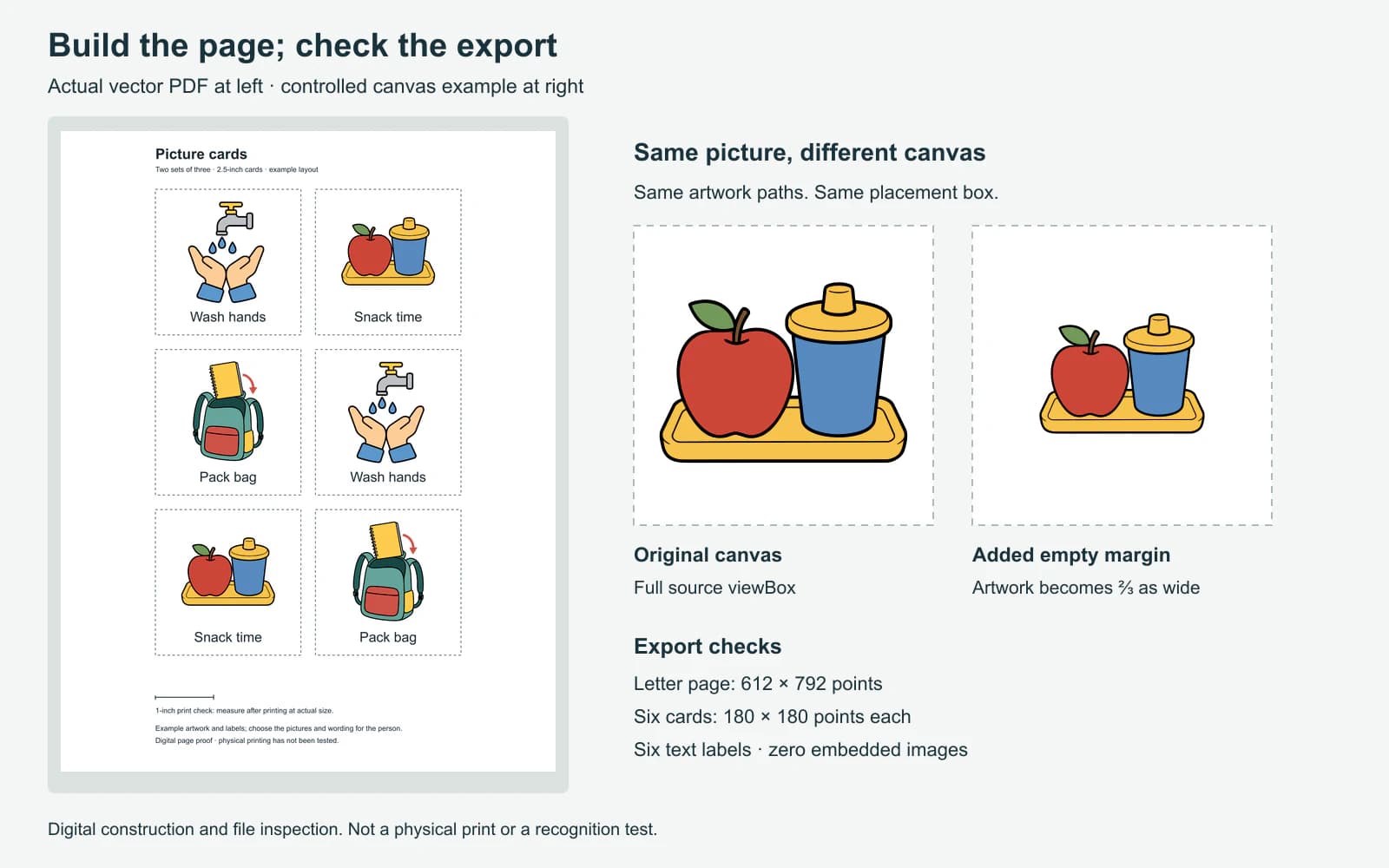
La figura seguente include un esempio controllato: i tracciati dell'immagine della merenda restano invariati, ma l'area di disegno passa da un quadrato di 1.254 a uno di 1.881 unità. Dentro un identico riquadro di posizionamento, l'immagine diventa larga due terzi dell'originale. Questo segue le regole di mappatura del viewBox SVG; è un cambiamento dell'area di disegno, non una perdita di dettaglio dell'immagine.
Per le tue schede, controlla l'immagine completa prima di eliminare i margini inutilizzati. Conserva frecce, punte delle dita, maniglie o altri elementi vicino al bordo. Adatta tutto il disegno anziché riempire il riquadro ritagliandolo, ed evita di allungare larghezza e altezza indipendentemente. Una scena larga della merenda e uno zaino alto non devono riempire esattamente lo stesso rettangolo per stare sullo stesso foglio.
La guida alla normalizzazione delle icone PNG spiega la differenza correlata tra limiti geometrici uguali e dimensioni apparenti uguali. Su un foglio di schede, usa questo confronto per individuare differenze di scala poco equilibrate, poi controlla le immagini stesse con la persona a cui sono destinate.
Impagina una pagina che puoi misurare
L'esempio usa due volte tre immagini SVG esistenti, creando due serie di tre schede su una pagina Letter. Le etichette sono oggetti di testo separati. Queste sono le impostazioni del documento:
| Elemento | Impostazione di esempio |
|---|---|
| Pagina | US Letter, 8,5 × 11 pollici, verticale |
| Dimensioni delle schede | 2,5 × 2,5 pollici |
| Griglia | Due colonne e tre righe |
| Distanza tra schede | 0,25 pollici in orizzontale e in verticale |
| Posizione della griglia | 1,625 pollici dal bordo sinistro; 1 pollice dall'alto |
| Riquadro dell'immagine in ogni scheda | 2 pollici di larghezza × 1⅚ pollici di altezza, adattamento proporzionale |
| Etichetta | Testo separato di 17 punti, centrato sotto l'immagine |
| Controllo di stampa | Una linea di un pollice fuori dalla griglia delle schede |
Puoi scegliere un'altra dimensione. Mantieni esplicite dimensioni delle schede, distanze e formato della carta, così potrai riprodurre la pagina in seguito. Lascia spazio attorno alla griglia per l'area stampabile della stampante e per maneggiare il foglio. Per il ritaglio a mano, le distanze facilitano il taglio di un bordo senza invadere l'immagine o l'etichetta vicine.
Nel PDF di esempio esportato, la pagina misura 612 × 792 punti, come il formato Letter. L'originale SVG contiene sei etichette separate, e tutte e sei possono essere estratte anche come testo dal PDF. Il PDF non contiene oggetti immagine incorporati; le immagini rimangono disegni vettoriali. Questi controlli descrivono questa specifica esportazione. Un foglio fatto con fotografie dovrebbe contenere immagini raster, e va bene così. La guida al confronto PNG e SVG spiega perché una foto e un disegno possono seguire ragionevolmente percorsi diversi.
Conserva un originale modificabile insieme al PDF per la stampa. Se in seguito cambi «Prepara la borsa» in «Prepara lo zaino», modifica il testo nell'originale e ricontrolla la lunghezza della riga. Non partire da una schermata del foglio completo.
Riapri il PDF prima di stampare
Controlla il file esportato, anziché fidarti soltanto dell'area di lavoro dell'editor:
- Pagina: il PDF indica il formato e l'orientamento della carta previsti?
- Immagini: i soggetti sono visibili per intero, compresi i piccoli elementi vicino ai bordi?
- Etichette: le parole sono corrette, completamente visibili e spaziate in modo uniforme? Se il font è cambiato durante l'esportazione, correggi l'esportazione o la scelta del font prima di stampare.
- Bordi: le guide di ritaglio sono visibili e non interferiscono con immagini e testo?
- Duplicati: ogni scheda copiata ha ricevuto l'immagine e l'etichetta giuste?
Poi stampa un foglio. In Acrobat, Actual size stampa senza ridimensionare, mentre Fit può ridurre o ingrandire la pagina per adattarla all'area stampabile. Le istruzioni di Adobe sul dimensionamento delle pagine precisano anche che i contenuti che non entrano possono essere tagliati con Actual size. Abbina la carta al PDF e controlla l'anteprima di stampa.
Misura sulla carta la linea di controllo di un pollice. Se è più corta o più lunga, risolvi il ridimensionamento prima di ritagliare un'intera serie. Poi misura una scheda e controlla immagini ed etichette reali sulla carta; una vista ingrandita sullo schermo non può dimostrarne la leggibilità stampata. Quando il campione è adatto al tuo uso, ritaglia e completa le schede con il metodo di montaggio scelto.
Risolvi i problemi comuni di impaginazione
| Problema | Primo controllo |
|---|---|
| Un'immagine sembra molto più piccola | Margini vuoti aggiuntivi, poi proporzioni naturali dell'immagine |
| Manca una mano, una maniglia o una freccia | Ritaglio o impostazione di riempimento del riquadro che ha tagliato elementi significativi |
| Un'etichetta non è modificabile | Testo incorporato nell'immagine sorgente, testo convertito in contorni o pagina appiattita |
| Il PDF appare diverso dall'originale | Sostituzione dei font, interruzioni di riga cambiate o effetti grafici non supportati |
| Tutte le schede vengono stampate troppo piccole | Adattamento alla pagina o altra impostazione di scala della stampa |
| Il foglio è nitido ma l'immagine non è adatta alla persona | Rivedi immagini e parole; la nitidezza vettoriale non dimostra il riconoscimento |
FAQ
Posso creare schede per agende visive con le mie foto? Sì. Inserisci le foto in un'impaginazione di schede e aggiungi etichette di testo separate se utili. Conserva le foto originali, ritaglia con attenzione e controllale alle dimensioni di stampa previste. Non devono diventare SVG.
Quanto devono essere grandi le schede per un'agenda visiva? Scegli le dimensioni in base alla persona, alla distanza di osservazione, alle esigenze di manipolazione e allo spazio disponibile. Il quadrato di 2,5 pollici di questa guida è un esempio di impaginazione misurato, non una raccomandazione universale. Controlla un campione stampato prima di creare tutta la serie.
Come mantengo modificabili le etichette? Crea ogni etichetta come oggetto di testo separato dall'immagine e salva un originale modificabile. Una parola ricalcata da un'immagine diventa un disegno anziché normale testo che puoi riscrivere.
Perché le schede sono più piccole dopo la stampa? Controlla se la finestra di stampa ha usato Fit o un'altra opzione di scala e verifica che la carta corrisponda al PDF. Stampa alla scala prevista e misura una linea di controllo di lunghezza nota prima di ritagliare.
Fonti
- ASHA — Comunicazione aumentativa e alternativa — Spiega pertinenza individuale, accessibilità, riconoscimento e aspetti di visualizzazione dei simboli di comunicazione.
- NCPMI — Supporti visivi per routine, agende e transizioni — Offre istruzioni e risorse esistenti per agende, schede delle routine e pannelli prima/poi.
- W3C — Sistemi di coordinate SVG e viewBox — Definisce la mappatura dall'area di disegno all'area di visualizzazione alla base dell'esempio controllato degli spazi vuoti.
- Adobe — Regolare le dimensioni della pagina per la stampa — Distingue Actual size, Fit e altre opzioni di scala della stampa PDF.
Se un disegno richiede forme modificabili prima di essere inserito nelle schede, provalo nel convertitore di PerfectVector per i supporti visivi. Confronta l'immagine completa con l'originale, poi inserisci l'SVG in una scheda con un'etichetta separata e controlla la pagina esportata prima di creare la serie.
Altro dal blog
Grafica per giochi da tavolo: vettore o raster per stampa?
Scegli vettore o raster per i giochi da tavolo, verifica simboli sui componenti, conserva i dettagli dipinti e prepara i file richiesti dal produttore.
Cricut Print Then Cut: PNG o SVG? La risposta sincera
Print Then Cut stampa comunque pixel: un buon PNG è la scelta naturale. L'SVG serve per ridimensionare, avere tagli puliti e usare lo stesso disegno in due modi.