
LibreOffice Draw: modifica SVG ed esporta in sicurezza
Modifica SVG in LibreOffice Draw: scegli Break o Ungroup, cambia forme e colori, conserva un originale ODG e verifica un'esportazione SVG separata prima di condividerla.
In questa pagina
- Break, Ungroup o To Polygon?
- Parti da una modifica piccola e reversibile
- Inserisci l'SVG in un nuovo disegno
- Usa Break sulla grafica e testa un riempimento
- Testa un contorno, poi controlla le scritte
- Salva l'originale ODG ed esporta separatamente l'SVG
- Quando le parti restano non modificabili
- Se l'unica sorgente è PNG o JPG
- FAQ
- Fonti
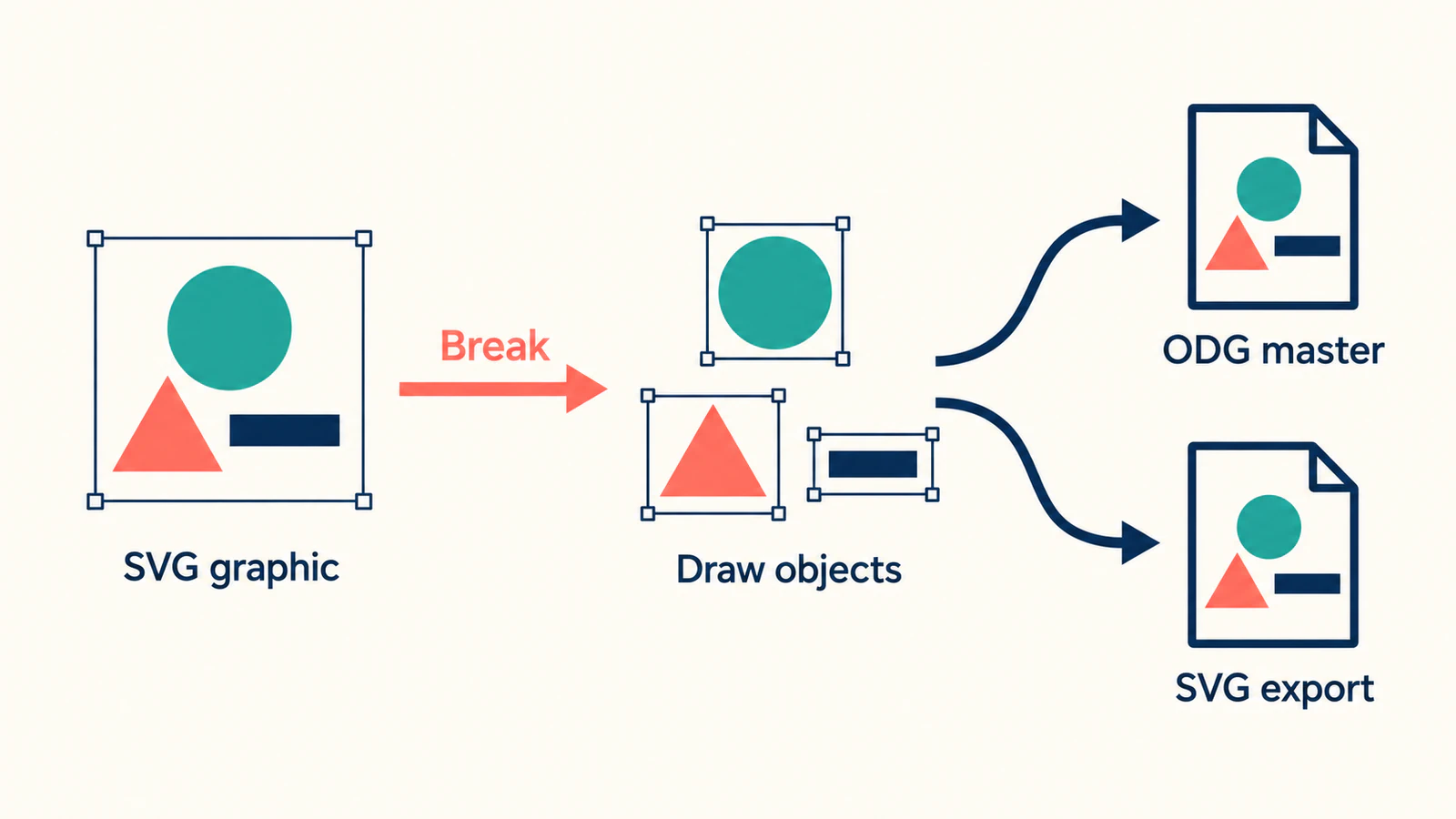
Per modificare le forme dentro un SVG inserito in LibreOffice Draw, seleziona la grafica e usa Shape → Break. Poi fai clic fuori e seleziona la parte da cambiare. L'implementazione di Break di Draw gestisce la grafica vettoriale incorporata convertendola in oggetti di disegno. Per questo un SVG inserito può richiedere Break anche quando Ungroup non è disponibile.
Conserva l'SVG originale, testa una piccola modifica e salva il disegno di lavoro come ODG. Esporta un SVG separato per l'applicazione successiva. Per l'impaginazione in Scribus, segui il suo procedimento di importazione SVG modificabile e testa una regione importata prima di costruire la pagina. Questo procedimento è adatto a un distintivo, grafico o diagramma le cui forme vanno adattate. Controlla testo e aspetto prima di impegnarti su un grande disegno.
Break, Ungroup o To Polygon?
Un solo rettangolo di selezione indica cosa ha selezionato Draw. Non indica se il contenuto sia un gruppo, una grafica vettoriale importata o pixel.
| Cosa hai selezionato | Azione successiva appropriata | Cosa controllare dopo |
|---|---|---|
| Una grafica SVG inserita contenente grafica vettoriale | Shape → Break | Puoi selezionare e ricolorare la parte prevista? |
| Un gruppo di oggetti Draw | Enter Group per modificarne un membro o Ungroup per separarli | Il gruppo contiene l'oggetto necessario? |
| Un PNG, JPG o altra bitmap | Ricalcala soltanto se servono forme vettoriali | Il ricalco ha conservato sagoma e dettagli utili? |
| Scritte fatte di tracciati | Modifica i tracciati o sostituisci l'etichetta con una casella di testo | Servono parole modificabili o soltanto lo stesso aspetto? |
La documentazione dei gruppi di LibreOffice descrive Enter Group e Ungroup come operazioni su oggetti già raggruppati. Enter Group conserva il raggruppamento mentre modifichi un membro. In Draw questi comandi sono disponibili dal menu contestuale del gruppo.
Il ricalco bitmap è un'operazione separata: il percorso documentato è Shape → Convert → To Polygon. Separare una grafica SVG con Break non recupera tracciati originali da un'immagine al suo interno. Se l'oggetto selezionato non è ancora chiaro, usa la più ampia diagnosi della selezione SVG.
Parti da una modifica piccola e reversibile
Usa una copia della grafica da cambiare. Per un semplice file di pratica, salva il seguente esempio originale come badge-source.svg in un editor di testo semplice. Contiene un cerchio, un triangolo e una barra corta, quindi hai parti riconoscibili da selezionare.
<svg xmlns="http://www.w3.org/2000/svg"
     width="240" height="160" viewBox="0 0 240 160">
  <circle cx="78" cy="72" r="40" fill="#167d8d" />
  <path d="M150 32 L194 112 L106 112 Z" fill="#e76f51" />
  <rect x="48" y="128" width="144" height="12" fill="#20354b" />
</svg>
Usa questo disegno di pratica per controllare il procedimento nella tua installazione Draw, poi ripeti i controlli sulla grafica effettiva.
Inserisci l'SVG in un nuovo disegno
Apri un documento Draw vuoto e scegli Insert → Image, poi seleziona l'SVG. Lascia Insert as Link non selezionato per incorporare una copia di lavoro. Le istruzioni di inserimento della guida Draw distinguono incorporamento e collegamento: una grafica incorporata fa parte del disegno, mentre una collegata dipende dal file sorgente.
Conserva una vista di riferimento dell'originale in un browser o un'altra finestra. Prima delle modifiche, cerca forme mancanti, spaziatura alterata o uno sfondo inatteso. Se appare già diverso, annotalo come problema di importazione; le modifiche successive non possono spiegare una differenza già presente all'inserimento.
I percorsi di menu qui seguono la barra di menu standard. L'interfaccia a schede di LibreOffice e le versioni precedenti possono usare etichette o posizioni diverse.
Usa Break sulla grafica e testa un riempimento
- Seleziona la grafica inserita e scegli Shape → Break.
- Fai clic sullo spazio vuoto della pagina per cancellare la selezione.
- Seleziona il triangolo del distintivo di pratica o una regione riconoscibile della tua grafica.
- Cambiane il riempimento nei controlli Properties → Area della barra laterale.
- Conferma che sia cambiata soltanto la regione prevista. Annulla il colore di prova se non vuoi conservarlo.
La guida introduttiva a Draw descrive selezione degli oggetti e formattazione dell'area. Spostare tutto il distintivo conferma che puoi posizionarlo; ricolorare soltanto il triangolo conferma che puoi modificare quella parte.
Se diverse parti vengono ancora selezionate insieme e Enter Group è disponibile, entra nel gruppo e selezionane il membro. Usa Ungroup quando vuoi rimuovere quel raggruppamento. Una volta che hai accesso alla parte, smetti di separare gli oggetti.
Testa un contorno, poi controlla le scritte
Seleziona il triangolo e abilita Edit → Toggle Point Edit Mode. L'attuale guida LibreOffice elenca anche F8; istruzioni precedenti possono chiamare il comando Points. Sposta leggermente un angolo, esamina il risultato, poi annulla il test. Se il computer intercetta la scorciatoia da tastiera, usa il comando di menu.
Per la tua grafica, scegli un contorno che dovrai realmente cambiare. Poter ridimensionare un rettangolo di selezione non dimostra che il suo contorno sia modificabile.
Il distintivo di pratica non ha scritte. Se l'SVG le contiene, testa separatamente un'etichetta: puoi inserirvi un cursore di testo e sostituire una parola? Una lettera disegnata come tracciato non ha una parola modificabile dietro. SVG supporta sia testo sia grafica geometrica, quindi la stessa etichetta visibile può avere comportamenti di modifica diversi. La specifica del testo SVG definisce il testo come tipo di contenuto proprio.
Quando un'etichetta richiede aggiornamenti regolari, considera di sostituirla con una casella di testo Draw nativa nell'originale ODG. Confronta font, allineamento e interruzioni di riga con il riferimento prima di eliminare l'etichetta importata.
Salva l'originale ODG ed esporta separatamente l'SVG
Usa File → Save As per conservare un file di lavoro come badge-master.odg. Draw salva i disegni in ODG per impostazione predefinita. Per creare il file di consegna, seleziona la grafica finita, scegli File → Export e SVG nell'elenco dei formati. Abilita Selection se vuoi soltanto la grafica selezionata. La guida Draw spiega esportazione dell'intero documento e degli oggetti selezionati; l'aspetto della finestra dipende dal sistema operativo e dalla configurazione.
Assegna al risultato un nome distinto, come badge-edited.svg. Fai le modifiche successive nell'originale ODG ed esporta di nuovo, così puoi identificare il file contenente il disegno di lavoro.
Prima di condividere, riapri l'SVG in un browser e nell'applicazione di destinazione. Controlla che:
- Le parti previste siano presenti, inclusa la barra corta del distintivo di pratica.
- Riempimento e contorno modificati siano sopravvissuti all'esportazione.
- Scritte, contorni sottili e forme sovrapposte appaiano corretti alle dimensioni previste.
- Il file abbia l'area di tela prevista, senza una copia di riferimento esportata per errore.
- La destinazione consenta le ulteriori modifiche necessarie al destinatario.
Una vista nel browser controlla l'aspetto. Aprire lo stesso file nella destinazione controlla la consegna effettiva. Se una differenza appare soltanto dopo l'esportazione, torna all'originale ODG e confronta impostazioni di esportazione e oggetti selezionati prima di ricostruire la grafica.
Quando le parti restano non modificabili
Break non è disponibile. Esci da ogni modifica del testo, seleziona la grafica stessa ed esamina i comandi disponibili. Potresti già avere oggetti di disegno, essere dentro un gruppo o avere una bitmap. Non dedurre che il file sia raster da un solo comando disabilitato.
Un colore è distribuito tra molte parti. La grafica importata può contenere diverse regioni separate che condividono casualmente un colore. Ricolora deliberatamente le regioni necessarie. Se una piccola modifica richiede di gestire moltissimi frammenti, prova l'SVG originale in un editor SVG prima di proseguire il disegno. La nostra guida alla modifica degli SVG aiuta a scegliere tra editor visivo e modifica del markup.
Un'immagine resta un'immagine. SVG può contenere immagini raster attraverso il suo elemento image. Quei pixel non diventano le forme originali dell'illustratore quando esegui Break. Esamina se l'SVG contiene un raster incorporato, poi decidi se quella parte richieda davvero ricalco.
Quando la struttura originale dell'SVG deve sopravvivere
Se il lavoro dipende da ID specifici, gruppi, testo modificabile o animazioni, conserva il file originale e lavora in un editor SVG o nel codice. La conversione in oggetti Draw è una rappresentazione di lavoro diversa; un'immagine corrispondente non basta a dimostrare che quei dettagli sorgente siano sopravvissuti.
Se l'unica sorgente è PNG o JPG
La vettorializzazione è adatta quando devi rimodellare o ricolorare grafica esistente soltanto come pixel. Crea nuovi tracciati dall'immagine; non ricostruisce il documento originale dell'autore. La guida alla vettorializzazione delle immagini spiega quella distinzione.
Puoi provare la conversione To Polygon di Draw per una bitmap, poi esaminare le forme risultanti. PerfectVector fornisce un altro percorso quando Draw è la destinazione: converti il PNG o JPG in grafica SVG, esamina sagoma e regioni di colore e inserisci l'SVG in Draw. Esegui lo stesso test di riempimento e contorno prima di costruirvi intorno il resto del documento.
Per una fotografia che richiede soltanto inserimento o ritaglio, conserva l'immagine raster. Per un vettore esistente il cui unico problema è la selezione, parti dai controlli degli oggetti sopra.
FAQ
Perché Ungroup è disabilitato per il mio SVG in LibreOffice Draw? La selezione può essere una grafica SVG importata anziché un gruppo di oggetti Draw. Prova Shape → Break su una copia, poi deseleziona e seleziona una parte individuale. Un comando Ungroup disabilitato da solo non dimostra che il contenuto sia raster.
Break trasforma un PNG in forme vettoriali modificabili? No. Il ricalco bitmap è un'operazione separata. Draw documenta Shape → Convert → To Polygon per convertire una bitmap in grafica vettoriale; esamina il risultato prima di usarlo.
Perché non posso modificare le parole in un SVG importato? Le scritte possono essere tracciati o contenuti raster anziché testo modificabile. Testa un'etichetta separatamente. Se devi cambiarne le parole, usa la sorgente originale modificabile o sostituiscila con una casella di testo Draw e controlla l'aspetto.
Devo salvare il disegno modificato come ODG o SVG? Conserva un originale ODG per ulteriori modifiche in Draw ed esporta un SVG separato per condividere o usare in un'altra applicazione. Riapri l'SVG per controllare aspetto, limiti ed eventuali modifiche necessarie al destinatario.
Fonti
- LibreOffice — Implementazione del comando Break — Codice sorgente rilasciato per gestire grafica vettoriale incorporata attraverso Break.
- LibreOffice — Guida Draw 26.2: modificare immagini — Incorporamento, collegamento, file ODG ed esportazione di oggetti selezionati.
- LibreOffice — Lavorare con i gruppi — Comportamento di Enter Group, Exit Group e Ungroup.
- LibreOffice — Convertire immagini bitmap in grafica vettoriale — Procedimento separato di ricalco To Polygon di Draw.
- LibreOffice — Introduzione a Draw — Selezione degli oggetti di disegno, riempimenti e controlli di modifica.
- LibreOffice — Attivare la modalità di modifica dei punti — Comando attuale di modifica dei punti e scorciatoia F8.
- W3C — Testo SVG — Contenuto testuale distinto dai profili geometrici.
- W3C — Contenuto incorporato SVG — Immagini raster dentro un documento SVG.
Se hai soltanto un PNG o JPG e servono contorni modificabili, prepara un SVG con PerfectVector. Controlla le forme, inseriscilo in Draw e conferma una modifica del riempimento e una del contorno prima di esportare la grafica finita.
Altro dal blog

SVG in PowerPoint: converti in forme e modifica le parti
Converti un SVG in forme PowerPoint modificabili, cambia singole parti e diagnostica comandi mancanti. Verifica il supporto della piattaforma e conserva l'originale.

Operazioni booleane SVG in Paper.js: unisci e ritaglia
Importa tracciati SVG in Paper.js, unisci forme sovrapposte, sottrai un'apertura reale e verifica il file esportato con un piccolo esempio riproducibile nel browser.