
Preparare una ricetta scritta a mano per l’incisione laser
Ripulisci la foto di una ricetta, converti la scrittura in forme SVG piene e controlla i tratti sottili, le aperture e le dimensioni prima di incidere.
In questa pagina
- Fotografa la ricetta lasciando visibili tutti i segni
- Controlla la scrittura con una maschera in bianco e nero
- Vettorializza la maschera e confronta riempimenti e contorni
- Controlla il file alla dimensione di incisione
- Configurazione facoltativa in LightBurn
- Domande frequenti
- Posso incidere la ricetta direttamente da una foto?
- Perché nell’anteprima le lettere sembrano vuote?
- Come conservo una frazione minuscola o una sottolineatura tenue?
- Fonti
Per preparare la foto di una ricetta scritta a mano per l’incisione laser, ritaglia l’immagine intorno alla scrittura, ripulisci lo sfondo di carta e verifica che i segni più tenui siano ancora visibili. Per ottenere lettere piene, vettorializza la scrittura ripulita in SVG, visualizzala alla larghezza prevista e controlla l’apertura più piccola delle lettere e il segno più tenue. Conserva una bitmap ripulita se vuoi riprodurre anche la tonalità della carta o le variazioni di pressione della penna. Guida alle modalità di LightBurn
Fotografa la ricetta lasciando visibili tutti i segni
Metti la scheda su una superficie piana, illuminala dai lati con luce diffusa e tieni la fotocamera parallela alla carta. Inquadra tutti e quattro gli angoli per poter correggere la prospettiva. Conserva la foto senza ritocchi. Su una copia, ritaglia il bordo della scheda, il piano d’appoggio e gli appunti che vuoi escludere.
Prima di continuare, osserva la parte meno leggibile. La barra di 1/2, il punto di una i o l’apertura di una e piccola possono contare più del titolo. Se un riflesso ha cancellato un numero o una piega ha nascosto parte di un tratto, scatta un’altra foto o prova a scansionare il foglio. Livelli e ricalco non consentono di sapere quale frazione fosse scritta lì.
Controlla la scrittura con una maschera in bianco e nero
Una soglia rende bianca una fascia di valori di luminosità e neri i restanti. Apri la copia ritagliata in un editor di immagini, passa alla scala di grigi se serve e regola la soglia finché la scrittura risulta leggibile. In GIMP, usa Colori → Soglia sulla copia. Un secondo ritaglio con un’altra soglia può aiutare se alcune parole sono molto più tenui delle altre. Strumento Soglia di GIMP
| Che cosa vedi | Che cosa controllare |
|---|---|
| Una lettera perde parte di un tratto | Prova a includere segni più chiari in quella zona. Confronta l’intera parola con l’originale. |
Si chiude l’apertura di una a o di una o | Usa una soglia più selettiva su quella parola e ricontrolla l’apertura più piccola. |
| La carta grigia o una piega diventa nera | Ripulisci quella parte dello sfondo nella copia raster prima di vettorializzare. |
| La punteggiatura somiglia alle macchie isolate | Confronta la ricetta con l’originale prima di rimuovere punti o barre. |
In una prova digitale abbiamo usato la foto simulata di una ricetta originale di «Lemon Loaf», composta con un carattere che imita la scrittura a mano. In una maschera sono diventati neri i pixel sotto il valore 104 della scala di grigi e nell’altra quelli sotto 156. Nello stesso ritaglio intorno a una sottolineatura sottile, la prima maschera ha conservato 3 pixel scuri e la seconda 924. I valori riguardano il campione di prova. Scegli la soglia guardando la tua ricetta, in particolare i segni che indicano le quantità.
Vettorializza la maschera e confronta riempimenti e contorni
Per avere una versione modificabile, converti l’immagine ripulita in SVG. Puoi vettorializzare la scrittura per l’incisione laser o usare un vettorizzatore locale. Abbiamo usato Potrace 1.16 con la seconda maschera. L’SVG risultante conteneva 53 elementi di tracciato e nessuna immagine incorporata. Potrace accetta immagini raster in bianco e nero in formati come PGM e può produrre SVG. Manuale di Potrace
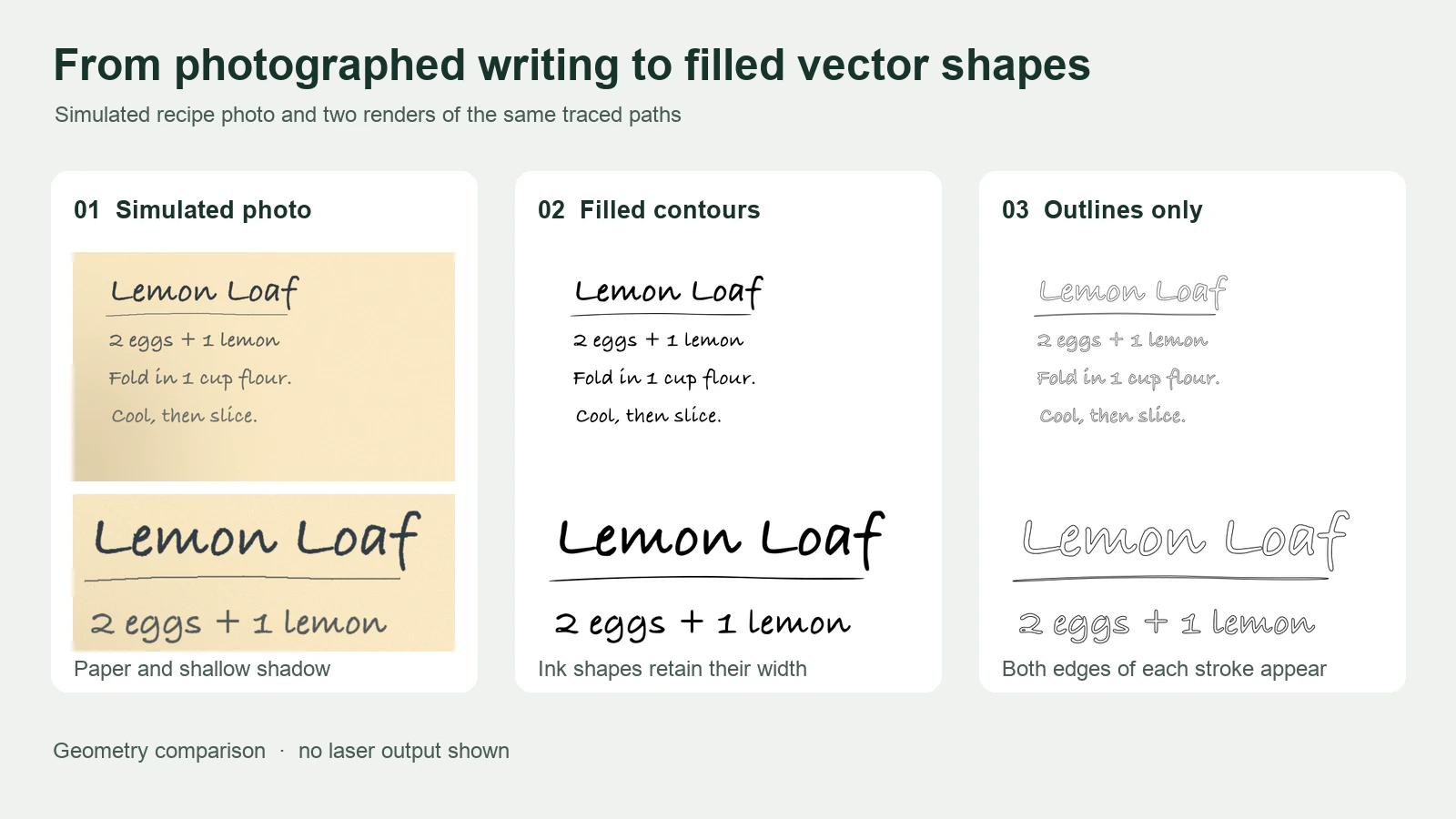
La versione piena qui sopra conserva lo spessore delle lettere. Nella vista a contorni appaiono entrambi i bordi di ogni tratto spesso. La differenza si nota poco su una lettera e diventa evidente lungo un’intera riga. Se vuoi incidere una sola linea al centro di un tratto, usa la vettorializzazione lungo la linea mediana e controlla nell’anteprima se compaiono passaggi doppi.
Controlla il file alla dimensione di incisione
- Ridimensiona l’SVG mantenendo le proporzioni. Aprilo nell’editor vettoriale e imposta la larghezza fisica prevista. Controlla sia le dimensioni del disegno sia quelle della pagina.
- Visualizza o stampa una prova piena alla larghezza prevista. Confronta la barra di una frazione, l’apertura più stretta e una parola scritta con un tratto leggero. Verifica che gli spazi tra le lettere restino visibili.
- Confronta il riempimento con la vista dei contorni. Se un tratto spesso appare come due linee sottili nella vista contorni, conserva la forma piena nel file per ottenere lettere piene.
Configurazione facoltativa in LightBurn
In LightBurn, usa File → Importa. Per le lettere piene, scegli la modalità Riempimento per le forme chiuse e controlla l’Anteprima alla larghezza prevista. LightBurn riempie le aree all’interno dei contorni chiusi. La modalità Linea segue il contorno. Gestione dei file in LightBurn Guida all’anteprima di LightBurn
L’esempio controlla la geometria in un rendering digitale. Se userai tu il laser, verifica la leggibilità su uno scarto dello stesso materiale. Se il lavoro è affidato a chi incide, invia l’immagine ripulita, l’SVG se richiesto e la larghezza fisica prevista per far confermare il lavoro.
Domande frequenti
Posso incidere la ricetta direttamente da una foto?
Sì, se il software del laser supporta l’incisione da immagine. Prima ritaglia e ripulisci la bitmap. Controlla nell’anteprima quali parti della carta e dell’inchiostro lasceranno un segno. L’SVG è utile quando servono contorni modificabili e lettere piene.
Perché nell’anteprima le lettere sembrano vuote?
Se una forma vettorializzata ha un bordo interno e uno esterno, la modalità Linea segue entrambi. Per ottenere lettere piene, metti i contorni chiusi della scrittura su un livello in modalità Riempimento e ricontrolla l’anteprima.
Come conservo una frazione minuscola o una sottolineatura tenue?
Controlla la sorgente a piena risoluzione prima di vettorializzare. Usa un’altra soglia per il tratto più tenue se l’impostazione principale lo elimina. Esamina l’SVG finale e fai una prova alla dimensione prevista per l’incisione.
Fonti
- LightBurn — Colori e livelli — modalità vettoriali Riempimento e Linea e modalità Immagine per le bitmap.
- GIMP — Soglia — conversione dei valori in scala di grigi in una maschera a due toni.
- Potrace — Manuale della riga di comando — formati bitmap accettati e output SVG.
- LightBurn — Gestione dei file — importazione di disegni SVG.
- LightBurn — Anteprima — verifica di riempimenti e contorni prima dell’incisione.
Se hai una foto ripulita e vuoi lettere modificabili, vettorializzala con PerfectVector. Confronta i segni tenui con l’originale e controlla le aperture delle lettere nell’SVG alla larghezza prevista.
Altro dal blog

Convertire PNG in DXF con Inkscape e verificare la scala
Vettorializza un PNG in Inkscape, salva una copia in DXF e verifica le dimensioni e i contorni chiusi con un esempio misurato che comprende una tacca e un foro.

AxiDraw: controlla l’ordine dei tracciati prima del disegno
Confronta le anteprime SVG offline di AxiDraw per verificare l'ordine, l'inversione e il movimento del percorso con la penna sollevata dal foglio. Conserva la geometria del disegno e scopri cosa conserva l'SVG salvato.



