
Gettoni di gioco bifacciali: abbina fronte e retro
Abbina i fronti e i retri dei gettoni con un foglio numerato. Controlla i layout per lato lungo e corto, i simboli leggibili e una prova separata su carta.
In questa pagina
- Parti da un foglio frontale numerato
- Disponi il retro per il verso previsto di rotazione del foglio
- Foglio verticale, rotazione sul lato lungo
- Foglio verticale, rotazione sul lato corto
- Sposta i gettoni senza riflettere le lettere
- Controlla l'abbinamento prima di fare una prova su carta
- Usa una prova su carta per diagnosticare l'errore restante
- Separa il recupero dei simboli dalla produzione dei fogli
- Domande frequenti
- Fonti
Per allineare gettoni di gioco bifacciali, abbina ogni fronte alla posizione corretta sul foglio dei retri prima di controllare la stampante. Su un foglio verticale girato intorno al lato lungo, le posizioni destra e sinistra si scambiano. Girandolo intorno al lato corto, si scambiano alto e basso. Sposta la grafica dei gettoni in quelle posizioni mantenendo leggibile il testo.
Questo risolve il problema dell'abbinamento. Il registro è un controllo separato: verifica se le due facce stampate finiscono effettivamente dove previsto sulla carta. Il nostro esempio originale con sei gettoni verifica l'abbinamento digitale. Non misura il registro di una stampante né dimostra che due fogli incollati al cartone si allineino.
Parti da un foglio frontale numerato
Usa le stesse dimensioni, lo stesso orientamento e le stesse posizioni dei centri dei gettoni per entrambe le facce. Conserva un master invariato, etichetta temporaneamente ogni coppia di gettoni e decidi come girerà il foglio prima di disporre il retro. Se il produttore fornisce il layout, usa il suo modello e le istruzioni fronte/retro invece di imporre una disposizione per la stampa domestica.
Il nostro esempio è una pagina verticale da 210 × 297 mm con due colonne e tre righe. Ogni gettone ha un ID, da A1 a C2, e una freccia rivolta a destra. La freccia rende visibile una riflessione accidentale; un semplice cerchio la nasconderebbe. Sono dimensioni dimostrative, non un modello di produzione.
Guardando direttamente la pagina frontale, l'ordine è:
A1  A2
B1  B2
C1  C2
Ogni retro deve appartenere allo stesso ID del suo fronte. Per esempio, A1 potrebbe essere un'azione pronta sul fronte e un'azione consumata sul retro. Un retro A2 visivamente centrato sarebbe comunque l'abbinamento sbagliato.
Per la grafica stessa, la nostra guida a vettoriale e raster nei giochi da tavolo tratta simboli riutilizzabili, scene dipinte ed etichette modificabili. Risolvi quella scelta separatamente dalla disposizione del foglio.
Disponi il retro per il verso previsto di rotazione del foglio
I layout seguenti mostrano ogni pagina PDF vista frontalmente, con il proprio lato superiore in alto. Non sono viste trasparenti attraverso il foglio frontale. Entrambe le pagine hanno dimensioni identiche, nessuna rotazione aggiunta e nessuna modifica di scala.
Foglio verticale, rotazione sul lato lungo
Gira il foglio come la pagina di un libro intorno a un bordo verticale. Il retro del gettone a sinistra sul fronte si trova a destra quando guardi direttamente la faccia posteriore. La nostra pagina dei retri si legge quindi così:
A2  A1
B2  B1
C2  C1
Per una larghezza di pagina W, un centro frontale a x, y viene mappato su un centro posteriore a W - x, y. Misuriamo dall'angolo superiore sinistro di ogni pagina vista frontalmente. Nell'esempio, A1 passa da 60, 60 mm sul fronte a 150, 60 mm sul retro, perché 210 meno 60 fa 150.
Foglio verticale, rotazione sul lato corto
Gira il foglio sul bordo superiore orizzontale, come un blocco per appunti. Nella vista diritta della pagina posteriore, la riga inferiore del fronte occupa la riga superiore:
C1  C2
B1  B2
A1  A2
Per un'altezza di pagina H, la mappatura del centro è x, H - y. A1 passa quindi da 60, 60 mm a 60, 237 mm. La riga centrale rimane a 148.5 mm perché è metà dell'altezza della pagina.
Le istruzioni HP per la stampa fronte/retro distinguono la rotazione a libro sul lato lungo da quella a blocco sul lato corto. Le opzioni del driver e le istruzioni per caricare manualmente la carta dipendono dalla stampante. Conferma il movimento effettivo con un foglio di prova contrassegnato invece di indovinarlo dal nome di una preimpostazione.
Sposta i gettoni senza riflettere le lettere
I layout posteriori qui sotto sono stati renderizzati dal nostro PDF originale di tre pagine. Abbiamo anche esaminato i file SVG corrispondenti, che memorizzano i centri come traslazioni di gruppi completi di gettoni. Ogni freccia ed etichetta locale mantiene l'orientamento originale.
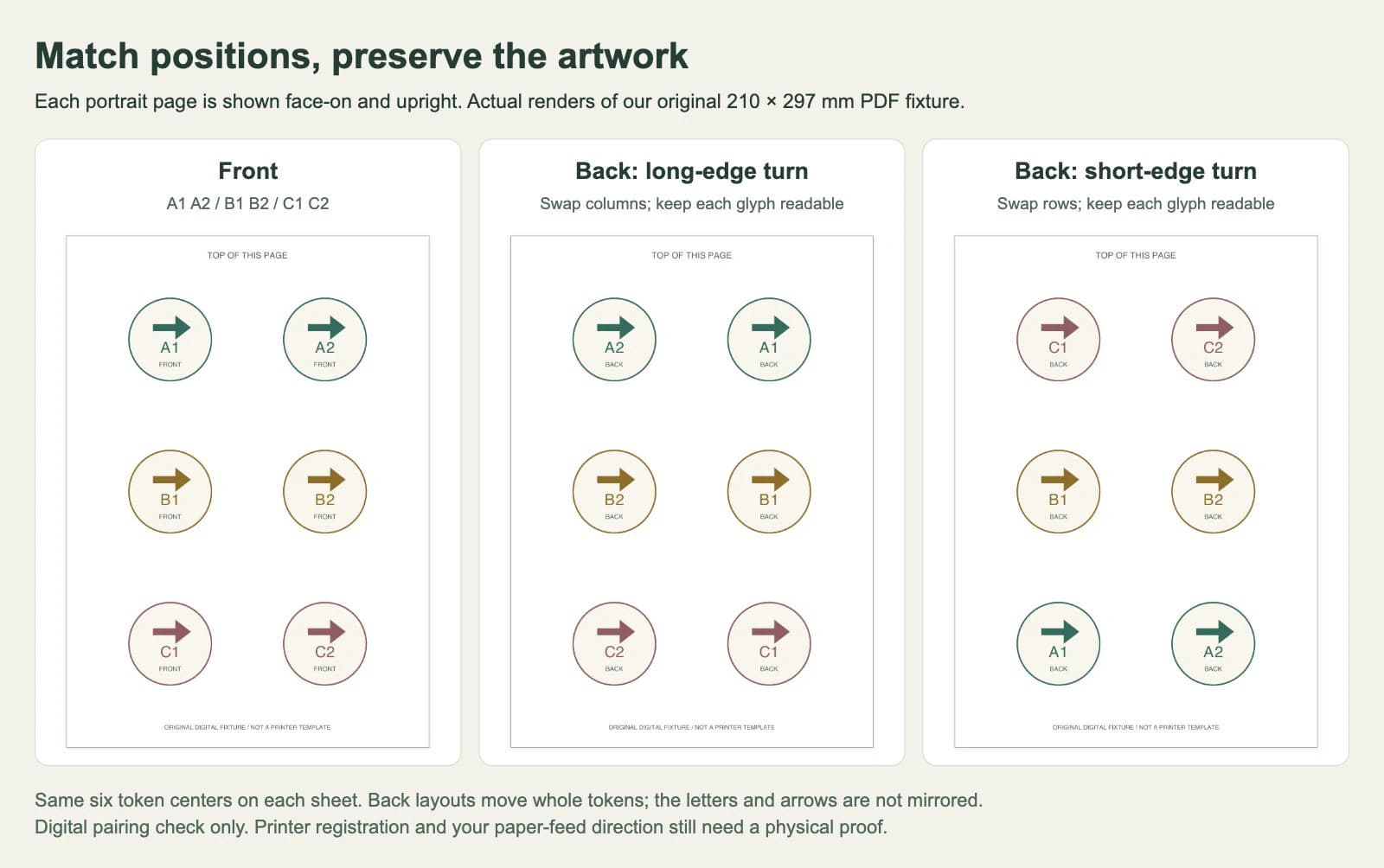
Specchiare l'intera pagina come un'unica immagine specchia anche le lettere e la grafica direzionale. Per questo compito con gettoni numerati, ridisponi invece i gruppi completi dei gettoni. Se il marcatore di direzione di un gioco richiede un orientamento specifico dopo che il giocatore gira un gettone, scegli deliberatamente quella rotazione e includila nel controllo delle coppie.
La nostra ispezione dei file ha trovato tutte e sei le identità corrispondenti in entrambi i layout posteriori. Come test di errore deliberato, abbiamo lasciato il retro nell'ordine originale del fronte: tutte e sei le identità erano abbinate male per il lato lungo e quattro per il lato corto. La riga centrale invariata rendeva il secondo errore più facile da non notare.
È stato un controllo di coordinate e file renderizzati usando SVG originali, un PDF e Poppler 26.02.0. Non sono stati eseguiti stampa fisica, taglio o montaggio. Stabilisce l'abbinamento per i riferimenti di pagina indicati, non una regola universale di alimentazione dei fogli.
Controlla l'abbinamento prima di fare una prova su carta
Usa una bozza numerata prima di sostituire gli ID temporanei con la grafica finita:
- Registra larghezza, altezza e rotazione prevista del foglio. Mantieni entrambe le facce allo stesso formato di pagina e alla stessa scala di esportazione.
- Assegna a ogni fronte e al retro previsto lo stesso ID temporaneo. Includi un marcatore superiore o un simbolo asimmetrico per rendere evidente una pagina ruotata.
- Disponi le posizioni posteriori per la rotazione scelta. Controlla una coppia d'angolo, poi l'angolo opposto e tutte le coppie restanti.
- Leggi direttamente ogni retro. Numeri e testo devono avere l'orientamento previsto; la riorganizzazione spaziale non deve invertirne le forme.
- Riapri i file esportati del fronte e del retro. Verifica che dimensioni della pagina e ID delle coppie siano sopravvissuti all'esportazione prima di rimuovere le etichette temporanee dalla copia di produzione.
Il controllo digitale è completo quando ogni fronte ha il retro previsto nel suo centro trasformato, le etichette sono leggibili ed entrambe le pagine esportate conservano le dimensioni pianificate. Se l'abbinamento è sbagliato, correggi il layout posteriore prima di regolare la stampante.
Se le dimensioni sorgente ed esportate non coincidono, usa i controlli delle dimensioni fisiche SVG. Se soltanto la grafica appare decentrata dentro un cerchio del gettone altrimenti corrispondente, esamina il suo centraggio ottico invece di spostare l'intero foglio.
Usa una prova su carta per diagnosticare l'errore restante
Stampa una coppia numerata alle dimensioni previste usando carta supportata dalla stampante. Segna la direzione di alimentazione e il bordo superiore. Per il fronte/retro manuale, segui le istruzioni di ricaricamento di quella stampante. Gira il foglio usando il bordo previsto e confronta contorni corrispondenti, ID e marcatori superiori prima di stampare una tiratura completa.
Per grafica stampata su fogli separati e montata su un'anima, prova a posizionare i due fogli senza incollarli, con le facce stampate rivolte all'esterno. Controlla gli stessi ID e bordi di riferimento prima di completare l'assemblaggio. Coordinate digitali corrette non dimostrano che il posizionamento manuale o il montaggio le conserveranno.
Usa lo schema dell'errore per scegliere il prossimo controllo:
| Che cosa mostra la prova | Che cosa controllare dopo |
|---|---|
| Forme corrette, ID delle coppie sbagliati | Ordine del foglio posteriore e rotazione effettiva |
| Etichette posteriori capovolte | Orientamento della pagina, scelta della rotazione e rotazione del driver |
| Tutti i retri spostati in una direzione | Origine comune della pagina, scala, posizione di alimentazione e scostamento ripetibile della stampante |
| Allineamento diverso tra alto e basso | Rotazione, scala o movimento della carta; una sola traslazione può non bastare |
| Entrambe le facce allineate, ma un'icona appare sbilanciata | Posizionamento del simbolo dentro il gettone, distinto dal registro del foglio |
Conserva la prova numerata e le impostazioni con il master. Una prova domestica controlla quello specifico tentativo di stampa e assemblaggio. Per gettoni prodotti industrialmente, chiedi al fornitore di confermare prova e requisiti di produzione. QinPrinting elenca espressamente allineamento fronte/retro e registro del punchboard come controlli separati dei componenti di gioco e distingue prove digitali del layout e campioni fisici.
Separa il recupero dei simboli dalla produzione dei fogli
Se un simbolo di risorsa ripetuto sopravvive soltanto come PNG piatto, il convertitore di grafica per giochi da tavolo di PerfectVector può creare un SVG candidato da quella grafica raster. Esamina tracciati, piccoli spazi e sfondo del simbolo nell'editor di impaginazione, poi inserisci il master verificato in entrambe le facce del gettone. La vettorizzazione crea tracciati dai pixel; non abbina i retri, non compensa lo slittamento della stampante e non prepara il foglio del produttore. L'introduzione alla vettorizzazione spiega quel limite.
Mantieni vettoriali i simboli vettoriali esistenti. Riscrivi numeri e regole come testo modificabile nel documento di lavoro e conserva le illustrazioni dipinte come raster quando la loro texture conta. Le nostre frecce e gli ID di prova sono stati scritti direttamente; non sono stati ricalcati con PerfectVector.
Per un punchboard commerciale, richiedi il modello attuale del fornitore, i livelli delle linee di taglio, l'abbondanza, l'area sicura e il formato di consegna. La guida PrintNinja all'impostazione dei fogli fustellati separa la grafica stampata dal livello di fustellatura e specifica insiemi di consegna diversi per fogli monofacciali e bifacciali. Segui i requisiti del lavoro effettivo; la nostra mappatura per stampa domestica e i cerchi di esempio non li sostituiscono.
Domande frequenti
Dovrei specchiare l'intero foglio posteriore? Per il flusso con gettoni numerati qui mostrato, ridisponi le posizioni dei gettoni mantenendo leggibile la grafica locale. Riflettere l'intera pagina inverte anche testo e simboli direzionali. Segui le istruzioni esplicite del modello del fornitore quando è lui a controllare il layout imposto.
Perché i gettoni centrali si allineano mentre gli altri no? Nel nostro esempio sul lato corto, la riga centrale è a metà dell'altezza della pagina, quindi le sue posizioni rimangono invariate. Un retro non riordinato può corrispondere a quella riga ma abbinare male quelle superiore e inferiore. Controlla ogni ID, non solo il centro.
Un layout digitale corretto garantisce una stampa allineata? No. Il controllo delle coordinate stabilisce le posizioni previste delle coppie. Alimentazione della carta, scala, rotazione, registro della stampante e montaggio richiedono ancora una prova fisica del processo effettivo.
Vettorizzare un gettone può correggerne l'allineamento fronte/retro? No. La vettorizzazione può ricostruire un simbolo raster adatto come tracciati. Abbinamento dei fogli, dimensioni della pagina, registro di stampa e assemblaggio sono compiti separati di impaginazione e produzione.
Fonti
- HP: Stampare sui due lati della carta — Impostazioni per lato lungo e corto, menu dipendenti dal modello e indicazioni di ricaricamento manuale.
- QinPrinting: Preparazione dei file di stampa per giochi da tavolo — Allineamento fronte/retro, registro del punchboard, modelli del fornitore e ruoli delle prove digitali e fisiche.
- PrintNinja: Guide all'impostazione dei fogli fustellati — Livelli della grafica e della fustella, requisiti di consegna bifacciale e margini specifici dei componenti.
Hai soltanto una bitmap di un simbolo di risorsa riutilizzabile? Crea un SVG candidato per la grafica dei gettoni, esaminalo alle dimensioni previste e inseriscilo nel layout fronte/retro controllato prima di fare la prova su carta.
Altro dal blog

Grafica per spille a bottone: fronte, risvolto e area sicura
Prepara la grafica per spille a bottone con un esempio radiale misurato. Mantieni il logo sul fronte, conserva il formato del modello e segui le istruzioni di abbondanza.
Linee delle pagine da colorare: verifica il formato stampato
Scegli lo spessore delle linee al formato finale. Confronta più pesi, conserva i piccoli spazi da colorare e verifica se il tuo SVG usa tratti o riempimenti.



