
Centra otticamente il logo e conserva intatto il master
Parti dai limiti geometrici del logo, confronta uno spostamento ottico alla misura d'uso e annotalo separatamente per mantenere intatto il master vettoriale.
In questa pagina
- Stabilisci una base geometrica prima di giudicare l'equilibrio
- Confronta lo stesso marchio invariato in cornici uguali
- Verifica senza guide e alle dimensioni d'uso
- Conserva master originale e scelta di posizionamento
- Il ruolo di PerfectVector prima del posizionamento
- Domande frequenti
- Un logo asimmetrico deve avere margini uguali?
- Il centroide di un logo è il suo centro ottico?
- Devo cambiare il tracciato per spostare il logo?
- Fonti
Per centrare otticamente un logo, centra prima geometricamente la grafica visibile nella cornice prevista. Confronta poi una piccola regolazione della posizione con le guide nascoste e alle dimensioni che le persone vedranno. Mantieni la stessa forma del logo nelle due versioni. Registra lo spostamento accettato come scelta di posizionamento, così il master vettoriale rimane invariato.
La centratura ottica è una regolazione visiva del posizionamento quando margini geometricamente uguali non danno l'equilibrio desiderato. Richiede una valutazione di quella forma in quel contesto. Un calcolo del centroide o uno spostamento fisso in pixel può suggerire un punto di partenza, ma nessuno dei due stabilisce un ottimo visivo universale.
Questo esempio usa un marchio asimmetrico originale in una cornice 200 per 140. Il corpo ampio a sinistra e la punta stretta a destra rendono facile misurare limiti uguali e confrontare posizionamenti alternativi. Puoi riprodurre i file sotto senza un'applicazione di progettazione a pagamento.
Stabilisci una base geometrica prima di giudicare l'equilibrio
Il rettangolo di delimitazione è il più piccolo rettangolo allineato agli assi attorno alla geometria misurata. Il suo punto medio è utile per il posizionamento iniziale. Non descrive quanta area riempita si trovi da ciascun lato né quale parte attiri l'attenzione.
Gli esempi di progettazione ottica di Rafal Tomal mostrano casi in cui la posizione visiva differisce dall'allineamento numerico. Sostengono il confronto del risultato effettivo; non offrono una correzione unica per ogni logo.
Prima di cambiare una posizione, verifica di allineare la grafica anziché un file con margini accidentali. Un bordo vuoto ampio può far sembrare fuori posto anche un logo simmetrico. Esamina la tela, rimuovi elementi di sfondo indesiderati e conferma quali oggetti appartengano al marchio completo. Conserva lo spazio di rispetto approvato invece di ritagliarlo.
Per le misure SVG, getBBox() riporta i limiti nel sistema di coordinate utente dell'elemento e non include le trasformazioni sue o dei genitori. Le misure del viewport del browser rispondono a una domanda diversa. La guida al rettangolo di delimitazione SVG spiega come tenerle separate.
Confronta lo stesso marchio invariato in cornici uguali
Il tracciato originale sotto va da x = 20 a 140 e da y = 20 a 80. I suoi limiti misurano quindi 120 per 60, con punto medio (80, 50). Il punto medio della cornice è (100, 70). Traslare il gruppo di (20, 20) centra quei limiti.
Salva quanto segue come logo-geometric.svg e aprilo nel browser. Il rettangolo tenue è la cornice di posizionamento, non parte della grafica del logo.
<svg xmlns="http://www.w3.org/2000/svg"
     width="200" height="140" viewBox="0 0 200 140">
  <rect x="0.5" y="0.5" width="199" height="139"
        rx="8" fill="#f7f9fc" stroke="#cad4e2"/>
  <g transform="translate(20 20)">
    <path fill="#193b59"
          d="M20 20H70V35H140L70 55V80H20Z"/>
  </g>
</svg>
La grafica visibile ora va da x = 40 a 160 e da y = 40 a 100, con margini orizzontali uguali di 40 unità e verticali uguali di 40 unità. È la base di confronto, non l'obbligo di mantenere lì il posizionamento finale.
Per una posizione ottica di prova, salva un secondo file con transform="translate(32 20)". Lo spostamento di 12 unità a destra cambia solo la posizione. Mantieni identici valore d del tracciato, riempimento, cornice e dimensione visualizzata. La traslazione SVG sposta il sistema di coordinate; non richiede di riscrivere il tracciato.
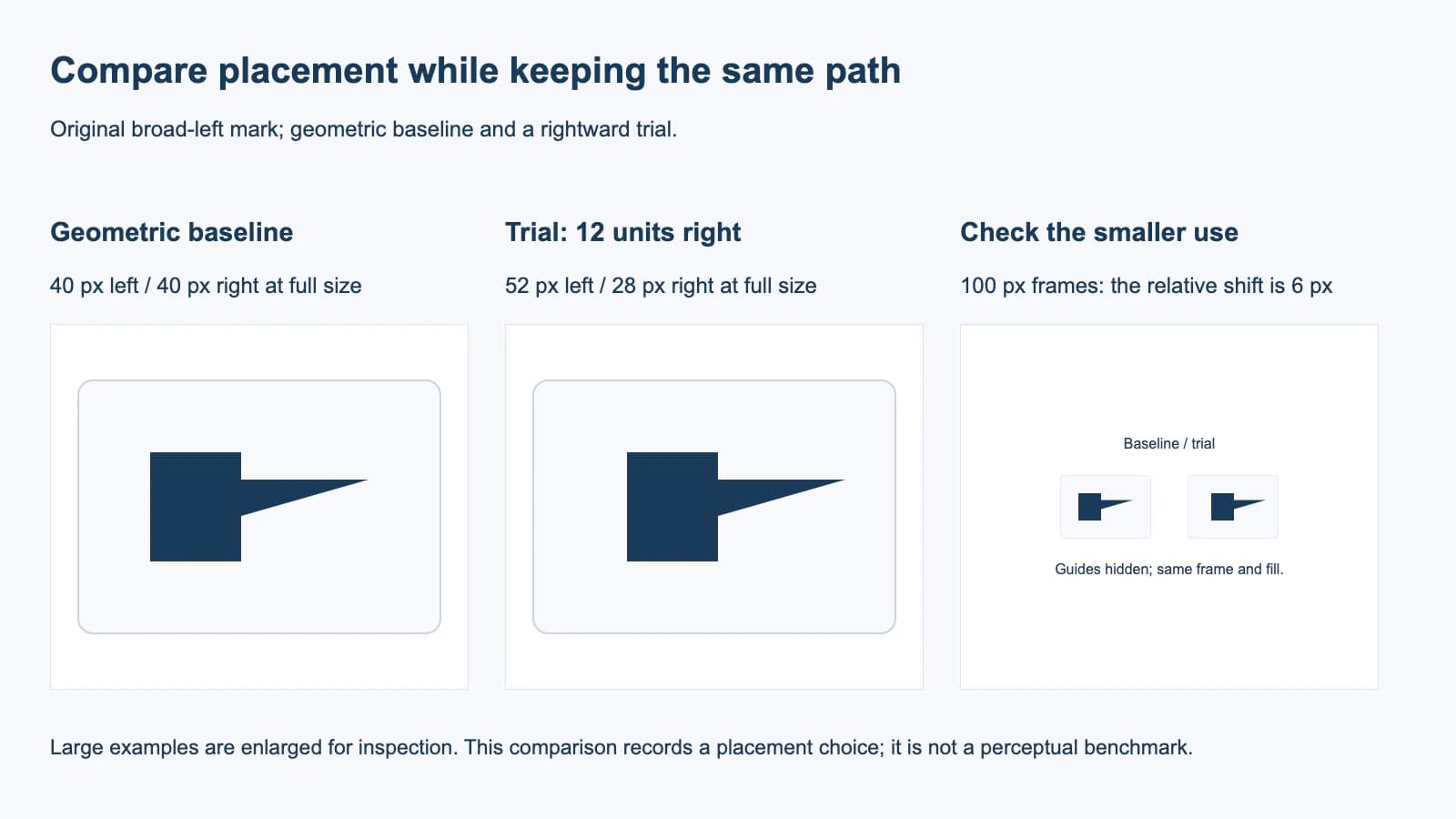
La nostra preferenza editoriale in questa cornice è la prova spostata a destra: il corpo ampio sinistro si avvicina al centro della cornice mentre la punta stretta si estende più a destra. Potresti preferire la versione geometrica in un altro impaginato. Confronta entrambe con il contenuto circostante effettivo prima di documentare la scelta.
Verifica senza guide e alle dimensioni d'uso
Fai il confronto nella cornice e sullo sfondo effettivi. Nascondi linee centrali e rettangoli di delimitazione sovrapposti prima di giudicare; altrimenti potresti continuare a guardare i margini misurati anziché il marchio.
- Apri la versione geometrica e quella di prova alle stesse dimensioni.
- Guarda una versione alla volta nell'impaginato previsto, poi confrontale insieme.
- Verifica il posizionamento più piccolo in cui il logo apparirà davvero. Mantieni proporzioni della cornice e contenuti circostanti identici.
- Conferma che lo spostamento conservi lo spazio di rispetto approvato ed eviti ritagli.
- Registra lo spostamento scelto e il posizionamento a cui appartiene. Torna alla base geometrica se la prova crea un nuovo squilibrio.
Con cornice larga 200 px, lo spostamento di prova di 12 unità equivale a 12 px. Con cornice larga 100 px, lo stesso spostamento SVG è 6 px. Scala con il viewBox. Aggiungere uno spostamento CSS fisso separato di 12 px a ogni dimensione produrrebbe una regola diversa.
Nota sul metodo: abbiamo renderizzato in Chromium entrambi gli SVG completi, confrontato i limiti nel viewport a larghezze di 200 px e 100 px e verificato che i dati dei tracciati fossero identici. La versione geometrica aveva margini sinistro e destro di 40 px a dimensione piena. La prova aveva 52 px a sinistra e 28 px a destra, con spostamento relativo di 6 px a metà dimensione. Sono controlli geometrici e un confronto editoriale, non uno studio della percezione umana.
Se il logo cambia forma fra le versioni, ripristina il master e modifica solo la trasformazione di posizionamento. Se la prova taglia una punta, controlla viewport e spostamento prima di alterare il logo. Se una composizione o uno sfondo diverso cambia l'equilibrio, valuta quell'uso separatamente. Per adattare un logo a una cornice più larga o più alta, consulta la guida alle composizioni di logo SVG responsive.
Conserva master originale e scelta di posizionamento
Memorizza il logo sorgente indipendentemente dal contenitore che lo posiziona nell'impaginazione. Documenta dimensioni della cornice, misura di riferimento, trasformazione e sfondo scelto. Per questo esempio, una nota utile è: “Marchio originale 120 per 60; cornice 200 per 140; trasformazione di prova (32, 20); rivalutare per altre composizioni.”
Una risorsa approvata del marchio può già includere correzioni ottiche nella forma o nei limiti esportati. Usa la risorsa fornita e le sue indicazioni di posizionamento. Non ridisegnare un logo consolidato solo perché le misure dei margini sono diverse.
Posizionare l'intero marchio è anche diverso dal centrare testo modificabile rispetto alla sua linea di base. Se il problema riguarda un'etichetta dentro un controllo, usa la guida all'allineamento verticale del testo SVG. Per il resto del flusso di sorgente e consegna, consulta le guide del blog.
Il ruolo di PerfectVector prima del posizionamento
PerfectVector può aiutarti a recuperare forme vettoriali da un logo disponibile solo come raster prima di confrontare le posizioni. Esamina prima sagoma recuperata, aperture ed elementi di sfondo estranei rispetto al riferimento originale. Il flusso di vettorializzazione del logo fornisce quella fase di recupero; la scelta del posizionamento ottico rimane tua.
Se hai il master vettoriale approvato, posiziona direttamente quel file. Se il ricalco cambia un dettaglio asimmetrico voluto, correggi la geometria sorgente prima di giudicare la centratura. La guida alla vettorializzazione di un logo tratta questa verifica. Un file scalabile rende pratiche le revisioni della posizione, ma non decide cosa le persone percepiranno come equilibrato.
Domande frequenti
Un logo asimmetrico deve avere margini uguali?
I margini uguali forniscono una base geometrica misurabile. Uno specifico logo asimmetrico può apparire migliore con uno spostamento di posizione documentato. Confrontalo alle dimensioni previste e mantieni invariata la grafica approvata.
Il centroide di un logo è il suo centro ottico?
Un centroide geometrico descrive una particolare distribuzione di geometria o area. Può orientare una posizione di prova, ma non stabilisce l'equilibrio percepito di ogni logo in ogni cornice e sfondo.
Devo cambiare il tracciato per spostare il logo?
Per confrontare le posizioni, conserva il tracciato originale e usa una trasformazione o una posizione di layout separata. Mantieni così intatto il master e rendi la regolazione facile da confrontare o annullare.
Fonti
- Rafal Tomal — Rendere il design otticamente perfetto — Fornisce esempi del designer stesso di correzioni visive diverse dall'allineamento numerico.
- MDN — SVGGraphicsElement getBBox() — Spiega i limiti in coordinate locali usati per la base geometrica.
- MDN — SVG transform — Documenta la traslazione del tracciato invariato tramite il gruppo di posizionamento.
Se il logo sopravvive solo come raster, recuperane le forme vettoriali con PerfectVector. Confronta la sagoma con il riferimento, poi valuta posizioni geometriche e ottiche alle dimensioni d'uso e salva lo spostamento scelto separatamente dal master.
Altro dal blog

Spazio di rispetto del logo: calcola e conserva il margine
Scegli l'unità di rispetto del logo, calcola la zona di esclusione e conservala in un SVG distinguendo la grafica dalla tela con margini.

Che formato file dovrebbe avere un logo? Una guida uso per uso (e cosa fare se hai solo un PNG)
Quale formato dare a un logo per web, stampa, ricamo o un fornitore, in una tabella decisionale, più come recuperare un master vettoriale quando hai solo un PNG.



