
Tracing Bitmap Vectorpea: Pengaturan dan Ekspor SVG
Gunakan tombol Vectorize Bitmap asli Vectorpea, rekam pengaturan jejak, ekspor SVG, dan periksa jalur, warna, dan bukaan sebenarnya sebelum menggunakannya.
Di halaman ini
Vectorpea memiliki penelusuran Vectorize Bitmap (Vektorisasi Bitmap) asli. Pilih gambar raster, gunakan tombol Vektorisasi Bitmap yang muncul di toolbar, tinjau pengaturannya, lalu konfirmasi dan ekspor sebagai SVG. PNG tiga warna asli kami menghasilkan tiga jalur SVG aktual dengan isian yang diinginkan dan pusat bingkai terbuka. File yang disimpan lebih penting daripada pratinjau kanvas yang mulus.
Jika Anda menginginkan rute online lain untuk gambar yang sudah Anda miliki, mulai gratis dengan PerfectVector dan periksa siluet pratinjau, wilayah warna, dan bukaan. Anda harus membuka kunci hasilnya sebelum dapat mengedit atau mengekspornya. Panduan ini melengkapi rute asli Vectorpea dan tidak membandingkan kualitas keluaran alat.
Gunakan aplikasi Vectorpea saat ini, lalu pilih bitmap
Buka Vectorpea dan simpan salinan terpisah dari gambar raster asli. Anda memerlukan akses browser, izin untuk memproses karya seni, dan penampil SVG atau editor teks biasa untuk pemeriksaan file yang disimpan. Rute pemuatan clipboard di bawah ini juga memerlukan akses clipboard gambar.
Periksa nama aplikasi saat mengikuti hasil pencarian. Panduan Bitmap Vektorisasi Photopea menjelaskan menu Gambar Photopea; ini adalah alur kerja aplikasi yang berbeda. Diskusi sebelumnya seperti Vectorpea edisi 72 memberikan konteks historis, sedangkan kontrol Vectorpea saat ini dan ekspor sebenarnya menentukan apa yang telah diselesaikan dalam panduan ini.
Saat dijalankan, kami membuat dokumen baru dan menempelkan PNG asli melalui Edit → Paste (Edit → Tempel). Raster muncul di dokumen bernama image.ai. Pilih gambar raster di kanvas. Tombol Vectorize Bitmap (Vektorisasi Bitmap) kemudian muncul pada toolbar di bawah menu utama. Itu terjadi tepat sebelum kontrol Opacity di sesi pengujian.
Jika tombolnya hilang, periksa terlebih dahulu apa yang dipilih. Dokumen, sekelompok jalur, dan bitmap sebenarnya adalah masukan yang berbeda. Pilih raster yang ingin Anda lacak sebelum mencari perintah khusus bitmap. Untuk SVG yang sudah ada, panduan jenis objek SVG membantu membedakan jalur, grup, dan gambar yang disematkan.
Catat garis dasar sebelum mengubah pengaturan penelusuran
Klik Vectorize Bitmap (Vektorisasi Bitmap) untuk membuka dialog asli. Dialog yang diuji menampilkan Warna, Kartun / Foto, Kurangi noise dan Gabungkan warna, diikuti oleh OK. Sesi aplikasi yang kami ambil menggunakan label antarmuka Korea; nama-nama di sini adalah padanan bahasa Inggrisnya.
Kami menggunakan status pengaturan yang diamati ini untuk kontrol warna datar asli:
| Kontrol | Keadaan teruji | Detail untuk diperiksa sebelum menerima jejak |
|---|---|---|
| Warna | 20 | Apakah wilayah warna yang diinginkan tetap berbeda |
| Mode | Kartun | Apakah siluet dan sudutnya sesuai dengan karya seni |
| Kurangi kebisingan | Mati | Apakah tanda kecil merupakan detail yang disengaja atau pecahan yang menyimpang |
| Gabungkan warna | Pada | Apakah wilayah yang memerlukan warna terpisah tetap dapat dibedakan |
Perlakukan ini sebagai data dasar yang tercatat, bukan sebagai preset universal. Kami tidak membandingkan semua kombinasi atau menjalankan eksperimen mode Foto terpisah. Jika Anda mengubah pengaturan untuk gambar Anda sendiri, ubah satu per satu dan bandingkan detail tertentu, seperti bukaan kecil atau dua warna yang berdekatan.
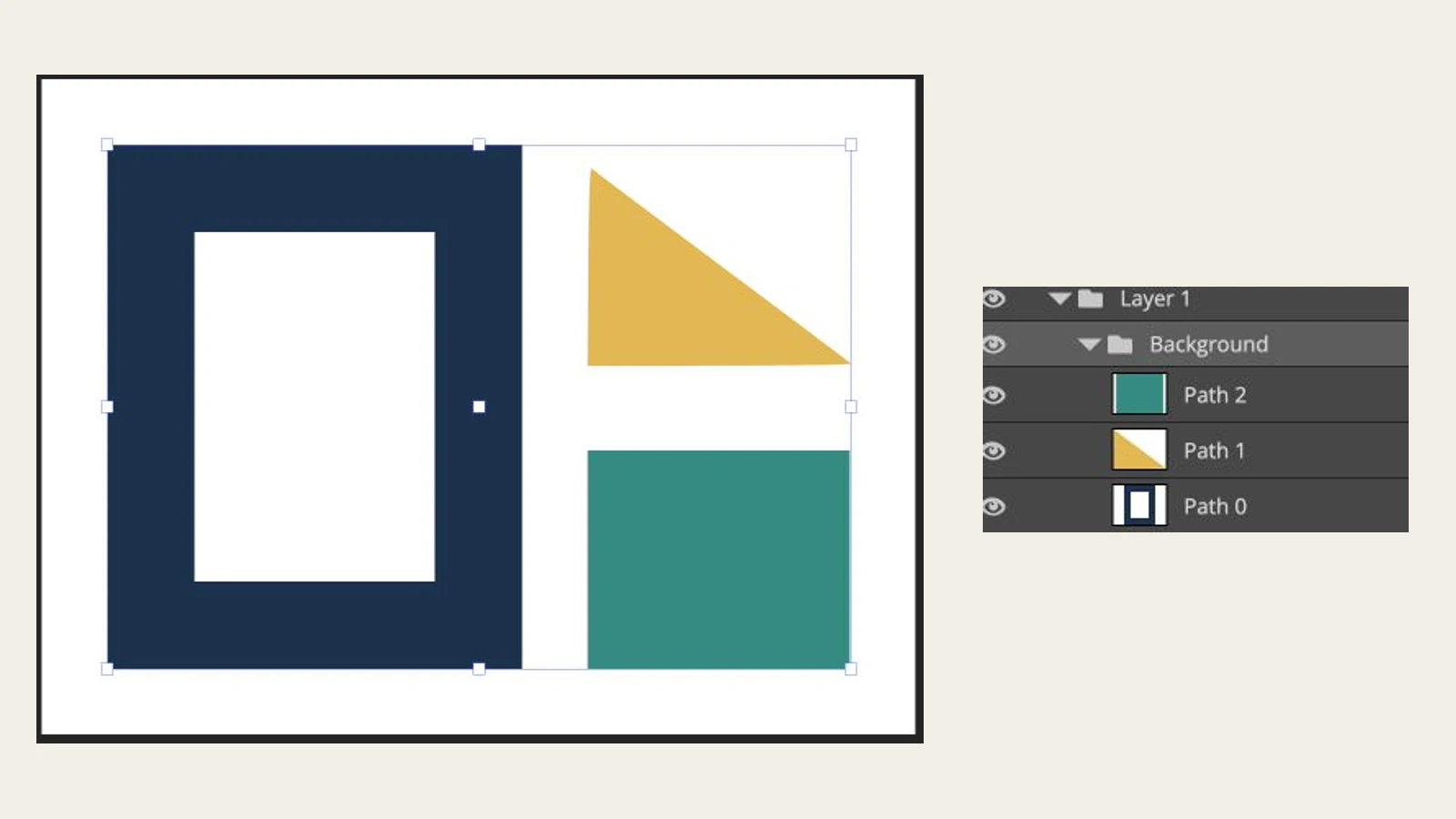
Klik OK bila Anda ingin menerapkan pelacakan. Dalam dokumen kita, panel Layers kemudian menampilkan Path 0, Path 1 dan Path 2 di bawah Background. Entri tersebut adalah pemeriksaan pertama yang berguna saat Anda melihat jejaknya, tetapi SVG yang diekspor masih memerlukan pemeriksaan.
Ekspor jejak sebagai SVG
Dengan adanya karya seni yang dijiplak, pilih File → Export As → SVG (File → Ekspor Sebagai → SVG), lalu Save (Simpan) dalam alur ekspor. Simpan PNG asli secara terpisah dan berikan nama file berbeda pada SVG sehingga Anda dapat membandingkan keduanya nanti.
Proses kami menyelesaikan ekspor SVG tersebut dan mempertahankan file sebenarnya. Tab dokumen yang diakhiri dengan .ai tidak menentukan format yang diekspor; ekspor SVG yang dipilih berhasil. Panduan ini tidak membuktikan pembukaan kembali file asli atau proses edit manual yang lebih baru.
Buka SVG yang disimpan di penampil dan periksa struktur teks atau objeknya. Cari jalur, gambar apa pun yang disematkan, nilai isian penting, dan batas dokumen. Untuk konten berbasis gambar atau konten campuran, Panduan pemeriksaan konten raster SVG menjelaskan cara memeriksa referensi elemen gambar.
Apa yang sebenarnya dihasilkan oleh kontrol asli
Kami membuat 320 × 240 PNG non-sensitif dengan bingkai biru tua dan bagian tengah kosong, segitiga emas, dan persegi panjang biru kehijauan dengan latar belakang transparan. Kami menempelkan raster asli tersebut ke Vectorpea, menerapkan pengaturan asli yang direkam dan menyimpan SVG yang dihasilkan. Kami kemudian memeriksa markup sebenarnya dan merender file yang disimpan secara independen.
| Memeriksa | Hasil yang disimpan dari referensi tes ini |
|---|---|
| Elemen jalur | Tiga, bernama Path 0, Path 1 dan Path 2 |
| Elemen gambar yang tertanam | Tidak ada |
| Nilai pengisian padat | #17324d, #e7b64c, #298d83, cocok dengan tiga wilayah padat asli |
| Pembukaan bingkai dan ruang luar | Transparan dalam SVG yang dirender |
| Kanvas | viewBox="0 0 320 240" |
| Ukuran berkas | 660 byte |
Nilai Warnanya adalah 20, namun ekspor ini berisi tiga elemen jalur. Nilai pengaturan tersebut bukanlah jumlah objek yang dapat Anda baca kembali dari setiap hasil. Secara umum, penghitungan jalur saja tidak memberi tahu Anda apakah detail yang tepat masih ada.
Jalur bingkai menggunakan fill-rule="evenodd". aturan pengisian menentukan bagian mana dari jalur yang dihitung sebagai bagian dalam; spesifikasi aturan pengisian SVG menjelaskan bagaimana subjalur yang tertutup dapat meninggalkan celah. Periksa rendering yang disimpan pada latar belakang yang kontras daripada menganggap bagian tengah yang tampak putih transparan.
Ini adalah hasil dari satu gambar geometris sederhana dan satu status pengaturan. Pengisian yang tepat dalam referensi pengujian ini tidak membuktikan pelestarian warna yang tepat untuk setiap logo, pindaian, atau foto. Tidak ada impor editor tujuan, pembukaan kembali dokumen asli, pewarnaan ulang manual, atau keluaran fisik yang diuji.
Periksa file Anda sendiri sebelum memanggil jejak selesai
Gunakan raster yang belum tersentuh di samping SVG yang disimpan dan periksa empat hal:
- Siluet dan celah: bandingkan kontur luar, sudut, penghitung, dan jarak sempit sesuai ukuran yang Anda perlukan.
- Wilayah warna: bandingkan isian penting dengan palet yang Anda inginkan. Wilayah yang tampak dekat mungkin masih memerlukan koreksi warna yang disengaja.
- Ruang kosong: tempatkan latar belakang kontras di belakang SVG. Itu harus terlihat melalui bukaan yang diperlukan dan area luar.
- Objek dan kanvas: periksa struktur jalur dan batas dokumen. Jika pengeditan lebih lanjut penting, cobalah pengeditan yang diinginkan pada salinan dan verifikasi hasil yang disimpan.
| Masalah | Periksa selanjutnya |
|---|---|
| Vektorisasi Bitmap tidak terlihat | Pilih gambar raster daripada jalur atau grup yang ada |
| Fitur-fitur kecil menghilang | Bandingkan sumber dengan garis dasar dan satu pengaturan yang Anda ubah |
| Warna atau wilayah tidak cocok | Kunjungi kembali Warna dan pengaturan penggabungan yang diamati, lalu periksa ekspor baru |
| Bagian tengah huruf atau bingkai tampak terisi | Periksa latar belakang yang kontras dan periksa aturan kontur/isi bagian dalam |
| File yang diekspor masih berisi gambar | Identifikasi apa yang sebenarnya diekspor dan apakah jejak asli diterapkan |
Untuk penyerahan yang lebih lengkap, gunakan kartu skor kualitas jejak vektor. Jika kontur penting tidak jelas dalam raster, menggambar ulang secara manual mungkin lebih berguna daripada mengubah pengaturan berulang-ulang. Jika Anda ingin mencoba rute lain dengan sumber yang sama, mulai secara gratis dengan PerfectVector dan periksa siluet pratinjau, wilayah warna, dan bukaan dengan aslinya.
Pertanyaan Umum
Apakah Vectorpea memiliki fitur Vectorize Bitmap asli?
Ya. Dalam aplikasi yang diuji saat ini, memilih raster yang ditempel akan menampilkan tombol toolbar Vectorize Bitmap. Menerapkan dialognya membuat entri jalur yang terlihat, dan ekspor SVG sebenarnya berisi jalur tanpa gambar yang disematkan.
Haruskah saya mengikuti petunjuk menu Gambar Photopea di Vectorpea?
Gunakan kontrol Vectorpea saat ini. Proses Vectorpea kami menggunakan tombol toolbar yang muncul setelah pemilihan raster. Menu Gambar yang didokumentasikan Photopea termasuk dalam alur kerja aplikasi terpisah.
Apakah Warna 20 berarti SVG akan memiliki 20 jalur?
Tidak. Referensi pengujian kami menggunakan Warna 20 dan mengekspor tiga jalur. Periksa objek sebenarnya dan wilayah yang dituju daripada memperlakukan nilai pengaturan sebagai jumlah jalur yang dijamin.
Apakah pengujian mempertahankan warna asli dan bukaan bingkai?
Ya, untuk kontrol tiga warna asli ini. SVG berisi tiga nilai pengisian padat yang tepat, dan bukaan bingkai yang dirender serta ruang luarnya transparan. Hal ini tidak menjamin hasil yang sama untuk setiap gambar.
Sumber
- Aplikasi Vectorpea — kontrol penelusuran asli dan alur kerja ekspor SVG yang telah selesai.
- Dokumentasi Bitmap Vektorisasi Photopea — mengidentifikasi alur kerja menu Photopea terpisah yang dapat muncul di hasil penelusuran.
- Vectorpea edisi 72 — konteks permintaan fitur historis, berbeda dari bukti aplikasi saat ini.
- Aturan pengisian SVG W3C — subjalur terlampir dan aturan pengisian ganjil genap.
Lebih banyak dari blog

Vectorization Org: Periksa Hasil Tracing Hitam Putih
Vectorization.org mengubah gambar menjadi vektor hitam-putih. Ikuti proses PNG-ke-SVG yang sebenarnya dan periksa warna yang hilang, fitur kecil, dan geometri yang tersimpan sebelum digunakan.
Membuat Vektor dari Gambar di Boxy SVG: Telusuri atau Impor Jalur?
Boxy SVG memiliki generator Vectorize. Pilih penelusuran, gaya geometris, atau SVG impor, lalu periksa area yang dapat diedit dan lubangnya sebelum menggunakan ilustrasi.



