
Tambahkan Jembatan pada Huruf di Stensil SVG
Agar bagian tengah huruf A, B, O, dan huruf lain tetap menempel, tambahkan jembatan pada path SVG dan periksa bukaannya sebelum memotong stensil.
Di halaman ini
- Tandai bagian yang harus tetap tersambung ke lembar
- Kurangi bukaan tiap huruf untuk menyisakan jembatan
- Periksa SVG yang disimpan sebelum memotong
- FAQ
- Huruf stensil apa saja yang memerlukan jembatan?
- Berapa lebar jembatan stensil yang tepat?
- Dapatkah Attach membuat jembatan stensil di Cricut Design Space?
- Sumber
Jembatan stensil adalah strip bahan yang menghubungkan bagian tengah huruf dengan lembar stensil. Untuk membuatnya di SVG, kurangi bukaan huruf dengan persegi panjang kecil di tempat strip harus tersisa. Buat persegi panjang menjangkau bagian tengah dan lembar di sekelilingnya, lalu periksa path hasilnya. Huruf B biasanya memiliki dua bagian tengah yang dikelilingi bukaan, jadi periksa keduanya. Panduan jembatan dan pulau dari Stencil Stop
Tandai bagian yang harus tetap tersambung ke lembar
Bayangkan mengangkat stensil yang sudah dipotong dari alas. Bentuk huruf yang digambar berubah menjadi bukaan tempat cat masuk. Bagian tengah O yang tertutup harus tetap menempel pada lembar. Jika bukaan huruf mengelilinginya dari semua sisi, bagian tengah terlepas sebagai potongan tersendiri. Dalam desain stensil, potongan itu disebut pulau. Dalam tipografi, ruang tertutup di dalam bentuk huruf disebut counter atau rongga huruf.
Periksa gambar yang akan dipakai karena bentuk huruf berbeda menurut fon. Huruf kapital tertutup seperti A, O, P, dan R biasanya memiliki satu bagian tengah tertutup. B bisa memiliki dua. Bagian tengah C yang terbuka sudah terhubung ke lembar melalui celah di sisi kanan.
Jika logo tulisan Anda berupa JPEG atau PNG, jiplak tulisan yang ada untuk Cricut agar mendapatkan bentuk vektor yang bisa diedit. Buka SVG di editor vektor untuk memeriksa rongga huruf dan menambahkan jembatan. Simpan salinan tulisan yang belum memiliki jembatan agar Anda bisa mencoba posisi lain tanpa mengulang pembuatan logo.
Kurangi bukaan tiap huruf untuk menyisakan jembatan
Gunakan editor vektor yang memiliki perintah pengurangan path. Di Inkscape, perintahnya Path → Difference untuk mengurangi objek bawah dengan objek yang berada di atasnya. Gunakan path yang memiliki isian. Jika Anda memulai dari teks yang masih bisa diedit, buat duplikat terlebih dahulu, lalu terapkan Path → Object to Path pada salinan kerja. Operasi boolean di Inkscape, catatan rilis Inkscape 1.3 tentang konversi teks ke path
- Pilih posisi jembatan. Mulailah pada bagian guratan yang lurus atau cukup sempit. Periksa huruf pada ukuran yang diinginkan sambil menempatkan jembatan, karena strip tersebut akan meninggalkan celah pada hasil pengecatan.
- Gambar persegi panjang di atas bukaan huruf. Buat persegi panjang melintasi seluruh lebar guratan. Salah satu ujungnya harus masuk ke rongga huruf, sedangkan ujung satunya masuk ke lembar di sekelilingnya. Jika persegi panjang berhenti di dalam guratan, bagian tengah masih akan terlepas.
- Pilih persegi panjang dan path hasil konversi, lalu terapkan Difference. Jika seluruh teks menjadi satu path, pilih seluruh kata dan pastikan persegi panjang hanya melintasi guratan yang dimaksud. Jika versi Inkscape Anda menyimpan path glif yang terpisah dalam sebuah grup, pisahkan grup lalu pilih glif yang sesuai. Seharusnya ada celah nyata yang memutus bukaan huruf. Persegi panjang yang hanya ditumpangkan dapat menutupi guratan di layar tanpa mengubah kontur potong aslinya.
- Ulangi untuk semua bagian tengah yang tertutup. Periksa kedua bukaan pada huruf B secara terpisah. Jika stensil juga dipotong di tepi luar, sisakan batas di sekeliling huruf dan periksa tepi akhir lembar.
Periksa SVG yang disimpan sebelum memotong
Kami menggambar logo tulisan sederhana OBA dengan empat rongga tertutup. Di Inkscape 1.4.4, kami mengurangkan empat persegi panjang jembatan dari huruf, kemudian mengurangkan huruf hasilnya dari lembar berbentuk persegi panjang. Setelah merender SVG yang disimpan, kami mengikuti piksel bahan yang terhubung dari sudut lembar untuk memeriksa apakah setiap bagian tengah dapat dicapai. Pada lembar tanpa jembatan, keempat bagian tengah terpisah. Pada versi berjembatan, semuanya tersambung ke lembar di sekelilingnya.
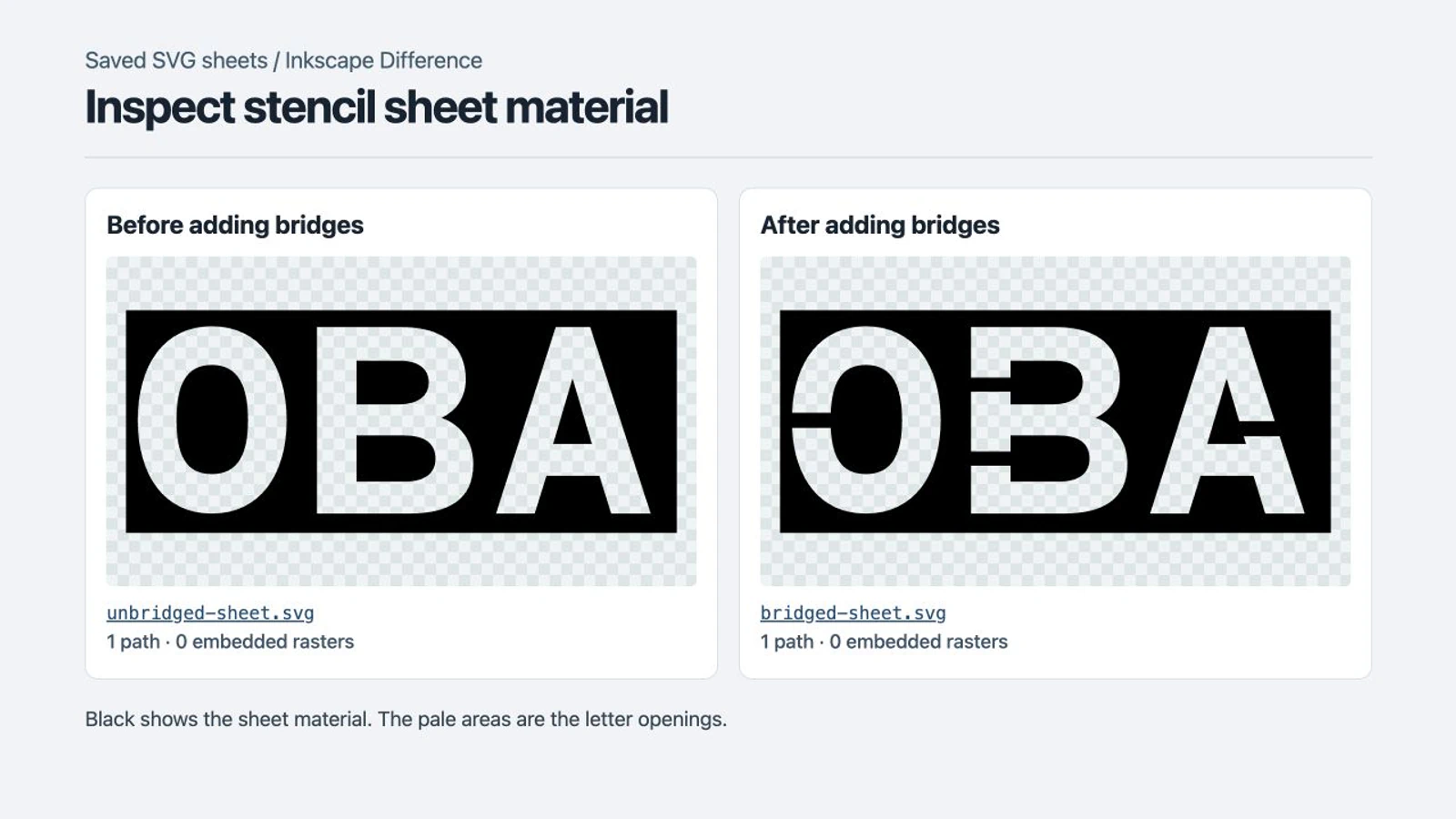
Buka kembali SVG yang diekspor dan periksa geometri pada setiap jembatan. Lihat pratinjau potong di aplikasi pada ukuran yang diinginkan. Di Design Space, Attach mempertahankan posisi potongan terpisah di alas potong. Gunakan saat beberapa kontur potong harus mempertahankan jarak satu sama lain. Untuk membuat jembatan, Anda tetap perlu mengedit bukaan hurufnya. Panduan Attach Cricut
Uji digital memastikan bahan tetap tersambung. Untuk memeriksa kekuatan jembatan dan keterbacaan huruf, potong satu huruf yang mewakili desain pada ukuran akhir dengan bahan yang akan digunakan. Angkat lembar dan buat contoh pengecatan. Lebarkan atau pindahkan jembatan jika sobek atau jika celahnya membuat huruf sulit dikenali. Jika bukaan pada SVG sudah terlihat terisi di layar, cari penyebab lubang yang hilang dari SVG sebelum membuat stensil.
FAQ
Huruf stensil apa saja yang memerlukan jembatan?
Periksa setiap rongga tertutup pada gambar. A, O, P, atau R yang tertutup sering memiliki satu rongga, dan B bisa memiliki dua. Pada C yang terbuka, bagian tengah sudah tersambung ke lembar di sekelilingnya.
Berapa lebar jembatan stensil yang tepat?
Lakukan uji potong pada ukuran akhir menggunakan bahan yang akan dipakai. Lebar terkecil strip yang tidak rusak saat ditangani bergantung pada bahan, mesin pemotong, dan bentuk. Pada contoh pengecatan, periksa apakah celah yang ditinggalkan jembatan masih membuat huruf mudah dibaca.
Dapatkah Attach membuat jembatan stensil di Cricut Design Space?
Attach menjaga posisi potongan yang sudah ada di atas alas potong. Buat jembatan dengan mengedit bukaan huruf sehingga menyisakan sejalur bahan stensil utuh yang terhubung ke bagian tengah.
Sumber
- Stencil Stop — Jembatan dan pulau dalam desain stensil — pengertian jembatan fisik dan pengaruh lebarnya terhadap ketahanan stensil.
- Panduan Pemula Inkscape — Operasi boolean — perintah Difference dan peran urutan tumpukan.
- Inkscape — Catatan rilis 1.3 — konversi objek teks menjadi satu path dan cara versi sebelumnya mengelompokkan glif.
- Pusat Bantuan Cricut — Menggunakan Attach di Design Space — cara Attach mempertahankan posisi potongan di atas alas.
Jika Anda memulai dari logo raster, lihat pratinjau penjiplakan di PerfectVector. Bandingkan bagian tengah dan guratan halus dengan aslinya, lalu hubungkan bagian tengah ke lembar stensil dan periksa SVG yang sudah disimpan.
Lebih banyak dari blog

Desain Knockout Cricut: Rencanakan Dasar dan Nama
Rencanakan desain knockout Cricut dengan nama yang dipertahankan dan dasar yang dikurangi area kelonggaran. Periksa bagian SVG, posisi bersama, dan celahnya.
Gambar ke SVG Appliqué: Rencanakan Potongan Kain
Ubah gambar menjadi rencana aplikasi SVG. Periksa wilayah warna, tumpang tindih, dan detail kecil, lalu simpan master penempatan sebelum membuat templat pemotongan kain.



