
Pisahkan Sprite Sheet PNG Menjadi Beberapa SVG
Potong sprite sheet PNG menurut baris, kolom, margin, dan jarak antarsel. Jiplak setiap sel lalu periksa apakah ada bentuk dari sel tetangga yang ikut masuk.
Di halaman ini
- Ukur sel dan jarak antarsel
- Potong keenam sel PNG
- Jiplak setiap sel yang sudah bersih secara terpisah
- Periksa SVG sebelum mengganti PNG
- FAQ
- Mengapa hasil jiplakan sprite memuat fragmen bingkai lain?
- Bisakah semua sprite gim diubah menjadi SVG?
- Perlukah saya memangkas margin transparan dari setiap SVG?
- Sumber
Pisahkan PNG menjadi sel sebelum mulai menjiplak. Mulai setiap pemotongan dari margin gambar yang benar, gunakan dimensi sel asli, lalu geser sejauh lebar sel ditambah jarak antarsel. Buka PNG yang sudah dipotong sebelum mengubahnya menjadi SVG. Jika ada potongan sprite tetangga yang masuk, bagian itu juga akan ikut dijiplak.
Cara ini cocok untuk lembar teratur yang memuat gambar berwarna datar. Jika sprite disusun rapat dengan ukuran atau rotasi yang berbeda, gunakan koordinat atlas dari pengekspor. Untuk bingkai animasi, pertahankan ukuran dan posisi relatif setiap bingkai. PNG sering lebih sesuai untuk karya yang harus mempertahankan piksel persis seperti aslinya. Baca contoh vektorisasi pixel art sebelum menghaluskan tepi bertangga yang sengaja dibuat.
Ukur sel dan jarak antarsel
Sel adalah persegi panjang yang disediakan untuk satu sprite, termasuk ruang transparannya. Jarak antarsel adalah celah di antara persegi panjang itu. Margin adalah jarak dari tepi lembar ke sel pertama.
| Ukuran | Lembar contoh |
|---|---|
| Ukuran lembar | 328 × 224 px |
| Kisi | 3 kolom × 2 baris |
| Ukuran sel | 96 × 96 px |
| Margin kiri dan atas | 12 px |
| Jarak antarsel horizontal dan vertikal | 8 px |
| Jarak dari titik awal satu sel ke titik awal sel berikutnya | 104 px |
Periksa sel kedua sebelum memproses seluruh lembar. Jika seluruh jarak antara dua bentuk yang terlihat dianggap sebagai jarak antarsel, Anda ikut menghitung ruang transparan di dalam sel. Kesalahan ini bertambah dari satu kolom ke kolom berikutnya. Jika lembar disertai file atlas, gunakan persegi panjang bingkai dalam atlas untuk mendapatkan ukuran yang tepat.
Potong keenam sel PNG
Simpan masukan sebagai sheet.png dan jalankan contoh Python ini dengan Pillow yang sudah terinstal. Ganti ukuran contoh dengan ukuran gambar sumber Anda. Pillow membaca koordinat kotak dengan urutan kiri, atas, kanan, bawah. Dokumentasi pemotongan Pillow
from pathlib import Path

from PIL import Image

image = Image.open("sheet.png").convert("RGBA")
rows, columns = 2, 3
cell_width, cell_height = 96, 96
left_margin, top_margin = 12, 12
x_gap, y_gap = 8, 8
output = Path("cells")
output.mkdir(exist_ok=True)

for row in range(rows):
    for column in range(columns):
        x = left_margin + column * (cell_width + x_gap)
        y = top_margin + row * (cell_height + y_gap)
        right = x + cell_width
        bottom = y + cell_height
        if right > image.width or bottom > image.height:
            raise ValueError(f"Cell {row}, {column} is outside the image")
        image.crop((x, y, right, bottom)).save(output / f"r{row}-c{column}.png")
Simpan salinan lembar asli tanpa perubahan. Buka sel pertama, kedua, dan terakhir. Jika lembar transparan, gunakan latar kontras agar satu piksel yang terpisah di tepi bisa terlihat. PNG mendukung transparansi alfa. Dengan mempertahankannya, ruang kosong tetap bisa dilihat tanpa digabungkan ke dalam sprite. Spesifikasi PNG dari W3C
Jiplak setiap sel yang sudah bersih secara terpisah
Untuk bentuk sederhana satu warna dengan latar transparan, gunakan kanal alfa sebagai mask. Jadikan sprite hitam dan latar putih sebelum memberikan gambar ke alat penjiplak monokrom. Gunakan alat vektorisasi yang memperhitungkan warna jika isian yang berbeda harus dipertahankan. Jika tepi yang samar memang disengaja, uji satu potongan sebelum menggunakan ambang yang sama pada semua sel.
Dengan Pillow yang masih tersedia, jalankan blok Python ini di folder yang sama. Kode menulis satu mask PBM per PNG hasil potongan. Piksel dengan alfa 128 atau lebih diubah menjadi hitam.
from pathlib import Path

from PIL import Image

mask_dir = Path("masks")
mask_dir.mkdir(exist_ok=True)

for tile in sorted(Path("cells").glob("*.png")):
    with Image.open(tile) as png:
        alpha = png.convert("RGBA").getchannel("A")
        mask = alpha.point(lambda value: 0 if value >= 128 else 255)
        mask.convert("1", dither=Image.Dither.NONE).save(
            mask_dir / f"{tile.stem}.pbm"
        )
Dengan Potrace tersedia di PATH, jalankan kode berikut di terminal dari folder yang sama. Nama file hasil sesuai dengan baris dan kolom masing-masing potongan PNG. Panduan Potrace
mkdir -p svg
for mask in masks/*.pbm; do
  name=$(basename "$mask" .pbm)
  potrace --svg --turdsize 0 --output "svg/$name.svg" "$mask"
done
Dengan Potrace 1.16, setiap sel dari enam potongan yang tepat menghasilkan satu path dan tidak berisi bitmap tertanam. Kami mengatur penghapusan bintik ke nol agar bentuk tambahan pada potongan yang bergeser tetap terlihat.
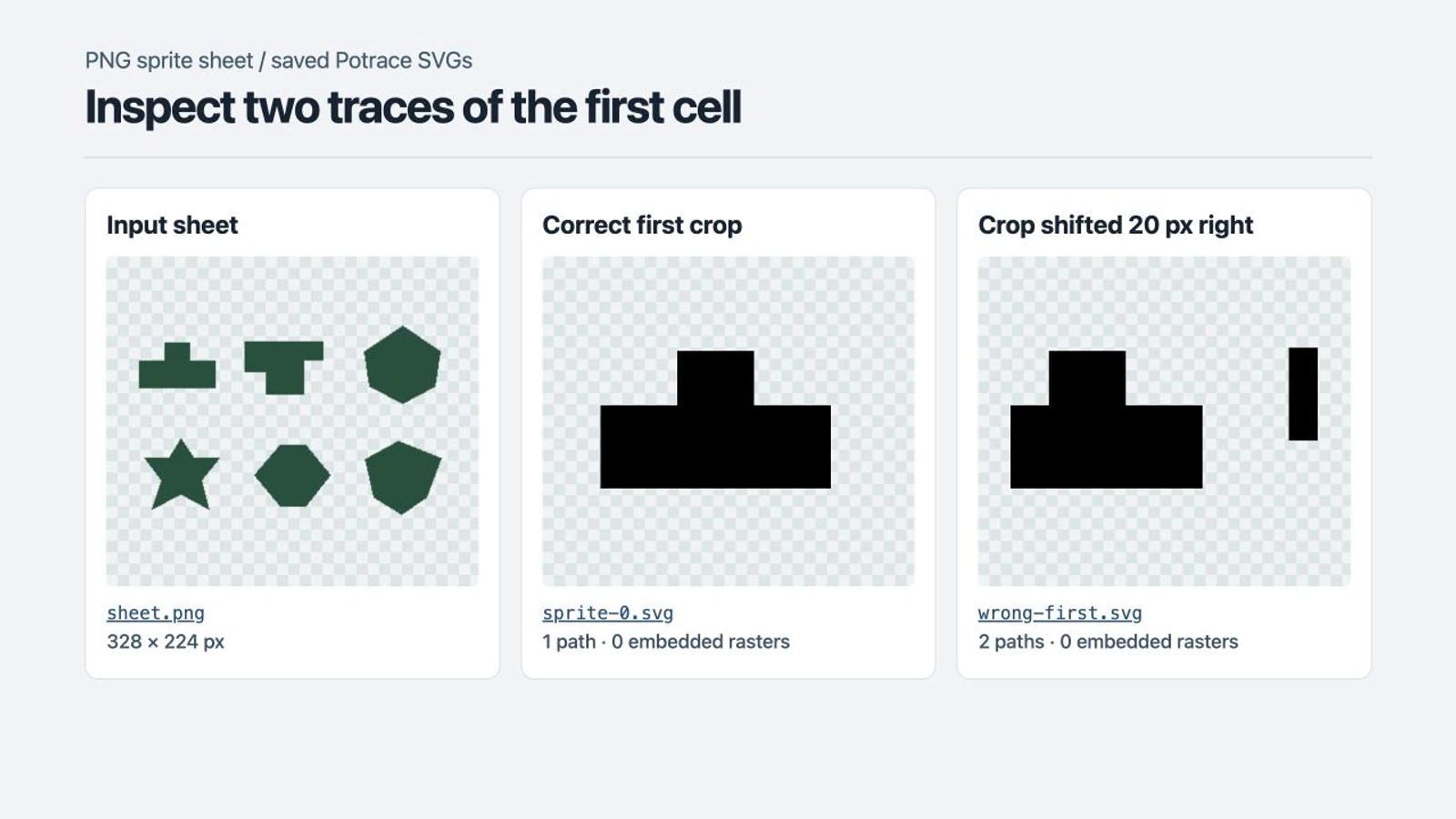
Pada potongan yang bergeser, sebagian sprite pertama hilang dan sedikit bagian sprite kedua ikut masuk. Kedua potongan PNG sama-sama berukuran 96 × 96. Dimensi file saja tidak cukup untuk memastikan batas potong berada di tempat yang benar.
Periksa SVG sebelum mengganti PNG
- Buka setiap SVG di atas latar yang kontras. Pastikan tidak ada fragmen dari sel tetangga dan detail terkecil yang diperlukan masih terlihat.
- Periksa SVG di editor vektor. Gambar yang tampak tajam masih bisa berupa gambar raster tertanam.
- Pertahankan sistem koordinat yang konsisten jika sprite harus sejajar dari satu keadaan atau bingkai animasi ke yang lain. Keenam hasil jiplakan uji memakai
viewBoxSVG berukuran 96 × 96. Periksa bingkai tersebut sebelum memangkas margin transparan. ViewBox menentukan persegi panjang koordinat untuk menempatkan gambar. Sistem koordinat SVG dari W3C
Jika Anda ingin satu sprite SVG yang dapat dipakai ulang di web, periksa file satu per satu lalu gabungkan ikon yang disetujui ke dalam sprite simbol SVG.
FAQ
Mengapa hasil jiplakan sprite memuat fragmen bingkai lain?
Periksa margin kiri dan atas dan pastikan jarak antarsel ikut dihitung dalam langkah perpindahan. Perbaiki dulu potongan pada lembar PNG, kemudian jiplak ulang sel tersebut.
Bisakah semua sprite gim diubah menjadi SVG?
Siluet datar dan ikon cocok untuk cara ini. Pertahankan gambar raster jika ketepatan piksel, arsiran bertekstur, atau efek gambar tangan lebih penting daripada path yang dapat diedit.
Perlukah saya memangkas margin transparan dari setiap SVG?
Pertahankan bingkai yang sama ketika beberapa sprite harus tetap sejajar. Pangkas ikon yang berdiri sendiri setelah memeriksa bingkai dan posisi yang diharapkan di aplikasi tujuan.
Sumber
- Pillow — Menyalin bagian persegi panjang dari gambar — urutan koordinat kotak dan cara mengambil bagian gambar.
- W3C — Spesifikasi PNG — transparansi dan kanal alfa pada PNG sumber.
- Potrace — Panduan baris perintah — masukan PBM, keluaran SVG, dan pengaturan luas bintik.
- W3C — Sistem koordinat SVG 2 — persegi panjang koordinat viewBox.
Setelah memiliki PNG berwarna datar yang terpisah, lihat pratinjau penjiplakan di PerfectVector. Mulai dengan satu sel, bandingkan dengan PNG, lalu periksa bingkai dan tepinya sebelum menjiplak sisanya.
Lebih banyak dari blog

Ambil Logo dari Situs Web Tanpa Tangkapan Layar
Temukan file logo yang sudah disajikan situs Anda. Ambil SVG atau PNG yang lebih besar dari header, lalu periksa dimensi, detail, dan transparansinya.
SVG Inline vs img: Pilih Perilaku Artwork Anda
Bandingkan SVG yang sama sebagai gambar dan markup inline. Uji kontrol warna CSS, ukuran, nama aksesibel, dan penggunaan ulang sebelum memilih cara menyematkan artwork.



