
Buat Kartu Jadwal Visual dari Gambar Anda Sendiri
Buat kartu jadwal visual dengan foto atau gambar sendiri. Pertahankan label yang bisa diedit, tampilkan gambar lengkap, dan periksa ukuran kartu dalam PDF sebelum mencetak.
Di halaman ini
Untuk membuat kartu jadwal visual, pilih gambar dan kata-katanya, buat satu kartu dengan gambar dan label teks terpisah, lalu duplikat pada halaman. Ekspor PDF dan periksa ukuran halaman sebelum mencetak. Bagian yang sering bermasalah adalah layout: satu gambar tampak kecil, label lebih panjang terjepit, atau printer memperkecil setiap kartu.
Anda bisa memakai foto, gambar, atau grafis vektor yang sudah ada milik sendiri. Panduan ini membuat contoh enam kartu dan menunjukkan hal yang diperiksa antara pemilihan gambar dan pemotongan halaman selesai.
Titik awal yang praktis
- Pilih gambar dan kata-kata bersama orang yang akan menggunakan kartu.
- Pertahankan foto berguna sebagai foto; vektorisasi gambar hanya jika bentuk yang bisa diedit membantu.
- Pertahankan grafis, label, dan batas pemotongan sebagai objek terpisah.
- Pastikan satu kartu berfungsi sebelum memenuhi seluruh halaman.
- Ekspor, buka kembali, dan cetak satu lembar uji pada skala tujuan.
Pilih gambar sebelum mendesain lembar
Catat aktivitas yang perlu diwakili. Lalu pasangkan setiap aktivitas dengan gambar dan kata yang benar-benar digunakan: misalnya, “Cuci tangan,” “Waktu camilan,” atau “Siapkan tas.” Itu contoh label, bukan kosakata atau urutan wajib.
Foto tas orang tersebut sendiri mungkin lebih berguna untuk tugas Anda daripada ilustrasi umum. Gambar yang dikenal mungkin sudah menjadi pilihan tepat. Jangan mengganti gambar berguna hanya untuk membuat setiap kartu mengikuti gaya grafis yang sama. Panduan simbol komunikasi ASHA menekankan relevansi pribadi, akses, dan pengenalan; panduan juga memperlakukan ukuran serta susunan simbol sebagai keputusan individual. Dimensi di bawah merupakan contoh dokumen, bukan ukuran yang disarankan untuk setiap orang.
Jika sumber yang sudah ada sesuai, Anda mungkin tidak perlu membuat grafis baru. National Center for Pyramid Model Innovations memiliki petunjuk dan sumber untuk jadwal visual, kartu rutinitas, serta papan pertama/lalu. Untuk kartu khusus, kumpulkan gambar milik sendiri atau yang Anda diizinkan gunakan, dan simpan versi asli dalam folder terpisah.
| Gambar awal | Persiapan untuk kartu |
|---|---|
| Foto pribadi | Pertahankan foto; pangkas lingkungan yang mengganggu hanya jika subjek tujuan tetap jelas |
| Gambar disimpan sebagai PNG atau JPEG | Gunakan langsung jika tampak sesuai pada ukuran tujuan; trace jika perlu mengedit bentuk atau warna |
| Grafis SVG yang sudah ada | Gunakan vektor asli dan periksa margin kanvas |
| Gambar dengan kata yang sudah menyatu | Pertahankan versi itu jika sesuai, atau dapatkan grafis tanpa kata dan tambahkan label teks terpisah |
Untuk gambar datar yang membutuhkan pengeditan bentuk atau warna, alur dukungan visual PerfectVector bisa mengubah grafis raster menjadi path SVG. Bandingkan hasil dengan aslinya sebelum digunakan: pertahankan objek yang membawa makna, seperti keran dan air pada gambar cuci tangan. Konversi menyiapkan grafis; Anda tetap membangun halaman kartu dalam editor layout.
Buat satu kartu dengan tiga bagian terpisah
Gunakan editor gambar atau layout halaman yang memungkinkan Anda memasukkan dimensi fisik, menempatkan gambar, dan menambahkan teks. Tetapkan ukuran kertas terlebih dahulu. Halaman Letter dan A4 memiliki bentuk berbeda; mengubah kertas setelah menata kartu bisa mengubah margin yang tersedia.
Buat bagian ini secara terpisah:
- Batas kartu: persegi panjang dengan dimensi kartu akhir. Gunakan outline putus-putus berwarna terang jika juga menjadi panduan pemotongan manual.
- Area gambar: kotak konsisten di dalam kartu. Sesuaikan seluruh gambar secara proporsional, lalu periksa apakah tampak seimbang di samping gambar lain.
- Label: objek teks di bawah gambar, dengan ukuran font dan spasi sendiri.
Jaga batas dan gambar agar tidak berpindah saat mengedit label. Kelompokkan kartu selesai untuk duplikasi, tetapi pertahankan akses ke teks dan grafis di dalam grup. Panduan pengeditan SVG kami membahas masuk ke grup dan mengubah grafis tanpa meratakan semuanya menjadi satu gambar.
Coba label terpanjang sebelum menduplikasi kartu. Jika tidak muat, beri label ruang lebih banyak, gunakan baris kedua secara sengaja, atau revisi kata bersama penggunanya. Memperkecil hanya label tersebut secara otomatis bisa membuat satu kartu jauh lebih sulit dibaca daripada tetangganya.
Sesuaikan grafis, bukan kanvas kosongnya
Dua file dengan dimensi identik bisa menampilkan jumlah gambar yang sangat berbeda. Salah satunya mungkin memiliki tepi kosong besar. Menempatkan kedua file pada lebar yang sama juga menskalakan tepi tersebut, sehingga satu subjek tampak lebih kecil.
Gambar di bawah mencakup contoh terkendali: path gambar camilan tetap sama, tetapi sisi kanvas persegi bertambah dari 1,254 menjadi 1,881 satuan. Di dalam kotak penempatan identik, gambar menjadi selebar dua pertiga. Ini mengikuti aturan pemetaan viewBox SVG; ini perubahan kanvas, bukan kehilangan detail gambar.
Untuk kartu Anda, periksa gambar lengkap sebelum menghapus margin yang tidak digunakan. Pertahankan panah, ujung jari, gagang, atau fitur lain dekat tepi. Sesuaikan seluruh grafis alih-alih memenuhi kotak dengan memangkas, dan hindari meregangkan lebar serta tinggi secara terpisah. Adegan camilan lebar dan ransel tinggi tidak harus memenuhi persegi panjang yang sama persis agar sesuai pada lembar yang sama.
Panduan normalisasi ikon PNG menjelaskan perbedaan terkait antara batas geometris sama dan ukuran tampak sama. Pada lembar kartu, gunakan perbandingan itu untuk menemukan perbedaan skala canggung, lalu periksa gambar itu sendiri bersama pengguna tujuan.
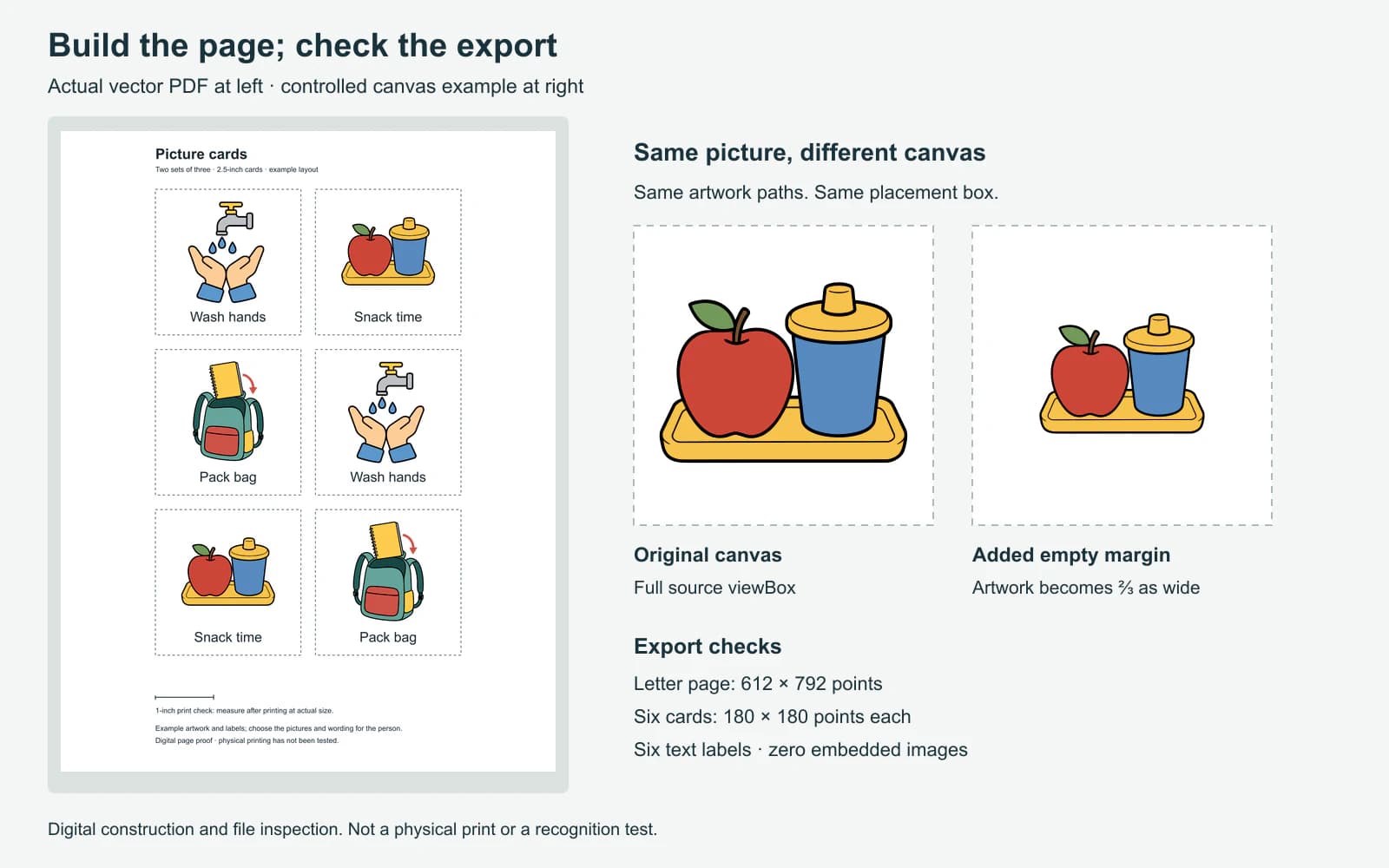
Tata halaman yang bisa diukur
Contoh memakai tiga gambar SVG yang sudah ada dua kali, membuat dua set masing-masing tiga kartu pada satu halaman Letter. Label merupakan objek teks terpisah. Ini pengaturan dokumennya:
| Item | Pengaturan contoh |
|---|---|
| Halaman | US Letter, 8.5 × 11 inci, potret |
| Ukuran kartu | 2.5 × 2.5 inci |
| Grid | Dua kolom dan tiga baris |
| Celah antarkartu | 0.25 inci horizontal dan vertikal |
| Penempatan grid | 1.625 inci dari kiri; 1 inci dari atas |
| Kotak gambar dalam setiap kartu | Lebar 2 inci × tinggi 1⅚ inci, disesuaikan proporsional |
| Label | Teks 17-point terpisah, terpusat di bawah gambar |
| Pemeriksaan cetak | Garis satu inci di luar grid kartu |
Anda bisa memilih ukuran lain. Nyatakan dimensi kartu, spasi, dan ukuran kertas secara eksplisit agar halaman bisa direproduksi nanti. Sisakan ruang di sekeliling grid untuk area cetak printer dan penanganan lembar. Untuk pemotongan manual, celah memudahkan pemotongan batas tanpa mengenai gambar atau label tetangga.
Dalam PDF sampel ekspor, halaman terukur 612 × 792 point, sesuai Letter. Master SVG berisi enam label kartu terpisah, dan keenam label juga bisa diekstrak sebagai teks dari PDF. PDF tidak berisi objek gambar tertanam; gambarnya tetap grafis vektor. Pemeriksaan itu menjelaskan ekspor khusus ini. Lembar dengan foto seharusnya berisi gambar raster, dan itu tidak masalah. Panduan PNG versus SVG menjelaskan mengapa foto dan gambar bisa mengikuti jalur berbeda secara wajar.
Simpan master yang bisa diedit bersama PDF cetak. Jika nanti mengubah “Siapkan tas” menjadi “Siapkan ransel,” edit teks dalam master itu dan periksa panjang baris lagi. Jangan mulai dari tangkapan layar lembar selesai.
Buka kembali PDF sebelum mencetak
Periksa file ekspor, jangan hanya mempercayai kanvas editor:
- Halaman: apakah PDF melaporkan ukuran dan orientasi kertas tujuan?
- Gambar: apakah seluruh subjek terlihat, termasuk fitur kecil dekat tepi?
- Label: apakah kata benar, terlihat lengkap, dan memiliki spasi konsisten? Jika font berubah saat ekspor, perbaiki ekspor atau pilihan font sebelum mencetak.
- Batas: apakah panduan potong terlihat dan tidak mengenai gambar serta teks?
- Duplikat: apakah setiap kartu salinan menerima gambar dan label yang benar?
Lalu cetak satu lembar. Dalam Acrobat, Actual size mencetak tanpa penskalaan, sedangkan Fit bisa memperkecil atau memperbesar halaman ke area cetaknya. Petunjuk ukuran halaman Adobe juga menyebut konten yang tidak muat mungkin terpotong pada Actual size. Cocokkan kertas dengan PDF dan periksa pratinjau cetak.
Ukur garis pemeriksaan satu inci pada kertas. Jika lebih pendek atau panjang, selesaikan penskalaan sebelum memotong seluruh set. Lalu ukur satu kartu dan periksa gambar serta label sebenarnya pada kertas; tampilan layar yang diperbesar tidak bisa membuktikan keterbacaan cetaknya. Setelah sampel sesuai penggunaan, potong dan selesaikan kartu menggunakan metode pemasangan pilihan Anda.
Perbaiki masalah layout umum
| Masalah | Hal pertama yang diperiksa |
|---|---|
| Satu gambar terlihat jauh lebih kecil | Margin kanvas tambahan, lalu proporsi alami gambar |
| Tangan, gagang, atau panah hilang | Pemangkasan atau pengaturan fill-to-frame yang memotong grafis bermakna |
| Label tidak bisa diedit | Teks menyatu dengan gambar sumber, teks outline, atau halaman yang diratakan |
| PDF terlihat berbeda dari master | Penggantian font, perubahan pergantian baris, atau efek grafis yang tidak didukung |
| Semua kartu tercetak terlalu kecil | Fit-to-page atau pengaturan penskalaan cetak lain |
| Lembar tajam tetapi gambar tidak sesuai bagi orang tersebut | Kembali ke pilihan gambar dan kata; ketajaman vektor tidak membuktikan pengenalan |
FAQ
Bisakah saya membuat kartu jadwal visual dengan foto sendiri? Bisa. Tempatkan foto dalam layout kartu dan tambahkan label teks terpisah jika berguna. Pertahankan foto asli, pangkas dengan hati-hati, dan periksa pada ukuran cetak tujuan. Foto tidak perlu menjadi SVG.
Berapa ukuran kartu jadwal visual sebaiknya? Pilih ukuran sesuai orang, jarak pandang, kebutuhan penanganan, dan ruang tersedia. Persegi 2.5 inci dalam panduan ini merupakan contoh layout terukur, bukan rekomendasi universal. Periksa sampel cetak sebelum membuat seluruh set.
Bagaimana menjaga label tetap bisa diedit? Buat setiap label sebagai objek teks terpisah dari gambar, dan simpan master yang bisa diedit. Kata yang ditrace dari gambar menjadi grafis, bukan teks biasa yang bisa diketik ulang.
Mengapa kartu jadwal visual saya lebih kecil setelah dicetak? Periksa apakah dialog cetak menggunakan Fit atau opsi penskalaan lain, dan pastikan kertas cocok dengan PDF. Cetak pada skala tujuan dan ukur garis pemeriksaan dengan panjang diketahui sebelum memotong.
Sources
- ASHA — Komunikasi Augmentatif dan Alternatif — Menjelaskan relevansi pribadi, akses, pengenalan, dan pertimbangan tampilan simbol komunikasi.
- NCPMI — Dukungan Visual untuk Rutinitas, Jadwal, dan Transisi — Menyediakan jalur yang sudah ada menuju petunjuk dan sumber jadwal, kartu rutinitas, serta papan pertama/lalu.
- W3C — Sistem koordinat dan viewBox SVG — Mendefinisikan pemetaan kanvas-ke-viewport di balik contoh ruang kosong terkendali.
- Adobe — Menyesuaikan ukuran halaman untuk pencetakan — Membedakan Actual size, Fit, dan opsi penskalaan cetak PDF lain.
Jika gambar membutuhkan bentuk yang bisa diedit sebelum ditempatkan pada kartu, coba dalam konverter dukungan visual PerfectVector. Bandingkan gambar lengkap dengan aslinya, lalu tempatkan SVG pada satu kartu dengan label terpisah dan periksa halaman ekspor sebelum membuat set.
Lebih banyak dari blog
Grafis Board Game: Vektor atau Raster untuk Cetak?
Pilih vektor atau raster untuk grafis board game, uji simbol pada berbagai komponen, pertahankan detail lukisan, dan siapkan file yang dibutuhkan produsen game.
Cricut Print Then Cut: PNG atau SVG? (Jawaban Jujurnya)
Print Then Cut tetap mencetak piksel, sehingga PNG yang baik menjadi pilihan alami. SVG berguna untuk perubahan ukuran, garis potong bersih, dan desain dengan dua fungsi.