
PPI Aktual dan Efektif: Periksa Penempatan Gambar
Pahami PPI aktual dan efektif melalui penempatan PDF terukur. Pisahkan piksel gambar, metadata sumber, penskalaan, dan resampling sebelum penyerahan cetak.
Di halaman ini
PPI aktual menjelaskan resolusi yang dicatat pada gambar sumber; PPI efektif menjelaskan kerapatan piksel pada ukuran yang digunakan dalam tata letak. Untuk raster yang ditempatkan, bagi lebar pikselnya dengan lebar penempatan dalam inci. Periksa tinggi secara terpisah jika gambar diregangkan tidak seragam.
Label resolusi sumber saja tidak dapat memberi tahu apakah gambar yang ditempatkan memenuhi persyaratan cetak. Gambar selebar 1.200 piksel yang sama memiliki 300 piksel per inci pada lebar 4 inci dan 150 pada 8 inci. Kedua angka itu sendiri tidak membuktikan ketajaman atau penerimaan percetakan.
Panduan ini memeriksa raster asli dalam PDF sebenarnya. Ini contoh pemeriksaan berkas, bukan panduan antarmuka InDesign atau uji cetak fisik. Pertahankan lukisan dan foto sebagai raster ketika karakter tonalnya penting; pertimbangkan jalur untuk logo raster yang sesuai ketika kebutuhan sebenarnya adalah bentuk yang dapat diedit.
Pisahkan ketiga angka
| Properti | Yang dijelaskan | Yang diperiksa |
|---|---|---|
| Dimensi piksel | Kisi raster, misalnya 1.200 × 800 piksel | Sumber sebenarnya dan versi hasil ekspor atau penurunan resolusi |
| PPI aktual atau sumber | Resolusi tercatat untuk menafsirkan ukuran fisik asli sumber | Metadata resolusi berkas sumber |
| PPI efektif | Piksel per inci pada ukuran fisik penempatan gambar | Dimensi piksel dan ukuran konten gambar dalam tata letak atau keluaran |
PPI berarti piksel per inci. DPI printer menyangkut titik keluaran; spesifikasi DPI printer bukan jumlah piksel gambar yang ditempatkan. Gunakan satuan yang diminta penyedia dan klarifikasi petunjuk ambigu, bukan mengganti satu angka dengan angka lain.
Panduan pencetakan CS6 Adobe membedakan resolusi gambar asli dari resolusi pada ukuran pemakaian. Dokumen lama itu mendukung istilah di sini, bukan petunjuk antarmuka saat ini. Penjelasan resolusi gambar cetak Adobe saat ini memisahkan dimensi piksel dari kerapatan piksel tersebut dalam ruang fisik.
“Aktual” tidak berarti berkas telah diverifikasi memiliki detail yang cukup. Sumber dapat membawa label PPI tinggi tetapi memiliki kisi piksel kecil, kerusakan kompresi, atau keburaman.
Hitung kerapatan gambar yang ditempatkan
Untuk penempatan biasa tanpa rotasi atau shear:
effective horizontal PPI = pixel width / placed width in inches
effective vertical PPI   = pixel height / placed height in inches
Ukur konten gambar, bukan bingkai kosong di sekitarnya. Jika gambar melampaui bingkai pemotongan, jangan membagi seluruh lebar pikselnya dengan lebar bingkai terlihat yang lebih kecil. Perhitungan harus memakai piksel dan jangkauan fisik yang saling bersesuaian.
Pembesaran seragam menyebarkan piksel yang sama ke lebih banyak inci. Menggandakan kedua dimensi penempatan membagi dua kedua nilai PPI efektif. Mengecilkan keduanya menjadi setengah menggandakan nilainya. Kisi piksel tidak berubah hanya karena penempatannya berubah.
Jika memakai persentase skala, bagi PPI sumber dengan faktor skala yang sesuai: 200% merupakan faktor 2, bukan 200. Cara singkat ini menganggap persentase relatif terhadap ukuran asli sumber. Menggunakan piksel yang diketahui dan inci terukur menghindari ketidakpastian tentang acuan tersebut.
Periksa satu raster pada empat penempatan
Kami membuat raster gunung dan matahari baru berukuran 1.200 × 800 piksel. PDF empat halaman menempatkannya pada dua ukuran proporsional, satu ukuran yang sengaja diregangkan, dan satu kontrol khusus metadata. Setiap halaman memiliki dimensi fisik yang sama.
Pemeriksaan independen membaca dimensi gambar tersemat PDF dan matriks penempatan dalam aliran konten. Nilai berikut dihitung dari berkas tersimpan menggunakan 72 poin PDF per inci dengan satuan halaman ditetapkan satu:
| Kasus PDF | Piksel tersemat | Ukuran penempatan dalam inci | PPI efektif horizontal × vertikal |
|---|---|---|---|
| Penempatan lebih kecil | 1.200 × 800 | 4 × 2⅔ | 300 × 300 |
| Penempatan lebih besar | Piksel sama | 8 × 5⅓ | 150 × 150 |
| Penempatan tidak seragam | Piksel sama | 4 × 4 | 300 × 200 |
| Varian khusus metadata | Piksel sama | 4 × 2⅔ | 300 × 300 |
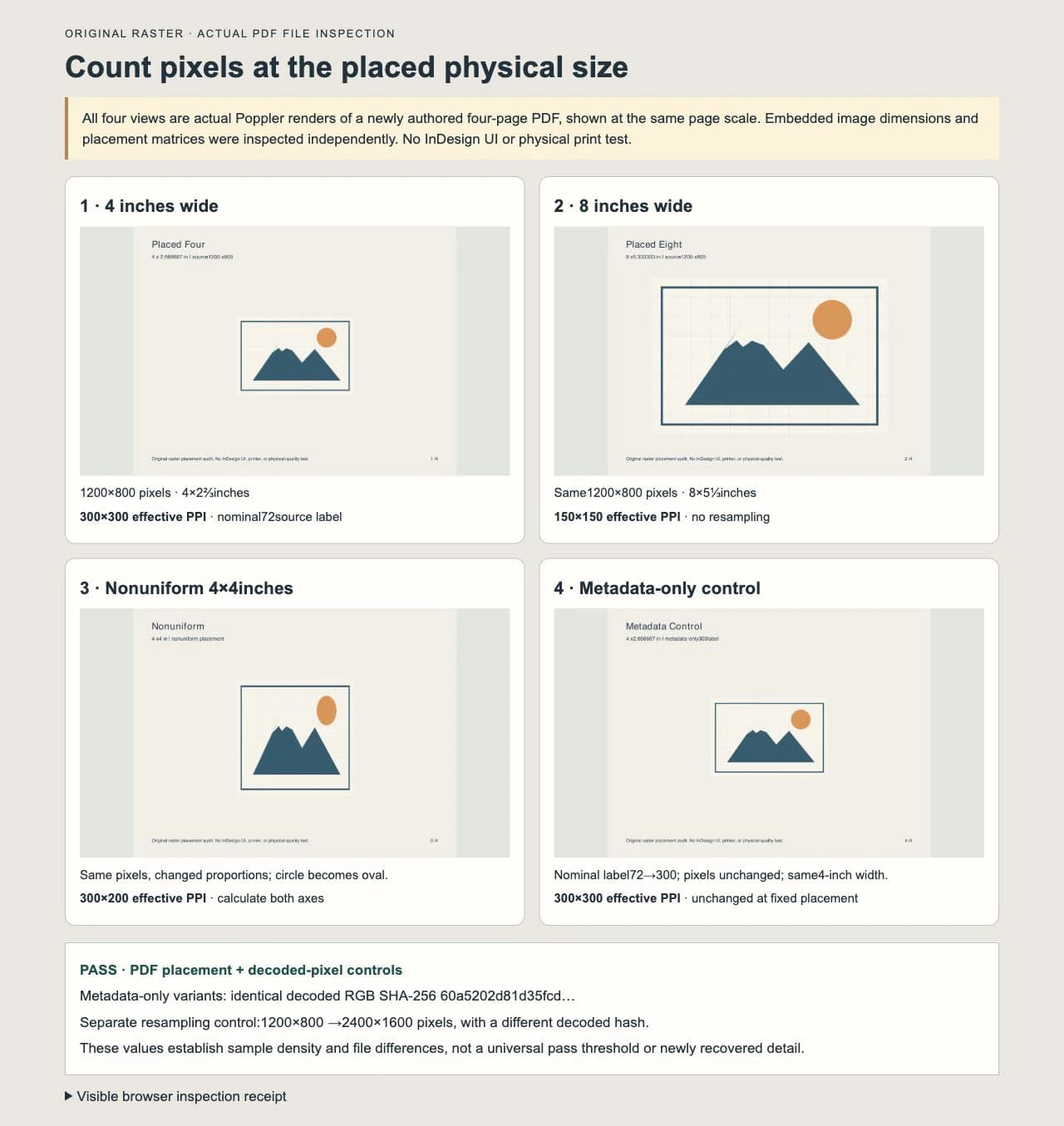
Keempat aliran gambar tersemat terdekode menjadi hash piksel RGB yang sama dengan sumber. Perubahan ukuran proporsional mengubah kerapatan tanpa menambah atau menghapus piksel. Penempatan tidak seragam juga mengubah proporsi gambar: matahari bundar menjadi oval, serta PPI horizontal dan vertikal berbeda.
Toleransi numerik pemeriksaan yang dinyatakan adalah 0.000001 untuk nilai penempatan dan kerapatan yang diharapkan. Contoh ini tidak memiliki rotasi, shear, pemotongan, atau pemetaan satuan halaman yang tidak biasa. Ini tidak membuktikan alat preflight PDF serbaguna atau hasil dalam aplikasi tata letak.
Mengubah label sumber adalah operasi berbeda
Untuk kontrol metadata, kami menyimpan dua varian PNG dengan label resolusi nominal 72 dan 300. Keduanya mengandung 1.200 × 800 piksel RGB yang sama. Berkas terenkodenya berbeda, tetapi hash piksel hasil dekode cocok; hanya bagian metadata resolusi fisik PNG yang berubah.
Lalu kami menempatkan varian metadata pada lebar eksplisit 4 inci yang sama. PPI efektifnya tetap 300 × 300, sesuai penempatan pertama. Mengubah label tidak memperbaiki kerapatan gambar berukuran tetap itu atau menambah detail.
Perubahan metadata dapat memengaruhi ukuran fisik penempatan bawaan program jika metadata itu digunakan. Pembuatan PDF kami menetapkan dimensi secara eksplisit, sehingga label sumber tidak memilih ukuran penempatan. Verifikasi cara aplikasi sebenarnya menafsirkan berkas, bukan menganggap setiap pengimpor berperilaku seperti contoh ini.
Karena itu, sumber nominal 72 PPI tidak otomatis tidak layak cetak, dan label 300 PPI tidak otomatis cukup. Periksa piksel yang tersedia bersama ukuran keluaran yang dituju.
Resampling mengubah data piksel
Resampling menambah atau menghapus piksel untuk membuat kisi raster baru. Dokumentasi Resample Adobe saat ini menjelaskan operasi itu secara terpisah dari perubahan label resolusi.
Sebagai kontrol terpisah, kami mengubah raster dengan interpolasi Lanczos menjadi 2.400 × 1.600 piksel. Hash piksel hasil dekodenya berbeda dari asli. Operasi itu bukan perubahan metadata dan bukan salah satu dari empat penempatan PDF di atas.
Kisi lebih besar tidak membuktikan bahwa informasi asli yang hilang telah dipulihkan. Tepi hasil interpolasi, pengambilan ulang sumber asli yang lebih detail, dan geometri vektor yang dapat diedit adalah hasil berbeda. Simpan sumber dan catat operasi yang menghasilkan turunannya.
Demikian pula, ekspor dapat menurunkan jumlah piksel gambar yang ditempatkan. Jumlah piksel dalam berkas penyerahan karena itu dapat berbeda dari sumber yang mula-mula Anda tempatkan. Periksa keluaran akhir ketika perbedaan itu memengaruhi penyerahan.
Jadikan PPI salah satu pemeriksaan dalam keputusan cetak
Mintalah persyaratan resolusi gambar dari penyedia pada ukuran penempatan sebenarnya, lalu bandingkan dengan PPI efektif. Periksa juga keburaman, artefak kompresi, detail kecil, detail tonal, serta kondisi pandang yang dituju. Nilai 300 dan 150 dalam artikel ini adalah contoh terukur, bukan ambang lulus dan gagal universal.
Jika sumber tidak memenuhi kebutuhan pekerjaan, pilih perbaikan yang mengatasi penyebabnya:
- Piksel sumber lebih banyak tersedia: ekspor dari asli yang lebih besar atau ambil ulang gambar dengan detail yang diperlukan.
- Penempatan boleh diperkecil: perkecil secara proporsional dan hitung ulang PPI efektif.
- Gambar diregangkan: pulihkan proporsi yang dimaksud sebelum menilai kerapatannya.
- Logo datar membutuhkan kontur yang dapat diedit dan diskalakan: gunakan vektor asli, gambar ulang, atau evaluasi penelusuran sumber raster yang sesuai.
- Tekstur atau karakter tonal fotografis penting: pertahankan raster dan selesaikan kebutuhan sumber/keluaran tanpa menyederhanakannya menjadi jalur datar.
Pratinjau tata letak yang kabur adalah pengamatan terpisah. Panduan Adobe tentang grafis berpiksel di InDesign membedakan pengaturan pratinjau dari penskalaan berlebihan dan sumber bermutu rendah. Baca bukti sumber dan keluaran sebelum memutuskan masalah yang Anda hadapi. Tidak ada pengaturan tampilan InDesign yang diuji di sini.
Untuk tampilan, bukan kerapatan, diagnosis logo berpiksel membahas ketidaktajaman sumber dan representasinya. Panduan gambar buku anak menjelaskan kapan adegan lukisan sebaiknya tetap raster sementara motif yang digunakan ulang dapat menjadi aset vektor.
Saat rekonstruksi berguna
Jika satu-satunya sumber logo atau simbol datar adalah JPG yang sesuai dan Anda memerlukan bentuk yang dapat diedit, alur JPG ke SVG PerfectVector dapat membuat kandidat jalur untuk ditinjau. Bandingkan siluet, sudut, celah kecil, dan huruf dengan sumber sebelum memakai hasilnya. Vektorisasi mengubah representasi; bukan menjamin detail asli yang hilang atau penerimaan penyedia cetak.
Gunakan vektor asli yang ada jika tersedia. Untuk foto, sapuan cat transparan, atau tekstur rinci, sumber raster lebih baik atau penempatan berbeda dapat lebih sesuai daripada penelusuran. Gambar gunung kami dibuat langsung dan tidak dikonversi melalui PerfectVector.
Periksa juga penyerahan apa pun yang diklaim sebagai vektor. PDF atau SVG tetap dapat mengandung gambar raster, sehingga mengubah wadahnya tidak menghilangkan pertanyaan kerapatan. Perbandingan PNG dan SVG membahas pilihan representasi itu.
Tanya jawab
Bisakah gambar dengan 72 PPI aktual memiliki 300 PPI efektif? Bisa. Jika cukup banyak piksel menempati ukuran fisik yang cukup kecil, kerapatan efektifnya dapat mencapai 300 PPI. Sumber nominal 72 PPI selebar 1.200 piksel kami terukur 300 PPI efektif pada lebar 4 inci. Angka itu saja tidak membuktikan mutu cetak.
Apakah mengubah PPI aktual ke 300 memperbaiki gambar? Perubahan metadata saja tidak menciptakan piksel. Pada penempatan PDF berukuran tetap kami, perubahan label nominal 72 ke 300 tidak mengubah piksel hasil dekode dan PPI efektif. Penempatan bawaan dapat berbeda jika aplikasi memakai metadata sumber untuk menentukan ukurannya.
Mengapa PPI efektif berbeda secara horizontal dan vertikal? Gambar mungkin diskalakan dengan faktor berbeda pada kedua arah. Raster 1.200 × 800 kami yang diregangkan menjadi 4 × 4 inci terukur 300 × 200 PPI dan tampak berubah proporsi. Periksa rasio aspek yang dituju.
Apakah 300 PPI efektif selalu cukup? Tidak ada satu angka kerapatan yang menetapkan semua hasil cetak. Ikuti persyaratan penyedia pada ukuran yang dituju, lalu periksa sumber dan berkas penyerahan sebenarnya. Keburaman, kompresi, jenis gambar, metode produksi, dan kondisi pandang tetap penting.
Sumber
- Adobe — Panduan Pencetakan Creative Suite 6 — Mendefinisikan PPI aktual dan efektif dalam pembahasan resolusi gambar; digunakan untuk istilah, bukan petunjuk antarmuka saat ini.
- Adobe — Resolusi gambar cetak — Memisahkan dimensi piksel, ukuran fisik, kerapatan, dan perubahan yang memerlukan resampling.
- Adobe — Opsi Resample — Menjelaskan penambahan atau penghapusan piksel saat mengubah ukuran gambar.
- Adobe — Grafis tampak berpiksel di InDesign — Membedakan masalah pratinjau tampilan dari mutu sumber dan penskalaan berlebihan.
Memerlukan kontur yang dapat diedit dari JPG datar yang hanya tersedia sebagai raster? Buat kandidat SVG, bandingkan dengan sumber, lalu verifikasi penempatan akhir dan persyaratan penyerahan secara terpisah.
Lebih banyak dari blog

SVG ke PNG Sharp: Ukuran, Density, dan Ekspor Tajam
Render SVG menjadi PNG transparan pada ukuran piksel akhir dengan Sharp. Lihat pengujian 1x dan 2x yang dapat direproduksi, kapan density masukan penting, dan mengapa memperbesar PNG gagal.

SVGZ vs SVG: Pilih File untuk Pengeditan atau Penyerahan
Bandingkan SVGZ dan SVG dengan proses gzip bolak-balik nyata. Lihat apa yang dipertahankan kompresi, perbedaan header web, dan file mana yang dikirim ke editor atau penerima.



