
Vectorpea बिटमैप ट्रेसिंग: सेटिंग और SVG निर्यात
Vectorpea के मूल वेक्टराइज़ बिटमैप बटन का उपयोग करें, ट्रेस सेटिंग्स रिकॉर्ड करें, एक SVG निर्यात करें, और इसका उपयोग करने से पहले इसके वास्तविक पथ, रंग और उद्घाटन का निरीक्षण करें।
इस पेज पर
Vectorpea में मूल Vectorize Bitmap (वेक्टराइज़ बिटमैप) ट्रेसिंग है। रेखापुंज छवि का चयन करें, टूलबार में दिखाई देने वाले वेक्टराइज़ बिटमैप बटन का उपयोग करें, सेटिंग्स की समीक्षा करें, फिर पुष्टि करें और SVG के रूप में निर्यात करें। हमारे मूल तीन-रंग वाले PNG ने इच्छित भरण और एक खुले फ्रेम केंद्र के साथ तीन वास्तविक SVG पथ तैयार किए। सहेजी गई फ़ाइल एक सहज कैनवास पूर्वावलोकन से अधिक मायने रखती है।
यदि आप अपने पास पहले से मौजूद छवि के लिए एक और ऑनलाइन मार्ग चाहते हैं, तो PerfectVector के साथ निःशुल्क शुरुआत करें और पूर्वावलोकन के सिल्हूट, रंग क्षेत्रों और उद्घाटन का निरीक्षण करें। परिणाम को संपादित या निर्यात करने से पहले आपको उसे अनलॉक करना होगा। यह वॉकथ्रू Vectorpea के मूल मार्ग को पूरा करता है और टूल की आउटपुट गुणवत्ता की तुलना नहीं करता है।
वर्तमान Vectorpea ऐप का उपयोग करें, फिर बिटमैप का चयन करें
Vectorpea खोलें और मूल रेखापुंज छवि की एक अलग प्रति रखें। आपको सहेजी गई फ़ाइल की जांच के लिए ब्राउज़र एक्सेस, कलाकृति को संसाधित करने की अनुमति और एक SVG व्यूअर या सादा-पाठ संपादक की आवश्यकता है। नीचे दिए गए क्लिपबोर्ड-लोडिंग रूट को छवि क्लिपबोर्ड एक्सेस की भी आवश्यकता है।
खोज परिणामों का अनुसरण करते समय ऐप का नाम जांचें। Photopea वेक्टराइज़ बिटमैप गाइड Photopea के छवि मेनू का वर्णन करता है; यह एक अलग ऐप वर्कफ़्लो है। पहले की चर्चाएँ जैसे Vectorpea अंक 72 ऐतिहासिक संदर्भ प्रदान करती हैं, जबकि वर्तमान Vectorpea नियंत्रण और एक वास्तविक निर्यात यह स्थापित करता है कि इस वॉकथ्रू ने क्या पूरा किया।
अपनी दौड़ में, हमने एक नया दस्तावेज़ बनाया और मूल PNG को Edit → Paste के माध्यम से चिपकाया। रैस्टर image.ai नामक दस्तावेज़ में दिखाई दिया। कैनवास पर उस रेखापुंज छवि का चयन करें। Vectorize Bitmap (वेक्टराइज़ बिटमैप) बटन फिर मुख्य मेनू के नीचे टूलबार में दिखाई देता है। यह परीक्षण सत्र में अपारदर्शिता नियंत्रण से ठीक पहले था।
यदि बटन गायब है, तो पहले जांचें कि क्या चुना गया है। एक दस्तावेज़, पथों का एक समूह और एक वास्तविक बिटमैप अलग-अलग इनपुट हैं। बिटमैप-विशिष्ट कमांड की तलाश करने से पहले उस रैस्टर का चयन करें जिसे आप ट्रेस करना चाहते हैं। मौजूदा SVG के लिए, SVG ऑब्जेक्ट-टाइप गाइड पथ, समूह और एम्बेडेड छवियों को अलग करने में मदद करता है।
ट्रेस सेटिंग्स बदलने से पहले बेसलाइन रिकॉर्ड करें
मूल संवाद खोलने के लिए Vectorize Bitmap (वेक्टराइज़ बिटमैप) पर क्लिक करें। परीक्षण किए गए संवाद में रंग, कार्टून / फोटो, शोर कम करें और रंगों को मर्ज करें प्रदर्शित हुआ, इसके बाद OK (ठीक) आया। हमारे कैप्चर किए गए ऐप सत्र में कोरियाई इंटरफ़ेस लेबल का उपयोग किया गया; यहां नाम उनके अंग्रेजी समकक्ष हैं।
हमने मूल फ्लैट-रंग नियंत्रण के लिए इस देखी गई सेटिंग स्थिति का उपयोग किया:
| नियंत्रण | परीक्षित अवस्था | ट्रेस स्वीकार करने से पहले विवरण का निरीक्षण करें |
|---|---|---|
| रंग | 20 | क्या इच्छित रंग क्षेत्र अलग-अलग रहते हैं |
| तरीका | कार्टून | क्या सिल्हूट और कोने कलाकृति के अनुरूप हैं |
| शोर कम करें | बंद | क्या छोटे निशान जानबूझकर विवरण हैं या बिखरे हुए टुकड़े हैं |
| रंगों को मिलाएँ | पर | जिन क्षेत्रों को अलग-अलग रंगों की आवश्यकता है वे अलग-अलग बने रहेंगे या नहीं |
इसे एक रिकॉर्डेड बेसलाइन के रूप में मानें, न कि एक सार्वभौमिक प्रीसेट के रूप में। हमने सभी संयोजनों की तुलना नहीं की या एक अलग फोटो-मोड प्रयोग नहीं चलाया। यदि आप अपनी स्वयं की छवि के लिए सेटिंग बदलते हैं, तो एक समय में एक बदलें और एक विशिष्ट विवरण की तुलना करें, जैसे कि एक छोटा सा उद्घाटन या दो आसन्न रंग।
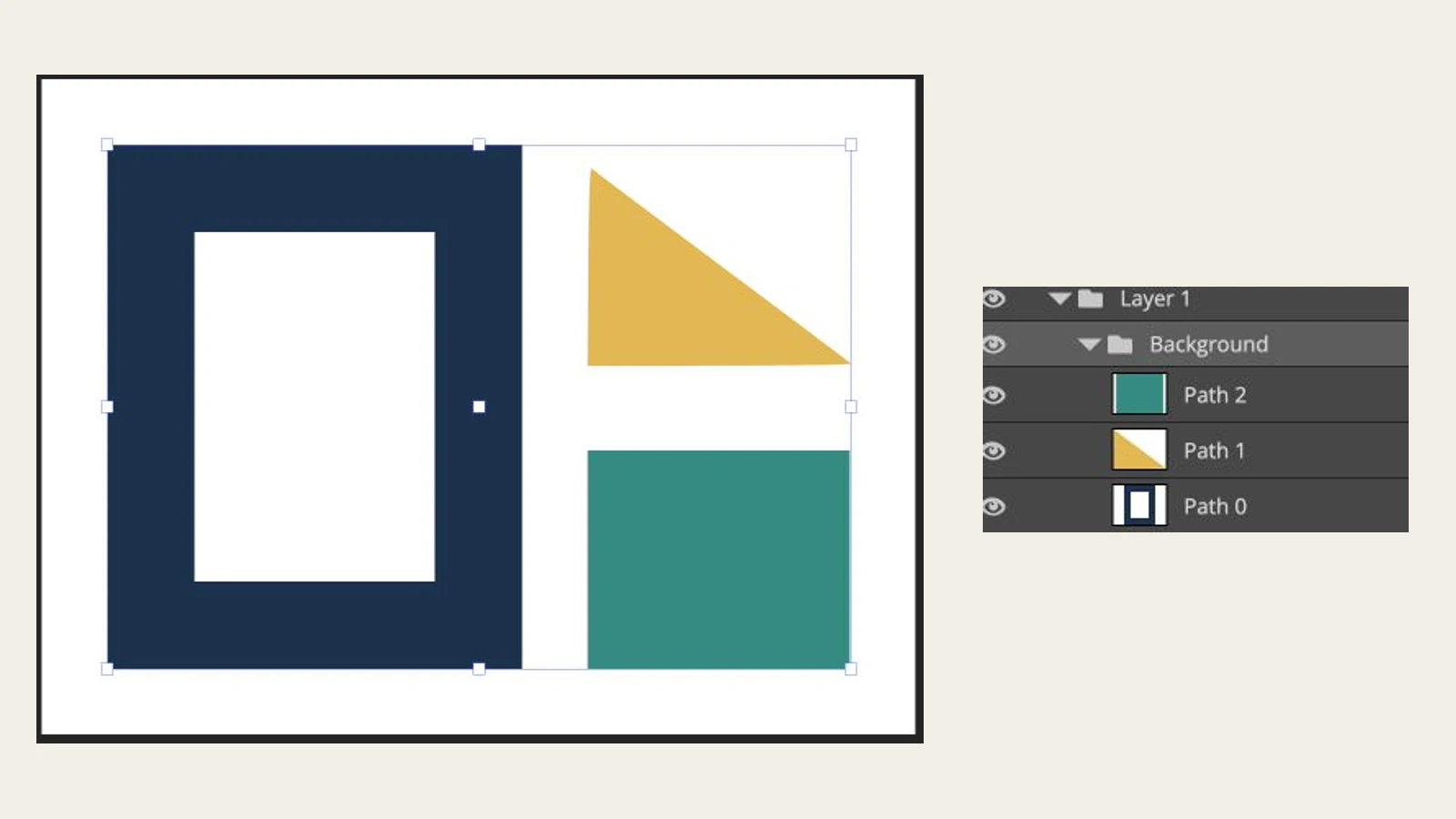
जब आप ट्रेस लागू करना चाहते हैं तो OK (ओके) पर क्लिक करें। हमारे दस्तावेज़ में, लेयर्स पैनल ने Path 0, Path 1 और Path 2 को Background के अंतर्गत दिखाया। वे प्रविष्टियाँ उपयोगी पहली जाँच हैं कि आप ट्रेस देख रहे हैं, लेकिन निर्यातित SVG को अभी भी निरीक्षण की आवश्यकता है।
ट्रेस को SVG के रूप में निर्यात करें
ट्रेस की गई कलाकृति मौजूद होने पर, File → Export As → SVG (फ़ाइल → इस रूप में निर्यात करें → SVG) चुनें, फिर निर्यात प्रवाह में Save (सहेजें) चुनें। मूल PNG को अलग रखें और SVG को एक अलग फ़ाइल नाम दें ताकि आप बाद में दोनों की तुलना कर सकें।
हमारे रन ने उस SVG निर्यात को पूरा किया और वास्तविक फ़ाइल को बरकरार रखा। .ai से समाप्त होने वाला दस्तावेज़ टैब निर्यातित प्रारूप का निर्धारण नहीं करता; चयनित SVG निर्यात किया गया। यह वॉकथ्रू मूल-फ़ाइल को फिर से खोलने या बाद में मैन्युअल-संपादन पास साबित नहीं करता है।
व्यूअर में सहेजे गए SVG को खोलें और उसके टेक्स्ट या ऑब्जेक्ट संरचना का निरीक्षण करें। पथ, कोई एम्बेडेड छवि, महत्वपूर्ण भरण मान और दस्तावेज़ सीमाएँ देखें। छवि-आधारित या मिश्रित सामग्री के लिए, SVG रेखापुंज-सामग्री निरीक्षण मार्गदर्शिका बताती है कि कैसे जांचा जाए कि छवि तत्व क्या संदर्भित करता है।
मूल नियंत्रण वास्तव में क्या उत्पन्न हुआ
हमने एक गैर-संवेदनशील 320 बनाया × एक नेवी फ्रेम और खाली केंद्र, एक सोने का त्रिकोण और पारदर्शी पृष्ठभूमि पर एक चैती आयत के साथ 240 PNG। हमने उस मूल रैस्टर को Vectorpea में चिपकाया, रिकॉर्ड की गई मूल सेटिंग्स को लागू किया और परिणामी SVG को सहेजा। फिर हमने वास्तविक मार्कअप का निरीक्षण किया और सहेजी गई फ़ाइल को स्वतंत्र रूप से प्रस्तुत किया।
| जाँच करना | इस परीक्षण संदर्भ से परिणाम सहेजा गया |
|---|---|
| पथ तत्व | तीन, नाम Path 0, Path 1 और Path 2 |
| एंबेडेड छवि तत्व | कोई नहीं |
| ठोस भरण मान | #17324d, #e7b64c, #298d83, तीन मूल ठोस क्षेत्रों से मेल खाता है |
| फ़्रेम का उद्घाटन और बाहरी स्थान | प्रस्तुत SVG में पारदर्शी |
| कैनवास | viewBox="0 0 320 240" |
| फ़ाइल का साइज़ | 660 बाइट्स |
कलर्स का मान 20 था, फिर भी इस निर्यात में तीन पथ तत्व शामिल थे। वह सेटिंग मान कोई ऑब्जेक्ट गणना नहीं है जिसे आप प्रत्येक परिणाम से पढ़ सकते हैं। आम तौर पर, केवल पथ गणना आपको यह नहीं बताती कि सही विवरण बचे हैं या नहीं।
फ़्रेम पथ का उपयोग किया गया fill-rule="evenodd". एक भरण नियम यह निर्धारित करता है कि पथ के किन हिस्सों को अंदर गिना जाता है; SVG भरण-नियम विनिर्देश बताता है कि कैसे संलग्न उपपथ एक खुलापन छोड़ सकते हैं। सफ़ेद दिखने वाले केंद्र को पारदर्शी मानने के बजाय एक विपरीत पृष्ठभूमि पर सहेजे गए रेंडरिंग की जाँच करें।
ये एक साधारण ज्यामितीय छवि और एक सेटिंग स्थिति के परिणाम हैं। इस परीक्षण संदर्भ में सटीक भरण प्रत्येक लोगो, स्कैन या तस्वीर के लिए सटीक रंग संरक्षण साबित नहीं करता है। किसी गंतव्य-संपादक आयात, मूल-दस्तावेज़ को फिर से खोलना, मैन्युअल रंग-रोगन या भौतिक आउटपुट का परीक्षण नहीं किया गया।
ट्रेस समाप्त होने पर कॉल करने से पहले अपनी स्वयं की फ़ाइल की जाँच करें
सहेजे गए SVG के बगल में अछूते रास्टर का उपयोग करें और चार चीजों का निरीक्षण करें:
- सिल्हूट और अंतराल: अपने आवश्यक आकार के अनुसार बाहरी समोच्च, कोनों, काउंटरों और संकीर्ण पृथक्करणों की तुलना करें।
- रंग क्षेत्र: अपने इच्छित पैलेट के साथ महत्वपूर्ण भरणों की तुलना करें। निकट दिखने वाले क्षेत्र को अभी भी जानबूझकर रंग सुधार की आवश्यकता हो सकती है।
- खाली स्थान: SVG के पीछे एक विपरीत पृष्ठभूमि रखें। इसे आवश्यक उद्घाटनों और बाहरी क्षेत्रों के माध्यम से दिखाना चाहिए।
- ऑब्जेक्ट और कैनवास: पथ संरचना और दस्तावेज़ सीमाओं का निरीक्षण करें। यदि आगे संपादन मायने रखता है, तो एक प्रति पर इच्छित संपादन का प्रयास करें और उसके सहेजे गए परिणाम को सत्यापित करें।
| संकट | अगली जांच |
|---|---|
| वेक्टराइज़ बिटमैप दिखाई नहीं दे रहा है | किसी मौजूदा पथ या समूह के बजाय रेखापुंज छवि का चयन करें |
| छोटी विशेषताएँ गायब हो जाती हैं | स्रोत की तुलना बेसलाइन और आपके द्वारा बदली गई एकल सेटिंग से करें |
| रंग या क्षेत्र मेल नहीं खाते | रंगों और देखी गई मर्ज सेटिंग पर दोबारा जाएँ, फिर नए निर्यात का निरीक्षण करें |
| किसी पत्र या फ्रेम का मध्य भाग भरा हुआ दिखाई देता है | एक विपरीत पृष्ठभूमि की जांच करें और आंतरिक समोच्च/भरण नियम का निरीक्षण करें |
| निर्यात की गई फ़ाइल में अभी भी एक छवि है | पहचानें कि वास्तव में क्या निर्यात किया गया था और क्या मूल ट्रेस लागू किया गया था |
संपूर्ण हैंडऑफ़ के लिए, वेक्टर ट्रेस गुणवत्ता स्कोरकार्ड का उपयोग करें। यदि रैस्टर में कोई महत्वपूर्ण रूपरेखा अस्पष्ट है, तो बार-बार सेटिंग बदलने की तुलना में मैन्युअल रीड्रा अधिक उपयोगी हो सकता है। यदि आप उसी स्रोत के साथ कोई अन्य मार्ग आज़माना चाहते हैं, तो PerfectVector के साथ मुफ़्त शुरुआत करें और मूल के सामने पूर्वावलोकन के सिल्हूट, रंग क्षेत्रों और उद्घाटन की जांच करें।
अक्सर पूछे जाने वाले प्रश्न
क्या Vectorpea में देशी वेक्टराइज़ बिटमैप सुविधा है?
हाँ। परीक्षण किए गए वर्तमान ऐप में, चिपकाए गए रैस्टर का चयन करने से एक वेक्टराइज़ बिटमैप टूलबार बटन सामने आ गया। इसके संवाद को लागू करने से दृश्य पथ प्रविष्टियाँ बनाई गईं, और एक वास्तविक SVG निर्यात में एम्बेडेड छवि के बिना पथ शामिल थे।
क्या मुझे Vectorpea में Photopea के छवि मेनू निर्देशों का पालन करना चाहिए?
वर्तमान Vectorpea नियंत्रणों का उपयोग करें। हमारे Vectorpea रन में टूलबार बटन का उपयोग किया गया जो रैस्टर चयन के बाद दिखाई देता है। Photopea का प्रलेखित छवि मेनू एक अलग ऐप वर्कफ़्लो से संबंधित है।
क्या कलर्स 20 का मतलब है कि SVG में 20 पथ होंगे?
नहीं, हमारे परीक्षण संदर्भ में कलर्स 20 का उपयोग किया गया और तीन पथ निर्यात किए गए। सेटिंग मान को गारंटीकृत पथ गणना के रूप में मानने के बजाय वास्तविक वस्तुओं और इच्छित क्षेत्रों का निरीक्षण करें।
क्या परीक्षण ने मूल रंगों और फ़्रेम के उद्घाटन को सुरक्षित रखा?
हाँ, इस मूल तीन-रंग नियंत्रण के लिए। SVG में तीन सटीक ठोस भरण मान शामिल थे, और प्रदान किया गया फ्रेम उद्घाटन और बाहरी स्थान पारदर्शी थे। यह प्रत्येक छवि के लिए समान परिणाम की गारंटी नहीं देता है.
स्रोत
- Vectorpea ऐप - मूल ट्रेसिंग नियंत्रण और पूर्ण SVG निर्यात वर्कफ़्लो।
- Photopea वेक्टराइज़ बिटमैप दस्तावेज़ - अलग Photopea मेनू वर्कफ़्लो की पहचान करता है जो खोज परिणामों में दिखाई दे सकता है।
- Vectorpea अंक 72 - ऐतिहासिक फीचर-अनुरोध संदर्भ, वर्तमान ऐप साक्ष्य से अलग।
- W3C SVG भरण नियम — संलग्न उपपथ और समविषम भरण नियम।
Blog से और

Vectorization Org: श्वेत-श्याम ट्रेस की जाँच करें
Vectorization.org छवियों को काले और सफेद वैक्टर में बदल देता है। वास्तविक PNG-टू-SVG रन का पालन करें और उपयोग से पहले खोए हुए रंगों, छोटी विशेषताओं और सहेजी गई ज्यामिति की जांच करें।

Boxy SVG में चित्र वेक्टराइज़ करना: ट्रेस करें या पाथ आयात करें?
Boxy SVG में Vectorize जनरेटर है। ट्रेसिंग, ज्यामितीय शैली या आयातित SVG चुनें, फिर आकृति इस्तेमाल करने से पहले संपादन योग्य क्षेत्र और छेद जाँचें।



