
Typst में SVG: चित्र रखें और फ़िगर जाँचें
Typst के अपने image और figure फ़ंक्शन से SVG रखें। दस्तावेज़ देने से पहले आकार, कैप्शन, पंक्ति के अंदर संरेखण और निर्यात PDF जाँचें।
इस पेज पर
Typst में SVG शामिल करने के लिए उसका फ़ाइल पाथ image को दें। कैप्शन और संख्या चाहिए तो figure में लपेटें, वाक्य के अंदर रखना हो तो box में। SVG समर्थित इनपुट फ़ॉर्मेट है; केवल रखने के लिए सरल SVG को PDF बनाने की आवश्यकता नहीं। आधिकारिक image संदर्भ ये विकल्प बताता है।
दिखने के बाद उपयोगी जाँच आती है: क्या चित्र पूरा है, कैप्शन दस्तावेज़ का अपना टेक्स्ट है और छोटा संस्करण अब भी अपना आकार स्पष्ट करता है? यह मार्गदर्शिका इन प्रश्नों को अलग रखने के लिए कोशिका जैसा मौलिक रूपांकन लेती है। यह चित्रण है, जैविक मॉडल या मापा नमूना नहीं।
चित्र और दस्तावेज़ टेक्स्ट अलग रखें
एक ही फ़ोल्डर में टेक्स्ट रहित SVG और छोटी Typst फ़ाइल से शुरू करें। इससे भ्रम का एक कारण हटता है: दस्तावेज़ टाइपोग्राफ़ी में बदलाव को चित्र में स्थायी बने अक्षरों का बदलाव नहीं समझा जाएगा।
यह रूपांकन cell.svg नाम से सहेजें:
<svg xmlns="http://www.w3.org/2000/svg" viewBox="0 0 240 160">
  <rect x="20" y="20" width="200" height="120" rx="40"
    fill="#e5f5ed" stroke="#197c70" stroke-width="6"/>
  <circle cx="100" cy="80" r="27" fill="#e89173"/>
  <circle cx="100" cy="80" r="9" fill="#263b60"/>
  <path d="M150 52C172 42 193 62 178 76C164 91 146 72 150 52Z"
    fill="#197c70"/>
</svg>
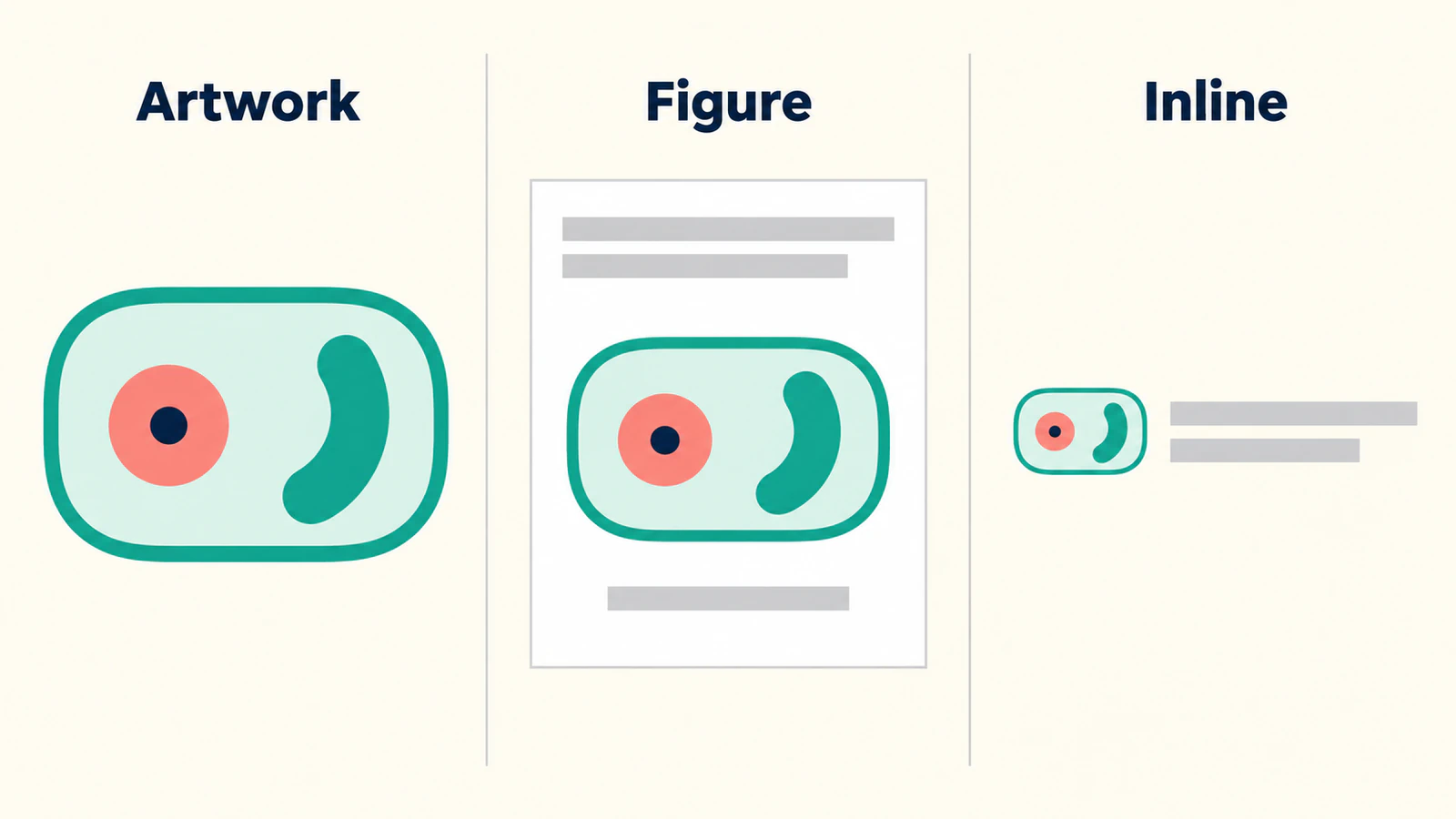
फ़ाइल में गोल कोनों वाली बाहरी सीमा, गहरे केंद्र वाला मूँगा रंग का वृत्त और अलग हरा आकार है। रखने के बाद इन्हीं विशेषताओं की तुलना करनी है। पुनर्निर्माण के लिए अक्ष मान, लेबल, स्केल बार या एम्बेडेड फोटो नहीं हैं।
मौजूदा वैज्ञानिक चित्र के लिए संपादन योग्य मूल और वितरण प्रति रखें। मूल संख्यात्मक प्लॉट हो तो प्लॉटिंग टूल और स्रोत डेटा से निर्यात फिर बनाएँ। शोध मान पुनर्प्राप्त करने के लिए प्लॉट के पिक्सेल ट्रेस न करें। सरल रेखाचित्र में आकार सफ़ाई चाहिए तो रेखा चित्र तैयारी मार्गदर्शिका वह पहले का काम बताती है।
SVG को Typst के अपने फ़िगर में रखें
SVG के साथ इसे main.typ नाम से सहेजें:
#set page(paper: "a5", margin: 18mm)
#set text(size: 11pt)

= A schematic cell

The drawing in @fig-cell is an illustrative motif, not a measured specimen.

#figure(
  image(
    "cell.svg",
    width: 70%,
    alt: "Rounded cell outline with a circular center and a separate curved interior shape.",
  ),
  caption: [A simplified cell motif, not drawn to scale.],
) <fig-cell>

Inline marker: #box(
  baseline: 20%,
  image("cell.svg", height: 1em, alt: "Cell motif"),
) next to the word cell.
फ़िगर छवि को उसके कैप्शन के साथ समूहित करता है। <fig-cell> लेबल फ़िगर को नाम देता है और @fig-cell पैराग्राफ़ से उसका संदर्भ देता है। दस्तावेज़ में यह पहचान केवल इसी फ़िगर के लिए रखें। Typst का figure दस्तावेज़ कैप्शन और संख्या समझाता है; संदर्भ दस्तावेज़ लेबल आधारित संदर्भ बताता है।
इस व्यवस्था में चित्र दोबारा खोले बिना कैप्शन बदल सकते हैं। इससे SVG में फ़िगर संख्या लिखने और बाद में दस्तावेज़ द्वारा फ़िगर संख्या बदलने का पता लगने से भी बचते हैं।
छवि का alt उसकी दृश्य सामग्री बताता है। इस एक-छवि फ़िगर में विवरण छवि पर रखें, जैसा image दस्तावेज़ सुझाव देता है। कैप्शन का काम अलग है: पाठक को रूपांकन समझने का तरीका बताना। कोई भी फ़ील्ड अधूरी वैज्ञानिक व्याख्या पूरी नहीं करती; वास्तविक चित्र के अनुकूल विवरण लिखें।
ऐसा आकार दें जो पूरी ड्रॉइंग सुरक्षित रखे
मुख्य उदाहरण एक आयाम, width: 70%, देता है। आसपास के टेक्स्ट क्षेत्र में समाने वाली चौड़ाई से शुरू करें और अपने वास्तविक टेम्पलेट में परिणाम देखें। संकरा कॉलम और पूरा पृष्ठ उसी चित्र को अलग जगह देते हैं।
दोनों चौड़ाई और ऊँचाई देना आवश्यक हो तो समाने का व्यवहार स्पष्ट करें। Typst अपने image fit संदर्भ में तीन विकल्प देता है: contain अनुपात बदले बिना पूरी छवि रखता है, cover काटकर क्षेत्र भरता है और stretch भरने के लिए अनुपात बदलता है।
इस रूपांकन के लिए 8 cm बाय 3 cm क्षेत्र मूल कैनवास से जानबूझकर अधिक चौड़ा है। तुलना विकल्प स्पष्ट करती है:
#set page(paper: "a5", margin: 18mm)

= Fixed-area comparison

Contain:
#image("cell.svg", width: 8cm, height: 3cm, fit: "contain")

Cover:
#image("cell.svg", width: 8cm, height: 3cm, fit: "cover")

Stretch:
#image("cell.svg", width: 8cm, height: 3cm, fit: "stretch")
दृश्य जाँच के लिए गोल कोनों वाली सीमा और केंद्रीय वृत्त लें। कटी सीमा बताती है कि कुछ क्रॉप हुआ। स्रोत के वृत्त की जगह अंडाकार हो तो अनुपात बदला। पूरी ड्रॉइंग के आसपास अतिरिक्त जगह स्वीकार्य हो सकती है; गायब चित्र के लिए सामान्यतः सोचकर संपादकीय निर्णय चाहिए।
खराब स्रोत कैनवास की भरपाई के लिए बार-बार पृष्ठ आयाम न बदलें। SVG में अत्यधिक खाली जगह हो तो पहले मूल का कैनवास सुधारें, फिर वितरण प्रति बदलें और रखने की जाँच दोहराएँ।
पंक्ति के अंदर संस्करण अलग डिज़ाइन जाँच है
main.typ की अंतिम पंक्ति रूपांकन शब्दों के पास रखती है। उसकी 1em ऊँचाई आसपास के टेक्स्ट आकार के अनुसार है। बॉक्स का baseline: 20% इस उदाहरण का शुरुआती समायोजन है, सभी आइकन संरेखण का सार्वभौमिक मान नहीं। Typst का box संदर्भ बताता है कि बेसलाइन पास के टेक्स्ट से संरेखण कैसे नियंत्रित करती है।
सामान्य पढ़ने के आकार पर संकेत देखें। बड़े चित्र का गहरा केंद्रीय बिंदु स्पष्ट हो सकता है, लेकिन वही विवरण पंक्ति में मुश्किल से दिखे। इसलिए हर पैराग्राफ़ बड़ा करने के बजाय संकेत जानबूझकर सरल करें या दूसरा चिह्न चुनें।
ऊपर और नीचे बढ़ने वाले अक्षरों वाले वास्तविक वाक्य, जैसे “cell biology”, और फिर अगली पंक्ति में जारी रहने वाला टेक्स्ट जाँचें। देखें कि आइकन तैरता लगे, टेक्स्ट से नीचे धँसे या पंक्ति अंतर असमान बनाए। दृश्य समायोजन संकेत कंपोनेंट तक सीमित रखें ताकि सामान्य दस्तावेज़ टेक्स्ट प्रभावित न हो।
अक्षर कैप्शन से स्वतंत्र जाँचें
हमारे स्रोत SVG में टेक्स्ट नहीं है। आपके स्रोत में हो तो पहले तय करें कि अक्षर संपादन योग्य टेक्स्ट हैं या आउटलाइन आकार। SVG फ़ॉन्ट बदलाव मार्गदर्शिका वह निरीक्षण कार्यप्रवाह देती है।
Typst की text सेटिंग Typst में लिखे दस्तावेज़ टेक्स्ट को नियंत्रित करती हैं। यह न मानें कि मुख्य टेक्स्ट का फ़ॉन्ट चुनने से आयात छवि के अंदर भी बदलाव होगा। दी गई फ़ाइल में असामान्य अक्षर, सबस्क्रिप्ट या लंबे शब्द वाला लेबल जाँचें, विशेषकर दूसरी मशीन पर कंपाइल होने वाला हो।
अक्षर दस्तावेज़ सामग्री के रूप में संपादन योग्य रहने चाहिए तो Typst में लिखें या उपयुक्त स्रोत कार्यप्रवाह बनाए रखें। अक्षर आउटलाइन करने से बनाया आकार सुरक्षित रह सकता है, लेकिन वह खोजने योग्य टेक्स्ट से अलग परिणाम है। केवल दिखावट से निर्णय करने के बजाय आवश्यक गुण जाँचें।
वास्तविक दस्तावेज़ निर्यात कर देखें
SVG शामिल करना और पूरा Typst दस्तावेज़ SVG में निर्यात करना अलग ऑपरेशन हैं। Typst का SVG निर्यात दस्तावेज़ कहता है कि दस्तावेज़ टेक्स्ट अक्षर आकारों में निर्यात होता है, जिससे उस SVG से सामान्य टेक्स्ट निकालना संभव नहीं रहता। दस्तावेज़ उद्देश्य के अनुसार परिणाम फ़ॉर्मेट चुनें; PDF दस्तावेज़ Typst PDF निर्यात और मानक विकल्प बताता है।
स्थानीय कमांड लाइन कार्यप्रवाह में उदाहरण फ़ोल्डर से typst compile main.typ main.pdf चलाएँ। PDF उसी व्यूअर में खोलें जिसे प्राप्तकर्ता संभवतः उपयोग करेगा।
हमने ये मौलिक उदाहरण Typst 0.15.1 से कंपाइल करके PDF देखे: फ़िगर संदर्भ और कैप्शन मेल खाए, पंक्ति संकेत टेक्स्ट के पास दिखा और तीन fit मोड ने अपेक्षित अनुपात सुरक्षित, क्रॉप और खिंचे परिणाम दिखाए। स्रोत या दस्तावेज़ टेम्पलेट बदलने के बाद निर्यात फ़ाइल जाँचें।
हस्तांतरण से पहले देखें:
- बाहरी सीमा और हर अलग अंदरूनी आकार मौजूद हैं।
- चुने फ़िगर आकार पर केंद्रीय वृत्त गोल रहता है।
- कैप्शन और क्रॉस संदर्भ इच्छित फ़िगर संख्या दिखाते हैं।
- पंक्ति संकेत सामान्य टेक्स्ट के पास स्पष्ट है।
- महत्वपूर्ण दस्तावेज़ टेक्स्ट आवश्यकतानुसार चुना या खोजा जा सकता है।
- निर्यात दस्तावेज़ गंतव्य व्यूअर और टेम्पलेट में अब भी सही व्यवहार करता है।
स्पष्ट पूर्वावलोकन जर्नल के नियमों या सुलभता मानकों या हर SVG सुविधा के संरक्षण को सिद्ध नहीं करता। स्रोत पहले से PDF हो तो दूसरा रूपांतरण जोड़ने से पहले उसका इच्छित गंतव्य सोचें; PDF से SVG मार्गदर्शिका चित्र निकालना कब उपयोगी है बताती है। SVG पिक्सेल वाला दिखे तो फिर एक्सटेंशन बदलने के बजाय एम्बेडेड रास्टर छवि देखें।
चित्रण स्रोत केवल पिक्सेल में हो तो
सरल चित्रण रूपांकन केवल PNG या स्कैन में बचा हो तो PerfectVector का वैज्ञानिक आरेख से SVG कार्यप्रवाह संपादन योग्य चित्र का संभावित संस्करण पुनर्प्राप्त करने में मदद कर सकता है। रूपांकन तक काटें, पूर्वावलोकन में खोए खुले भाग और अतिरिक्त पृष्ठभूमि आकार देखें तथा परिणाम की स्रोत से तुलना करें। फिर स्वीकृत SVG Typst में रखकर फ़िगर आकार और पंक्ति जाँचें दोहराएँ।
यह विकल्प चित्रण ज्यामिति के लिए लें। माप, संख्यात्मक प्लॉट, स्केल बार और वैज्ञानिक व्याख्या मूल डेटा तथा निर्माण टूल से जुड़े रखें। वेक्टराइज़र गायब शोध जानकारी वापस नहीं लाता और जमा करने की स्वीकृति नहीं देता। मूल वेक्टर मौजूद हो तो सीधे लें।
ब्लॉग की SVG तैयारी मार्गदर्शिकाएँ दस्तावेज़ लेआउट से पहले की स्रोत फ़ाइल जाँचें बताती हैं।
अक्सर पूछे जाने वाले प्रश्न
क्या Typst सीधे SVG छवियाँ स्वीकार करता है? हाँ। SVG फ़ाइल पाथ के साथ image लें। संख्या वाले कैप्शन के लिए figure में या पंक्ति में रखने के लिए box में लपेटें।
SVG का हिस्सा कटा क्यों है? देखें कि आपने अलग अनुपात वाली दोनों चौड़ाई और ऊँचाई दी हैं या नहीं। cover fit मोड क्षेत्र भरने के लिए काटता है। पूरी ड्रॉइंग दिखनी चाहिए तो contain आज़माएँ, फिर स्रोत कैनवास भी देखें।
Typst में SVG को टेक्स्ट के साथ कैसे संरेखित करूँ? छवि box में रखें, आसपास के टेक्स्ट के अनुकूल ऊँचाई चुनें और बॉक्स बेसलाइन बदलें। वास्तविक पंक्ति देखें; हर आइकन और फ़ॉन्ट के लिए एक प्रतिशत उपयुक्त नहीं है।
क्या SVG निर्यात चुने जा सकने वाला दस्तावेज़ टेक्स्ट सुरक्षित रखेगा? Typst का SVG परिणाम टेक्स्ट को अक्षर आकारों में रखता है। टेक्स्ट निकालना आवश्यक हो तो PDF जैसा उपयुक्त दस्तावेज़ परिणाम लें और निर्यात सत्यापित करें; दृश्य तीक्ष्णता को टेक्स्ट व्यवहार का प्रमाण न मानें।
स्रोत
- Typst — Image — SVG इनपुट, आयाम, fit मोड और छवि विवरण।
- Typst — Figure — कैप्शन और संख्या व्यवहार।
- Typst — संदर्भ — लेबल और स्वचालित संदर्भ।
- Typst — Box — पंक्ति के अंदर रखना और बेसलाइन समायोजन।
- Typst — Text — Typst में सीधे लिखे दस्तावेज़ टेक्स्ट की सेटिंग।
- Typst — SVG — SVG परिणाम और अक्षर आकार टेक्स्ट।
- Typst — PDF — दस्तावेज़ निर्यात विकल्प और परिणाम मानक विकल्प।
एक फ़िगर और एक पंक्ति संस्करण से शुरू करें। खोया चित्रण स्रोत पुनर्प्राप्त करना हो तो SVG का संभावित संस्करण तैयार करें, आकारों की तुलना करें और शेष सेट तैयार करने से पहले स्वीकृत चित्र दस्तावेज़ में जाँचें।
Blog से और

LaTeX में SVG: आकार रखें, फ़िगर लेबल टाइपसेट करें
SVG चित्र के लिए PDF या PDF तथा LaTeX कार्यप्रवाह चुनें। लेबल संपादन योग्य रखें, Inkscape निर्भरताएँ समझें और अंतिम दस्तावेज़ PDF जाँचें।

Matplotlib SVG: प्लॉट और लोगो को पाथ के रूप में रखें
Matplotlib प्लॉट को SVG में एक्सपोर्ट करें, svgutils से अलग लोगो पाथ जोड़ें और वितरण फ़ाइल में एम्बेड किए गए पिक्सेल, स्थिति तथा फ़ॉन्ट बदलाव जाँचें।