
LOKLiK के लिए इमेज से SVG: ट्रेस, आयात और कट
PNG या JPG को LOKLiK IdeaStudio के लिए साफ़ SVG में बदलें, सही आकार में आयात करें, लेयर और पाथ देखें तथा सामग्री इस्तेमाल करने से पहले कट जाँचें।
इस पेज पर
- एक्सटेंशन के बजाय प्रक्रिया से शुरुआत करें
- कौन-सी इमेज ट्रेस करने योग्य है
- IdeaStudio में ट्रेस करें या SVG पहले तैयार करें?
- LOKLiK के लिए इमेज से SVG, चरण दर चरण
- 1. तैयार आकार और सामग्री तय करें
- 2. रास्टर की कार्य प्रति साफ़ करें
- 3. असली SVG पाथ बनाएं
- 4. दूसरे व्यूअर में SVG खोलें
- 5. IdeaStudio में आयात करें
- 6. आकार, लेयर और प्रक्रियाएँ जाँचें
- 7. पूर्वावलोकन और परीक्षण करें
- IdeaStudio आयात की सामान्य समस्याएँ
- SVG एक इमेज की तरह आती है
- आयात में बहुत लेयर हैं
- किनारियाँ दाँतेदार हैं
- छेद भर जाते हैं
- आकार बदल जाता है
- LOKLiK SVG अंतिम जाँच
- अक्सर पूछे जाने वाले सवाल
- स्रोत
LOKLiK IdeaStudio में भरोसेमंद सामान्य कट बनाने के लिए मैट तक पहुँचने से पहले उपयुक्त सपाट आर्टवर्क को साफ़ SVG पाथ में बदलें। PNG आयात करके पहली स्वतः रूपरेखा स्वीकार करना मोटी सिल्हूट में काम कर सकता है, लेकिन विस्तृत या शोर वाला आर्टवर्क अक्सर अतिरिक्त टुकड़े, खुरदरी किनारियाँ और सफ़ाई में अधिक समय लगवाता है।
प्रक्रिया से पहले नाम की एक बात: HTVRONT की वर्तमान ऐप गाइड के अनुसार LOKLiK IdeaStudio का नाम 2026 में HTVRONT IdeaStudio हुआ। पुराने ट्यूटोरियल और खोज नतीजे अब भी LOKLiK कहते हैं, जबकि वर्तमान ऐप HTVRONT नाम दिखा सकता है। आधिकारिक गाइड कहती है कि मौजूदा सुविधाएँ और प्रोजेक्ट फ़ाइलें संगत रहती हैं।
छोटा रास्ता
- तय करें कि काम सामान्य कट, Print Then Cut या रंगों के उतार-चढ़ाव वाला उत्कीर्णन है।
- सामान्य कट के लिए SVG पाथ लें; इच्छित प्रिंट या उत्कीर्णन डेटा पिक्सेल हों तो साफ़ रास्टर रखें।
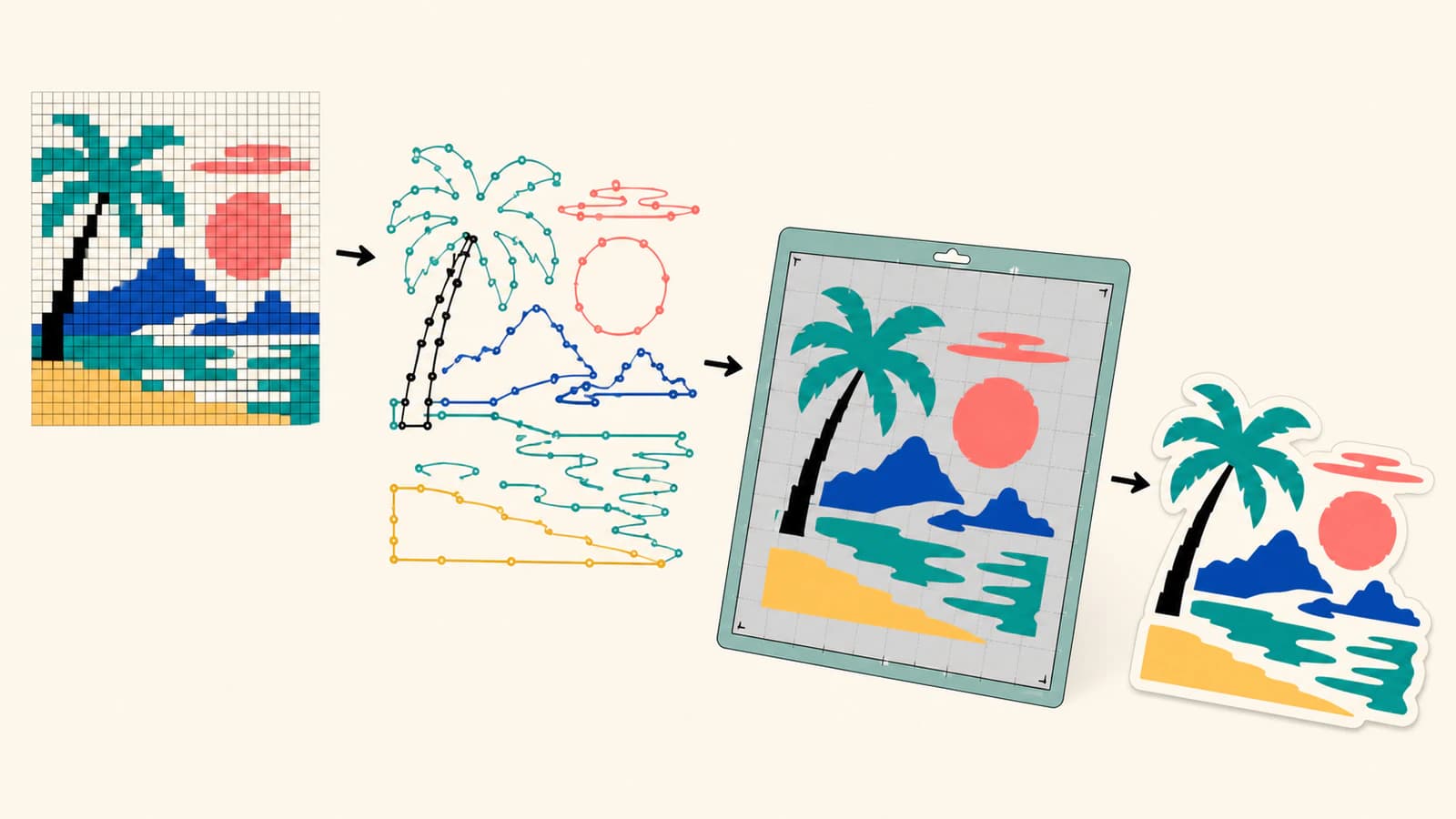
- सरल सपाट आर्टवर्क वेक्टराइज़ करें, फिर धब्बे, दोहरी रूपरेखा और छोटे अलग टुकड़े हटाएं।
- SVG IdeaStudio में आयात करें, भौतिक आकार और लेयर जाँचें, इच्छित प्रक्रिया दें और अंतिम पूर्वावलोकन देखें।
- पूरे काम से पहले बची सामग्री पर प्रतिनिधि विवरण जाँचें।
एक्सटेंशन के बजाय प्रक्रिया से शुरुआत करें
वर्तमान HTVRONT ऐप ट्यूटोरियल के अनुसार ऐप SVG, PNG, JPG, BMP और DXF सहित वेक्टर और बिटमैप आर्टवर्क आयात कर सकता है। वह उपयोगी अंतर भी बताता है कि वेक्टर साफ़ कटिंग के लिए उपयुक्त हैं, जबकि बिटमैप अधिक कंट्रास्ट वाले उत्कीर्णन के लिए उचित हो सकते हैं।
इसलिए “सब कुछ SVG में बदलें” गलत नियम है।
| इच्छित नतीजा | बेहतर इनपुट | कारण |
|---|---|---|
| विनाइल, कार्डस्टॉक या समान शीट सामग्री से सामान्य कट | साफ़ SVG पाथ | मशीन को अनुसरण करने वाली सीमाएँ चाहिए |
| प्रिंट स्टिकर या दूसरी प्रिंट प्रक्रिया | पारदर्शी PNG या दूसरी समर्थित प्रिंट फ़ाइल, कट सीमा के साथ | प्रिंट रंग और बनावट पिक्सेल आधारित रहते हैं |
| रंग उतार-चढ़ाव वाला उत्कीर्णन | उपयुक्त रास्टर इमेज | ग्रेस्केल या हल्के-गहरे टोन वाले पिक्सेल असली प्रक्रिया डेटा हो सकते हैं |
| सरल रेखा या सिल्हूट उत्कीर्णन/कट | SVG या DXF ज्यामिति | प्रक्रिया तय रेखाओं या कंटूर का अनुसरण करती है |
केवल कंटूर वाली प्रिंट फ़ोटो चाहिए तो हर रंग वेक्टर लेयर में ट्रेस करना फ़ाइल खराब करता है। मशीन से अलग आकृतियाँ काटनी हों तो सपाट PNG सॉफ़्टवेयर को सीमाओं का अनुमान लगाने देती है।
कौन-सी इमेज ट्रेस करने योग्य है
अच्छे कट फ़ाइल स्रोत में स्पष्ट सीमाएँ, सीमित पैलेट और इच्छित आकार पर बचने योग्य बड़े विवरण होते हैं। लोगो, आइकन, मोटे रेखाचित्र, सरल शुभंकर और सपाट क्लिप आर्ट आम तौर पर उपयोगी शुरुआत देते हैं।
इन स्रोतों में अधिक हाथ से निर्णय की उम्मीद रखें:
- नरम छाया, चमक या ग्रेडिएंट;
- संपीड़न ब्लॉक या शोर वाली पृष्ठभूमि;
- बाल जैसी पतली रेखाएँ और छोटे अंतर;
- फ़ोटो की बनावट;
- एक-दूसरे पर चढ़े रंग जो अलग लगते हैं, लेकिन जिनके बीच कोई स्पष्ट सीमा नहीं है;
- कम रिज़ॉल्यूशन स्क्रीनशॉट के पिक्सेल में समाया हुआ अक्षरांकन।
सबसे अच्छी गुणवत्ता वाला मूल खोजें। सोशल मीडिया स्क्रीनशॉट काटकर बड़ा करना गायब किनारी जानकारी वापस नहीं लाता।
IdeaStudio में ट्रेस करें या SVG पहले तैयार करें?
IdeaStudio अपलोड इमेज संसाधित कर सकता है। HTVRONT की आधिकारिक गाइड में कैनवास तक आने से पहले रंग सहनशीलता समायोजित करने और अनचाहे रंग क्षेत्र हटाने के वेक्टराइज़ेशन नियंत्रण हैं। सरल सिल्हूट या जल्दी प्रोजेक्ट के लिए यह उचित तरीका है।
रंग क्षेत्र, नोड संख्या, छेद या दोहरे पाथ पर अधिक नियंत्रण चाहिए तो SVG ऐप के बाहर तैयार करें। LOKLiK Europe का IdeaStudio सॉफ़्टवेयर पेज स्पष्ट रूप से दूसरे ऐप में डिज़ाइन बनाकर JPG, PNG या SVG सेव करने और आयात करने का तरीका बताता है।
चुनाव व्यावहारिक है:
- स्रोत साफ़, मोटा और लगभग एक आकृति हो तो अंतर्निहित तरीका आजमाएं।
- कई रंग लेयर, अक्षरों की खाली जगह, महीन कोने या बहुत टुकड़े बनाने वाला अंतर्निहित ट्रेस हो तो तैयार SVG लाएं।
- प्रिंट या रंग उतार-चढ़ाव वाले उत्कीर्णन को मूल पिक्सेल चाहिए तो रास्टर रखें।
IdeaStudio में SVG दोबारा वेक्टराइज़ होने की वर्तमान समुदाय सहायता चर्चा भी जरूरी अंतर बताती है: साफ़ SVG वेक्टर आर्टवर्क के रूप में जुड़नी चाहिए; उसे फिर इमेज रूपांतरण चरण से भेजना गैरजरूरी है। आयात संरचना जाँचें, क्योंकि ऐप संस्करण और फ़ाइल निर्माण अलग हो सकते हैं।
LOKLiK के लिए इमेज से SVG, चरण दर चरण
1. तैयार आकार और सामग्री तय करें
ट्रेस से पहले अंतिम चौड़ाई और ऊँचाई लिखें। मॉनिटर पर बड़ा दिखता विवरण डीकल आकार पर ऐसा पतला टुकड़ा बन सकता है जिसका अतिरिक्त विनाइल निकालना संभव न हो। सामग्री, ब्लेड दशा, दबाव और मशीन अंशांकन तय करते हैं कि क्या बचेगा, इसलिए सार्वभौमिक न्यूनतम विवरण आकार नहीं है।
2. रास्टर की कार्य प्रति साफ़ करें
असंबंधित सामग्री काटें, अनचाही पृष्ठभूमि हटाएं और इच्छित सीमाएँ साफ़ करने भर का अंतर बढ़ाएं। किनारियों पर घेरे बनने तक तीखापन न बढ़ाएं; ट्रेसर उन घेरों को अतिरिक्त पाथ में बदल सकता है।
कई रंग हों तो तय करें कि किन्हें अलग सामग्री लेयर चाहिए। लगभग समान दिखते रंग मिलाएं। हर अनचाही छटा दूसरी वस्तु या कट लेयर बन सकती है।
3. असली SVG पाथ बनाएं
उपयुक्त आर्टवर्क पाथ में दोबारा बनाने के लिए कट फ़ाइल SVG कन्वर्टर इस्तेमाल करें। डाउनलोड से पहले पूर्वावलोकन देखें:
- भरा हिस्सा चाहिए तो बाहरी सिल्हूट बंद हो;
- अक्षरों और आकृतियों के भीतर छेद खुले रहें;
- पूरे पेज का पृष्ठभूमि आयत न हो;
- एक इच्छित रूपरेखा पतला, दो सीमाओं वाला वलय न बने;
- छोटे धब्बे और अलग टुकड़े हटे हों;
- रंग क्षेत्र वास्तव में काटी जाने वाली लेयर से मेल खाएं।
PerfectVector उपयुक्त रास्टर आर्टवर्क का शुरुआती वेक्टर देता है। यह सामग्री नहीं जानता, IdeaStudio प्रक्रिया नहीं चुनता और यह गारंटी नहीं देता कि हर महीन विवरण के आसपास से अतिरिक्त विनाइल आसानी से निकल जाएगा। वे निर्णय कट प्रक्रिया में रहते हैं।
4. दूसरे व्यूअर में SVG खोलें
डाउनलोड SVG ब्राउज़र या वेक्टर संपादक में दोबारा खोलें। ज़ूम करें, आकृतियाँ चुनें और पक्का करें कि आर्टवर्क एक एम्बेड इमेज के बजाय पाथ है। सही दिखे लेकिन आयताकार इमेज वस्तु चुने तो तैयार कट फ़ाइल नहीं है।
5. IdeaStudio में आयात करें
ऐप के Upload या आयात नियंत्रण से SVG जोड़ें। डेस्कटॉप और मोबाइल शब्द अलग हो सकते हैं, इसलिए याद बटन क्रम के बजाय नतीजे पर ध्यान दें। साफ़ वेक्टर संपादन योग्य या अलग किए जा सकने वाले वेक्टर तत्वों के रूप में आना चाहिए; उसे रास्टर सफ़ाई की प्रक्रिया में नहीं जाना चाहिए।
ऐप पहले से तैयार SVG ट्रेस करने को कहे तो रुककर फ़ाइल देखें। उसमें एम्बेड बिटमैप, असमर्थित फ़ाइल संरचना या .svg एक्सटेंशन में सेव रास्टर इमेज हो सकती है। मिश्रित सामग्री SVG जाँच तरीका दिखाती है।
6. आकार, लेयर और प्रक्रियाएँ जाँचें
ऐप में डिज़ाइन मापें और चरण 1 के इच्छित भौतिक आकार से मिलाएं। फिर लेयर या वस्तु सूची देखें। पक्का करें कि:
- हर सामग्री रंग या प्रक्रिया में अपेक्षित आकृतियाँ हैं;
- छेद अब भी छेद हैं;
- छिपी पृष्ठभूमि या दोहरी सिल्हूट नहीं आई;
- कट, ड्रॉ, स्कोर, उत्कीर्णन या प्रिंट की भूमिका प्रोजेक्ट से मेल खाती है;
- मिरर आउटपुट केवल सामग्री प्रक्रिया माँगने पर चालू है।
केवल रंग सही मशीन प्रक्रिया देगा, यह न मानें।
7. पूर्वावलोकन और परीक्षण करें
HTVRONT की आधिकारिक प्रक्रिया भेजने से पहले पूर्वावलोकन पेज पर आकार, दिशा और प्रक्रिया क्रम जाँचने तथा जुड़ी मशीन से फ़्रेम परीक्षण करने को कहती है। कटर प्रोजेक्ट में उसी सामग्री बैच के बचे टुकड़े पर सबसे छोटा प्रतिनिधि हिस्सा भी जाँचें।
पूर्वावलोकन में अनचाहे अंदरूनी कट, दोहरे कंटूर, उलटा लेयर क्रम या तैयार डिज़ाइन के कुल क्षेत्र के बाहर हिस्से देखें। जिसका अतिरिक्त विनाइल साफ़ निकलता हो, वह परीक्षण साफ़ दिखते कैनवास से मजबूत प्रमाण है।
IdeaStudio आयात की सामान्य समस्याएँ
SVG एक इमेज की तरह आती है
दस्तावेज़ में वेक्टर पाथ के बजाय एम्बेड PNG हो सकती है। टेक्स्ट संपादक में <image खोजें या दूसरे वेक्टर संपादक में चुनें। आवरण बार-बार निर्यात करने के बजाय मूल सपाट आर्टवर्क दोबारा वेक्टराइज़ करें।
आयात में बहुत लेयर हैं
ट्रेस ने संभवतः शोर या लगभग समान रंग बचाए हैं। स्रोत या वेक्टराइज़र पर लौटें, पैलेट घटाएं, धब्बे हटाएं और सरल SVG दोबारा बनाएं। कटिंग ऐप में दर्जनों अनजान टुकड़े हटाना आम तौर पर धीमा है।
किनारियाँ दाँतेदार हैं
छोटे या संपीड़ित स्रोत ने ट्रेसर को सीढ़ी जैसी सीमा दी या पाथ में गलत स्थान पर बहुत नोड हैं। बेहतर स्रोत लें और आयात से पहले ज्यामिति देखें। इतना चिकना न करें कि कोने और अक्षर रूप बदल जाएं।
छेद भर जाते हैं
हो सकता है कि अंदरूनी और बाहरी कंटूर सही ढंग से संयुक्त न किए गए हों, या उनका दिशा/भरण नियम फ़ाइल सौंपे जाने पर अपेक्षा के अनुसार बरकरार न रहा हो। वेक्टर संपादक में संयुक्त पाथ संरचना देखें और भरे छेद समाधान गाइड इस्तेमाल करें।
आकार बदल जाता है
फ़ाइल माप, viewBox, इकाइयाँ और आयात व्यवहार असहमत हो सकते हैं। एक इच्छित माप लिखें, जरूरत पर आयात के बाद तय करें, अनुपात लॉक रखें और कट से पहले दूसरा माप जाँचें। दोबारा इस्तेमाल वाले काम में अंतिम उत्पादन फ़ाइल के बाहर ज्ञात आकार की अंशांकन आकृति रखें।
LOKLiK SVG अंतिम जाँच
- प्रक्रिया चुनी है: सामान्य कट, प्रिंट, उत्कीर्णन, ड्रॉ या स्कोर।
- स्रोत में साफ़ सीमाएँ और केवल जरूरी रंग हैं।
- SVG में पाथ हैं, बिटमैप का आवरण नहीं।
- सिल्हूट बंद हैं और छेद खुले हैं।
- दोहरी रूपरेखा, भटके बिंदु या पृष्ठभूमि आयत नहीं हैं।
- लेयर संख्या नियोजित सामग्री और प्रक्रियाओं से मेल खाती है।
- आयात भौतिक आकार प्रोजेक्ट से मेल खाता है।
- सामग्री प्रक्रिया के लिए दिशा और मिररिंग सही हैं।
- अंतिम पूर्वावलोकन में केवल इच्छित टूलपाथ हैं।
- प्रतिनिधि विवरण बची सामग्री पर सफल रहा।
ऐप से स्वतंत्र, दोहराने योग्य गुणवत्ता जाँच के लिए हर जरूरी काम से पहले 5 मिनट की कट फ़ाइल जाँच करें।
अक्सर पूछे जाने वाले सवाल
क्या LOKLiK IdeaStudio SVG आयात कर सकता है? हाँ। वर्तमान HTVRONT मार्गदर्शन में SVG समर्थित आयात है। सामान्य कटिंग की बेहतर शुरुआत साफ़ SVG है क्योंकि उसमें तय वेक्टर ज्यामिति होती है।
क्या LOKLiK IdeaStudio अब HTVRONT IdeaStudio कहलाता है? हाँ। HTVRONT का आधिकारिक ऐप ट्यूटोरियल कहता है कि 2026 में नाम LOKLiK IdeaStudio से HTVRONT IdeaStudio हुआ और मौजूदा सुविधाएँ तथा प्रोजेक्ट फ़ाइलें संगत रहती हैं।
LOKLiK कट के लिए PNG अपलोड करूँ या SVG? सामान्य कट पाथ चाहिए तो साफ़ SVG लें। प्रिंटिंग या रंग उतार-चढ़ाव वाले उत्कीर्णन में पिक्सेल जानबूझकर हों तो समर्थित रास्टर रखें, फिर ऐप में सही सीमा या प्रक्रिया जोड़ें।
IdeaStudio में मेरी SVG को फिर ट्रेस क्यों करना पड़ता है? उसमें असली पाथ के बजाय एम्बेड बिटमैप हो सकता है या आप गैरजरूरी इमेज वेक्टराइज़ेशन प्रक्रिया में गए हों। वेक्टर संपादक में फ़ाइल देखें और स्रोत में इमेज तत्व खोजें।
कट पूर्वावलोकन में छोटे टुकड़े कैसे रोकूँ? ट्रेस पर लौटें, पृष्ठभूमि शोर हटाएं, लगभग समान रंग मिलाएं और वे टुकड़े हटाएं जो डिज़ाइन का हिस्सा नहीं हैं। दोबारा आयात करें और सबसे छोटा इच्छित हिस्सा बची सामग्री पर जाँचें।
स्रोत
- HTVRONT — HTVRONT ऐप कैसे इस्तेमाल करें — वर्तमान आधिकारिक ऐप नाम, समर्थित आयात फ़ॉर्मैट, वेक्टराइज़ेशन, प्रक्रिया देना, पूर्वावलोकन और फ़्रेम परीक्षण मार्गदर्शन।
- LOKLiK Europe — IdeaStudio — बाहरी सॉफ़्टवेयर में डिज़ाइन तैयार करके JPG, PNG या SVG IdeaStudio में आयात करना बताता है।
- HTVRONT / LOKLiK समुदाय — SVG रूपांतरण समस्या — साफ़ SVG सीधे आयात और गैरजरूरी रास्टर वेक्टराइज़ेशन चरण अलग करने वाली वर्तमान सहायता चर्चा।
ऐप से रूपरेखा का अनुमान लगाने के बजाय सामान्य कट तैयार करना चाहते हैं? सपाट स्रोत साफ़ SVG पाथ में बदलें, इच्छित आकार पर आयात करें और अंतिम पूर्वावलोकन तथा बची सामग्री परीक्षण सहमत होने पर ही काम स्वीकार करें।
Blog से और

SVG clipPath या मास्क: स्पष्ट किनारे या धीरे पारदर्शी होते किनारे चुनें
एक इमेज पर SVG clipPath, alpha और luminance मास्क तुलना करें। काम करने वाला नमूना कॉपी करें, हल्के-गहरे बैकग्राउंड पर परखें और सही ज्यामिति एक्सपोर्ट करें।

Unreal Engine SVG आयात: Motion Design ज्यामिति जाँचें
Unreal Engine Motion Design के लिए SVG तैयार करें, छेद और अलग हिस्से देखें तथा दृश्य ज्यामिति को टेक्सचर या रनटाइम UI छवि कार्यप्रवाह से अलग समझें।