
वास्तविक बनाम प्रभावी PPI: रखी इमेज जाँचें
मापे PDF placement से वास्तविक और प्रभावी PPI समझें। प्रिंट देने से पहले पिक्सेल, स्रोत मेटाडेटा, स्केलिंग और रीसैंपलिंग अलग देखें।
इस पेज पर
वास्तविक PPI स्रोत इमेज में दर्ज रिज़ॉल्यूशन बताता है; प्रभावी PPI लेआउट में उपयोग आकार पर पिक्सेल घनत्व बताता है। रखे रास्टर में पिक्सेल चौड़ाई को इंच में रखी चौड़ाई से भाग दें। असमान खिंचाव हो तो ऊँचाई अलग जाँचें।
स्रोत का रिज़ॉल्यूशन लेबल अकेला नहीं बताता कि रखी इमेज प्रिंट नियम पूरा करती है। वही 1,200-पिक्सेल चौड़ी इमेज 4 इंच पर 300 और 8 इंच पर 150 पिक्सेल प्रति इंच है। कोई संख्या अकेले तीखापन या प्रिंट स्वीकृति नहीं बताती।
गाइड असली PDF में मूल रास्टर जाँचती है। यह फ़ाइल निरीक्षण है, InDesign इंटरफ़ेस या वास्तविक प्रिंट परीक्षण नहीं। टोन महत्वपूर्ण हों तो पेंटिंग और फ़ोटो रास्टर रखें; वास्तविक ज़रूरत संपादन योग्य आकृति हो तो उपयुक्त रास्टर चिह्न के पाथ सोचें।
तीन संख्याएँ अलग रखें
| गुण | क्या बताता है | क्या देखें |
|---|---|---|
| पिक्सेल आयाम | रास्टर ग्रिड, जैसे 1,200 × 800 पिक्सेल | असली स्रोत और निर्यातित/डाउनसैंपल रूप |
| वास्तविक या स्रोत PPI | स्रोत के मूल भौतिक आकार के लिए दर्ज रिज़ॉल्यूशन | स्रोत फ़ाइल का रिज़ॉल्यूशन मेटाडेटा |
| प्रभावी PPI | रखे भौतिक आकार पर प्रति इंच पिक्सेल | पिक्सेल आयाम और लेआउट/आउटपुट में इमेज सामग्री का आकार |
PPI का मतलब पिक्सेल प्रति इंच। प्रिंटर DPI आउटपुट बिंदु हैं; प्रिंटर का DPI रखी इमेज की पिक्सेल संख्या नहीं। प्रदाता की इकाई लें और अस्पष्ट निर्देश पूछें, एक संख्या की जगह दूसरी न रखें।
Adobe की CS6 प्रिंटिंग गाइड मूल इमेज रिज़ॉल्यूशन और उपयोग आकार के रिज़ॉल्यूशन में अंतर बताती है। पुराना दस्तावेज़ यहाँ शब्दावली का आधार है, वर्तमान इंटरफ़ेस निर्देश नहीं। Adobe का वर्तमान प्रिंट इमेज रिज़ॉल्यूशन विवरण पिक्सेल आयाम और भौतिक जगह में उनका घनत्व अलग करता है।
“वास्तविक” का अर्थ पर्याप्त विवरण सत्यापित होना नहीं। ऊँचा PPI लेबल होने पर भी ग्रिड छोटा, compression खराब या धुँधला हो सकता है।
रखी इमेज का घनत्व निकालें
बिना घुमाव और shear की सामान्य स्थिति में:
effective horizontal PPI = pixel width / placed width in inches
effective vertical PPI   = pixel height / placed height in inches
इमेज सामग्री मापें, आसपास खाली फ़्रेम नहीं। इमेज clipping फ़्रेम से बाहर हो तो पूरी पिक्सेल चौड़ाई छोटे दिखाई फ़्रेम से न भागें। मेल खाते पिक्सेल और भौतिक विस्तार लें।
समानुपाती बढ़ाने से वही पिक्सेल अधिक इंच में फैलते हैं। दोनों आयाम दोगुने तो दोनों प्रभावी PPI आधे। आयाम आधे तो PPI दोगुने। केवल placement से ग्रिड नहीं बदलता।
स्केल प्रतिशत लें तो स्रोत PPI को संबंधित गुणक से भागें: 200% का गुणक 2 है, 200 नहीं। इसमें प्रतिशत स्रोत के मूल आकार से माना जाता है। ज्ञात पिक्सेल और मापे इंच से उस आधार की अनिश्चितता बचती है।
चार placements में एक रास्टर देखें
हमने 1,200 × 800 पिक्सेल का नया पहाड़-सूरज रास्टर बनाया। चार-पेज PDF में दो समानुपाती आकार, एक जानबूझकर खिंचा आकार और केवल-मेटाडेटा नियंत्रण है। हर पेज के भौतिक आयाम समान हैं।
स्वतंत्र जाँच ने PDF के एम्बेडेड इमेज आयाम और content-stream placement matrices पढ़े। पेज इकाई एक और 72 PDF पॉइंट प्रति इंच से सहेजी फ़ाइल में ये मान निकाले:
| PDF मामला | एम्बेडेड पिक्सेल | इंच में रखा आकार | प्रभावी क्षैतिज × लंबवत PPI |
|---|---|---|---|
| छोटा placement | 1,200 × 800 | 4 × 2⅔ | 300 × 300 |
| बड़ा placement | वही पिक्सेल | 8 × 5⅓ | 150 × 150 |
| असमान placement | वही पिक्सेल | 4 × 4 | 300 × 200 |
| केवल-मेटाडेटा रूप | वही पिक्सेल | 4 × 2⅔ | 300 × 300 |
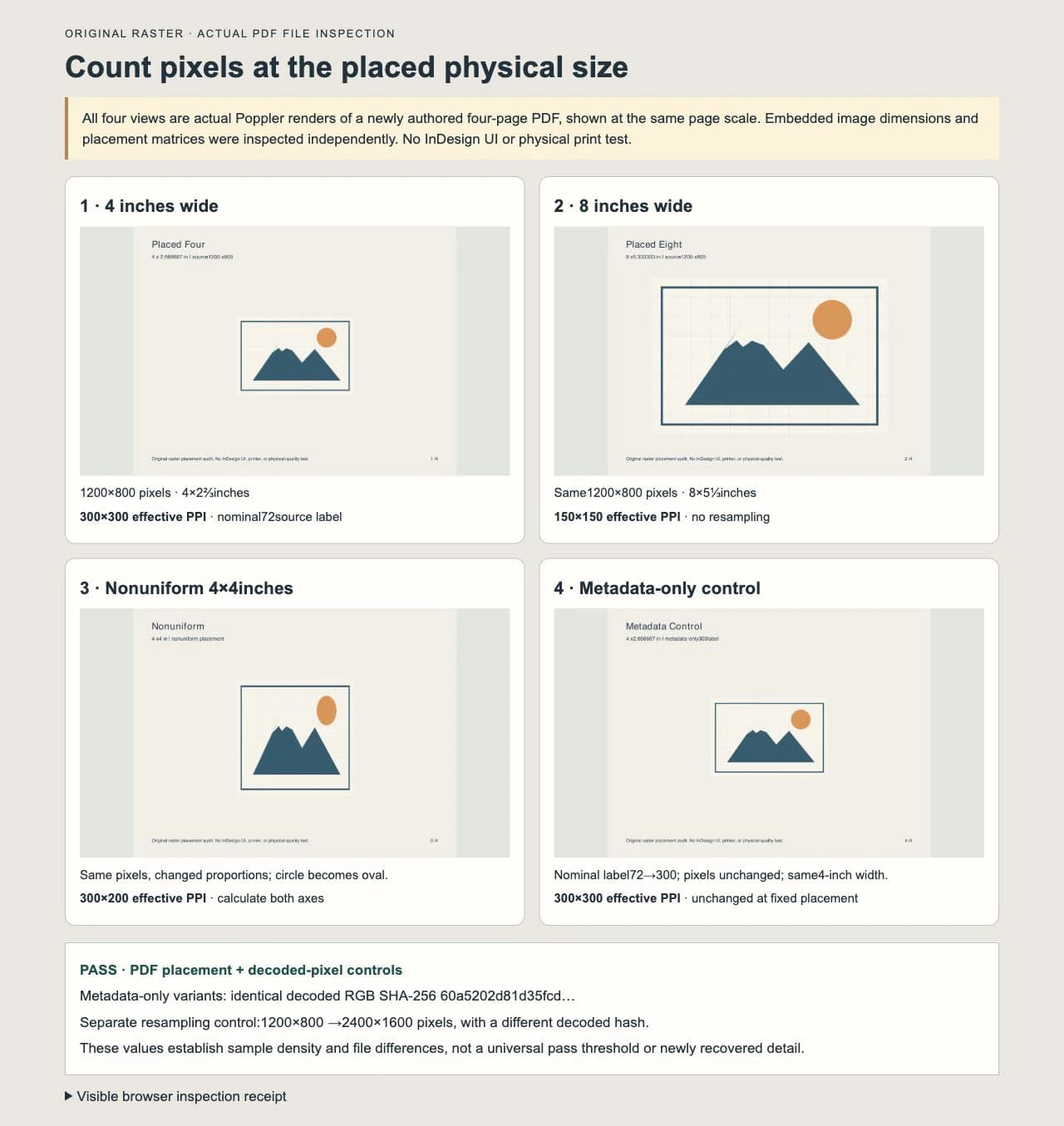
चारों एम्बेडेड इमेज stream स्रोत के समान RGB पिक्सेल हैश में डिकोड हुए। समानुपाती आकार ने बिना पिक्सेल जोड़ने-हटाने घनत्व बदला। असमान placement ने अनुपात भी बदला: गोल सूरज अंडाकार और क्षैतिज-लंबवत PPI अलग हुए।
जाँच की घोषित संख्यात्मक टॉलरेंस अपेक्षित placement और घनत्व के लिए 0.000001 थी। उदाहरण में घुमाव, shear, clipping या असामान्य पेज इकाई नहीं। सामान्य PDF preflight टूल या लेआउट ऐप परिणाम स्थापित नहीं करता।
स्रोत लेबल बदलना अलग काम है
मेटाडेटा नियंत्रण में हमने 72 और 300 के नाममात्र रिज़ॉल्यूशन वाले दो PNG सहेजे। दोनों में वही 1,200 × 800 RGB पिक्सेल। एन्कोड फ़ाइलें अलग, डिकोड हैश समान; केवल PNG का भौतिक-रिज़ॉल्यूशन मेटाडेटा chunk बदला।
फिर मेटाडेटा रूप उसी स्पष्ट 4-इंच चौड़ाई पर रखा। प्रभावी PPI पहले की तरह 300 × 300 रहा। लेबल बदलने से तय आकार की इमेज का घनत्व बेहतर या विवरण अधिक नहीं हुआ।
ऐप मेटाडेटा ले तो उसका बदलाव डिफ़ॉल्ट भौतिक placement बदल सकता है। हमारे PDF में आयाम स्पष्ट थे, इसलिए लेबल ने आकार नहीं चुना। हर आयातक ऐसा मानने के बजाय वास्तविक ऐप की व्याख्या देखें।
इसलिए नाममात्र 72-PPI स्रोत अपने आप प्रिंट के लिए बेकार नहीं और 300-PPI लेबल पर्याप्त नहीं। उपलब्ध पिक्सेल और इच्छित आउटपुट आकार साथ जाँचें।
रीसैंपलिंग पिक्सेल डेटा बदलती है
रीसैंपलिंग पिक्सेल जोड़ती या हटाती है ताकि नया रास्टर ग्रिड बने। Adobe का वर्तमान Resample दस्तावेज़ इसे रिज़ॉल्यूशन लेबल बदलाव से अलग बताता है।
अलग नियंत्रण में हमने Lanczos interpolation से रास्टर 2,400 × 1,600 पिक्सेल किया। डिकोड पिक्सेल हैश मूल से अलग था। यह मेटाडेटा बदलना नहीं और ऊपर के चार PDF placements में नहीं था।
बड़ा ग्रिड मूल गायब जानकारी लौटना सिद्ध नहीं करता। इंटरपोलेट किनारा, अधिक-विवरण वाला फिर लिया मूल और संपादन वेक्टर अलग परिणाम हैं। स्रोत रखें और लिखें किस प्रक्रिया से नया रूप बना।
इसी तरह निर्यात रखी इमेज डाउनसैंपल कर सकता है। डिलीवरी फ़ाइल की पिक्सेल संख्या शुरुआती स्रोत से अलग हो सकती है। फर्क हस्तांतरण पर असर डाले तो अंतिम फ़ाइल देखें।
PPI को प्रिंट निर्णय की एक जाँच मानें
प्रदाता से वास्तविक रखे आकार पर आवश्यक रिज़ॉल्यूशन पूछें और प्रभावी PPI से मिलाएँ। धुँधलापन, compression दोष, छोटे विवरण, टोन और देखने की स्थिति भी देखें। लेख के 300 और 150 मापे उदाहरण हैं, सार्वभौमिक पास-असफल सीमाएँ नहीं।
स्रोत ज़रूरत पूरी न करे तो कारण वाला सुधार चुनें:
- अधिक स्रोत पिक्सेल उपलब्ध: बड़े मूल से निर्यात या ज़रूरी विवरण के साथ फिर कैप्चर करें।
- छोटा placement संभव: समानुपाती घटाएँ और प्रभावी PPI फिर निकालें।
- आर्टवर्क खिंचा है: घनत्व आँकने से पहले सही अनुपात लौटाएँ।
- सपाट चिह्न को संपादन योग्य स्केलेबल कंटूर चाहिए: मूल वेक्टर, redraw या उचित रास्टर ट्रेस का मूल्यांकन लें।
- टेक्सचर या फ़ोटो टोन आवश्यक: रास्टर बचाएँ और पाथ में सपाट किए बिना स्रोत/आउटपुट की ज़रूरत हल करें।
धुँधला लेआउट प्रीव्यू अलग अवलोकन है। Adobe की InDesign पिक्सेल वाले ग्राफ़िक्स गाइड display सेटिंग को overscaling और खराब स्रोत से अलग करती है। समस्या तय करने से पहले स्रोत और आउटपुट प्रमाण पढ़ें। यहाँ InDesign display सेटिंग नहीं जाँची।
घनत्व के बजाय रूप के लिए पिक्सेल वाले लोगो का निदान स्रोत नरमी और निरूपण बताता है। बच्चों की किताब आर्टवर्क गाइड बताती है कब पेंटेड दृश्य रास्टर रहें और दोबारा उपयोग आकृतियाँ वेक्टर बनें।
पुनर्निर्माण कब उपयोगी है
सपाट लोगो या प्रतीक का स्रोत उपयुक्त JPG हो और संपादन योग्य आकृतियाँ चाहिए तो PerfectVector का JPG-to-SVG कार्यप्रवाह समीक्षा पाथ बना सकता है। रूपरेखा, कोने, छोटे अंतर और अक्षर स्रोत से मिलाएँ। वेक्टराइज़ेशन निरूपण बदलता है; मूल का गायब विवरण या प्रिंट स्वीकृति प्रमाणित नहीं करता।
मूल वेक्टर उपलब्ध हो तो लें। फ़ोटो, पेंटेड वॉश या विस्तृत टेक्सचर में बेहतर रास्टर या अलग placement ट्रेस से उचित हो सकता है। हमारा पहाड़ चित्र सीधे बनाया था, PerfectVector से नहीं बदला।
वेक्टर कहे डिलीवरी भी जाँचें। PDF या SVG में रास्टर हो सकता है, इसलिए container बदलने से घनत्व प्रश्न नहीं जाता। PNG बनाम SVG तुलना यह चुनाव समझाती है।
अक्सर पूछे जाने वाले सवाल
72 वास्तविक PPI वाली इमेज में 300 प्रभावी PPI हो सकता है? हाँ। पर्याप्त पिक्सेल छोटी भौतिक जगह में हों तो 300 PPI हो सकता है। हमारा नाममात्र 72-PPI, 1,200-पिक्सेल स्रोत 4 इंच पर 300 प्रभावी PPI था। संख्या अकेली प्रिंट गुणवत्ता नहीं बताती।
वास्तविक PPI को 300 करने से इमेज बेहतर होती है? केवल मेटाडेटा पिक्सेल नहीं बनाता। हमारे तय PDF आकार में 72 से 300 लेबल करने पर डिकोड पिक्सेल और प्रभावी PPI समान रहे। ऐप स्रोत मेटाडेटा से आकार चुने तो डिफ़ॉल्ट placement अलग हो सकता है।
क्षैतिज और लंबवत प्रभावी PPI अलग क्यों? दो दिशाओं में अलग स्केल हो सकता है। हमारा 1,200 × 800 रास्टर 4 × 4 इंच पर 300 × 200 PPI था और अनुपात बदला। इच्छित अनुपात जाँचें।
क्या 300 प्रभावी PPI हमेशा पर्याप्त है? कोई अकेली संख्या हर प्रिंट परिणाम नहीं तय करती। इच्छित आकार पर प्रदाता नियम और वास्तविक स्रोत व डिलीवरी देखें। धुँधलापन, compression, इमेज प्रकार, उत्पादन और देखने की स्थिति मायने रखते हैं।
स्रोत
- Adobe — Creative Suite 6 प्रिंट गाइड — वास्तविक और प्रभावी PPI शब्दावली; वर्तमान इंटरफ़ेस निर्देश नहीं।
- Adobe — प्रिंट इमेज रिज़ॉल्यूशन — पिक्सेल, भौतिक आकार, घनत्व और रीसैंपल बदलाव।
- Adobe — Resample विकल्प — आकार बदलते पिक्सेल जोड़ना-हटाना।
- Adobe — InDesign में ग्राफ़िक्स पिक्सेल वाले — प्रीव्यू समस्या बनाम स्रोत गुणवत्ता और overscaling।
सपाट रास्टर JPG से संपादन योग्य कंटूर चाहिए? SVG उम्मीदवार बनाएँ, स्रोत से मिलाएँ और अंतिम placement व डिलीवरी नियम अलग जाँचें।
Blog से और

Sharp से SVG को PNG: आकार, घनत्व और साफ़ एक्सपोर्ट
Sharp से SVG को अंतिम पिक्सेल आकार पर पारदर्शी PNG में रेंडर करें। दोहराने योग्य 1x और 2x परीक्षण, इनपुट घनत्व कब मायने रखता है और PNG को बड़ा करना क्यों विफल होता है, यह देखें।

SVGZ बनाम SVG: संपादन या वितरण की फ़ाइल चुनें
वास्तविक gzip संपीड़न और पुनर्प्राप्ति के परीक्षण से SVGZ तथा SVG की तुलना करें। जानें क्या सुरक्षित रहता है, वेब हेडर कैसे अलग हैं और संपादक या प्राप्तकर्ता को क्या भेजें।



