
Exigences vectorielles Shutterstock : vérifier l’EPS
Vérifie format EPS, limites du dessin et taille du fichier pour Shutterstock, puis inspecte tracés, couleurs et admissibilité de la source avant la soumission.
Sur cette page
- Vérifie l’admissibilité avant de changer le fichier
- Garde trois contrôles techniques distincts
- Mesure le dessin, puis redimensionne la page
- Une étude contrôlée des limites EPS
- Enregistre une copie EPS compatible Illustrator
- Inspecte la copie rouverte et son aperçu
- Où intervient la conversion matricielle vers EPS
- FAQ
- Sources
Les exigences vectorielles de Shutterstock commencent par un EPS compatible avec Adobe Illustrator 8 ou 10, un fichier ne dépassant pas 100 MB et un dessin de 4 à 25 mégapixels. Cette surface concerne la boîte englobante du dessin, et non le plan de travail. Ce sont les limites des instructions de soumission vectorielle Shutterstock.
Une extension EPS ne règle aucun de ces contrôles à elle seule. Une grande page peut contenir un dessin trop petit, et un EPS valide peut encore contenir des pixels ou manquer de la compatibilité Illustrator requise. Vérifie d’abord l’admissibilité de la source, mesure les objets réels, puis inspecte la copie de soumission enregistrée.
Vérifie l’admissibilité avant de changer le fichier
La politique Shutterstock sur le contenu généré par IA indique que les contenus générés par IA des contributeurs ne sont pas acceptés. Convertir une image générée en tracés ne change pas son origine. Utilise les règles actuelles pour évaluer la source ; une conversion ne prouve ni propriété ni autorisation.
Les exemples géométriques ci-dessous sont des fichiers pédagogiques créés pour cet article. Ils démontrent mesure et rendu, et non un dessin de banque d’images terminé ou une soumission acceptée. La couverture décorative de l’article n’a pas non plus de rapport avec un téléversement de contributeur.
Garde trois contrôles techniques distincts
| Contrôle | Exigence | À inspecter |
|---|---|---|
| Compatibilité | EPS compatible avec Illustrator 8 ou 10 | Option de version de l’application d’enregistrement EPS et fichier rouvert |
| Surface du dessin | 4 à 25 MP | Largeur multipliée par hauteur de la sélection complète du dessin |
| Poids du fichier | Jusqu’à 100 MB | Taille réelle du fichier EPS enregistré |
Les exigences techniques Shutterstock distinguent mégapixels et mégaoctets. Leur méthode emploie une convention de 72 DPI/PPI pour relier pixels et points. Vérifie les unités de l’éditeur avant de multiplier les dimensions ; une largeur affichée en pouces n’est pas un nombre de pixels.
Un petit fichier peut décrire de grandes formes vectorielles. Ajouter des octets ne les agrandit pas, et ajouter de l’espace vide au plan de travail n’agrandit pas leur boîte englobante.
Mesure le dessin, puis redimensionne la page
Dans Illustrator, sélectionne tout le dessin voulu et inspecte sa largeur et sa hauteur dans le panneau Transform. Redimensionne cette sélection proportionnellement pour placer sa surface dans la plage requise, puis ajuste le plan de travail autour. Cela suit la procédure Shutterstock de dimensionnement du dessin.
Par exemple, une sélection de 1 200 × 1 200 pixels possède une surface de 1.44 MP. Doubler les deux dimensions produit 2 400 × 2 400 pixels, soit 5.76 MP. Doubler uniquement les dimensions du plan de travail laisse la sélection à 1.44 MP.
Une étude contrôlée des limites EPS
L’exemple utilise trois fichiers EPS minimaux contenant un losange rempli et deux disques. Leur géométrie a été écrite directement en PostScript, sans opérations d’image bitmap. Ghostscript a rendu chaque fichier et mesuré ses limites peintes. Les dimensions nominales ci-dessous proviennent de la géométrie ; les limites du moteur concordaient à 0.03 point près.
| Fichier | Dimensions de page | Dimensions du dessin | Surface selon la convention indiquée de 72 PPI |
|---|---|---|---|
| Original | 3 000 × 3 000 pt | 1 200 × 1 200 pt | 1.44 MP |
| Page seulement agrandie | 4 500 × 4 500 pt | 1 200 × 1 200 pt | 1.44 MP |
| Dessin redimensionné | 3 000 × 3 000 pt | 2 400 × 2 400 pt | 5.76 MP |
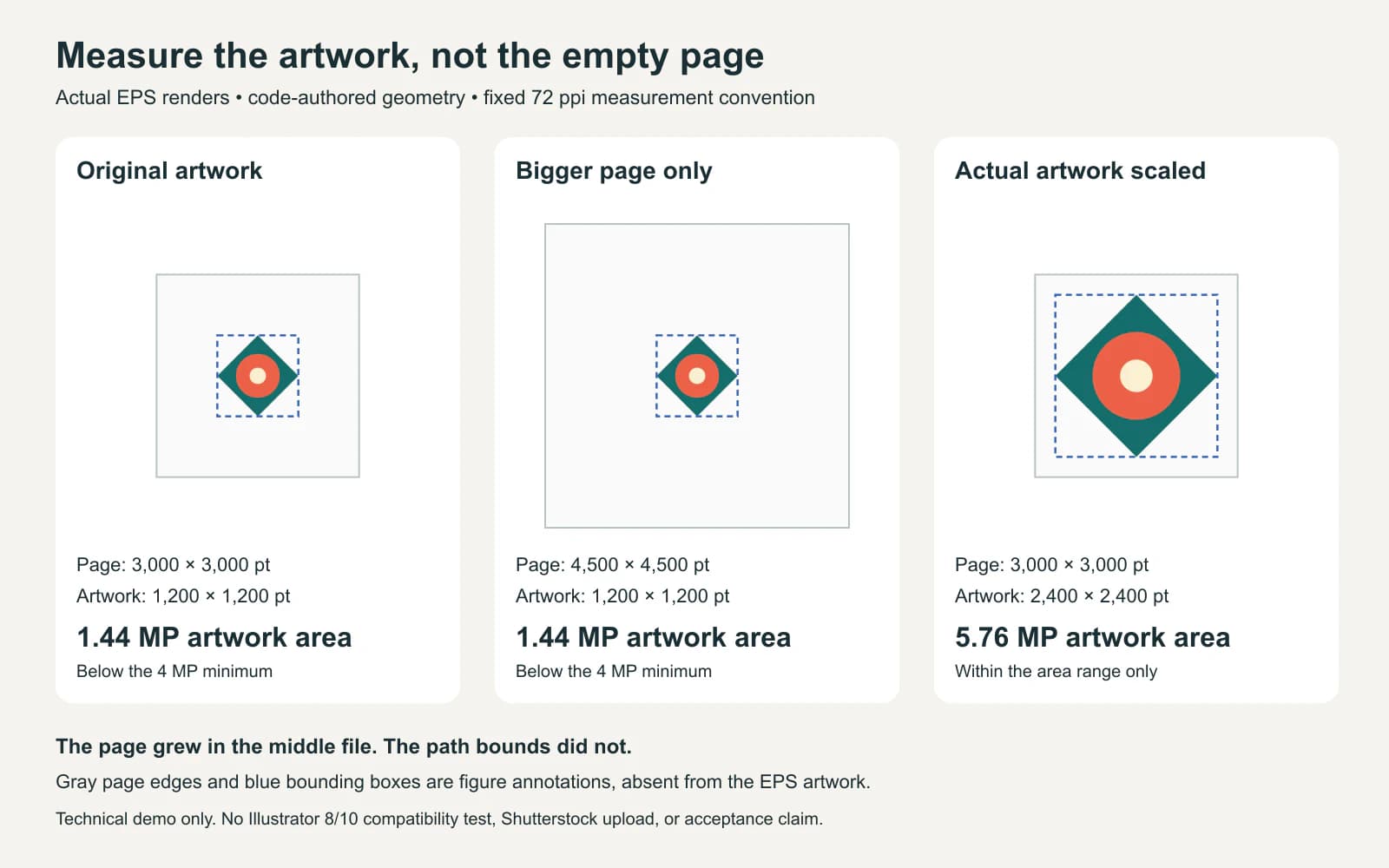
Le troisième fichier franchit mathématiquement le seuil de surface, mais cela ne dit rien de sa pertinence en banque d’images. Les trois sont des EPS génériques et aucun n’a été exporté avec un préréglage de compatibilité Illustrator 8 ou 10.
Garde une sélection significative lorsque tu appliques ce contrôle à ton travail. Inspecte les objets éloignés inattendus avant la mesure. Un point parasite ou un fond restant peut agrandir la sélection sans améliorer l’illustration. Supprime le contenu indésirable, sélectionne à nouveau le dessin voulu et mesure encore.
Enregistre une copie EPS compatible Illustrator
Les instructions Adobe d’enregistrement EPS placent le choix de compatibilité Illustrator dans la boîte EPS Options :
- Conserve l’original modifiable, puis choisis File > Save As ou File > Save a Copy.
- Sélectionne Illustrator EPS comme format de fichier.
- Définis Version sur la compatibilité Illustrator 8 ou 10 requise.
- Lis les avertissements sur les fonctionnalités qui changeront, puis enregistre et rouvre la copie pour inspection.
Le réglage Version et le niveau du langage PostScript sont des options distinctes. Un en-tête comme EPSF-3.0, ou un moteur ouvrant correctement un EPS, ne prouve pas que le fichier respecte la compatibilité Illustrator exigée par Shutterstock. Adobe avertit aussi que l’enregistrement vers d’anciennes versions peut changer ou éliminer des données non prises en charge.
Si ton exporteur propose uniquement un EPS générique, considère sa sortie comme fichier de préparation jusqu’à vérification de la compatibilité requise. Changer son extension ou modifier un en-tête ne remplace pas l’opération d’enregistrement adaptée.
Inspecte la copie rouverte et son aperçu
Les exigences Shutterstock de qualité vectorielle concernent les objets reçus par le client, pas seulement l’apparence de l’image. Parcours l’EPS enregistré :
- Cherche des éléments bitmap introduits par des effets de pixels ou la transparence lors de l’enregistrement dans un ancien format.
- Développe les pinceaux et effets pour rendre leurs formes constitutives accessibles.
- Convertis le texte utilisant des polices en contours dans la copie de soumission ; garde le texte modifiable dans l’original.
- Supprime les objets masqués, inutiles et hors du plan de travail.
- Vérifie la construction propre des tracés et la correspondance de l’aperçu avec le dessin prévu.
Pour l’inspection elle-même, nos contrôles du contenu vectoriel EPS expliquent la vue Outline, la sélection directe et les images liées. Si le fichier de départ est SVG, vérifie son contenu matriciel intégré avant de supposer que tout deviendra des tracés EPS modifiables.
La FAQ actuelle de téléversement EPS indique que Shutterstock génère l’aperçu JPEG et le recadre aux limites du dessin. L’espace vide du plan de travail ne garantit donc pas une marge dans cet aperçu. Elle recommande aussi EPS RGB sans informations PostScript CMYK pour la cohérence des couleurs d’aperçu. Compare la miniature générée au fichier enregistré, particulièrement recadrage et couleurs.
Pour une véritable soumission, suis les instructions actuelles pour descriptions, mots-clés et catégories. Un téléversement réussi passe encore par l’examen ; cette liste de contrôles ne remplace pas les exigences de contenu et de soumission Shutterstock.
Où intervient la conversion matricielle vers EPS
Si un dessin original admissible existe seulement en pixels et que tu as besoin de tracés modifiables, la méthode image vers EPS de PerfectVector peut aider à préparer la géométrie vectorielle. Son export contient des tracés remplis en aplats aux couleurs RGB et un fond blanc ou noir opaque au format EPS 3 / PostScript Level 2. Cela ne revendique pas de certification Illustrator 8 ou 10. Inspecte le fond, nettoie le dessin et effectue l’enregistrement de compatibilité requis ainsi que les contrôles du fichier rouvert avant d’envisager la soumission.
Si tu possèdes déjà un dessin vectoriel utilisable, modifie cet original. Si ton EPS contient uniquement une photographie, notre guide JPG vers EPS explique pourquoi placer la photo dans un conteneur EPS ne crée pas de tracés. D’autres guides de préparation sont dans le blog PerfectVector.
FAQ
Puis-je soumettre directement un SVG comme vecteur Shutterstock ? Les instructions actuelles précisent un EPS compatible Illustrator 8 ou 10. Garde SVG comme fichier de travail modifiable si utile, puis prépare et inspecte la copie EPS requise.
Pourquoi mon vecteur est-il trop petit alors que le plan de travail est grand ? Shutterstock mesure la boîte englobante du dessin. Sélectionne les objets voulus et vérifie largeur et hauteur ; agrandir l’espace vide de page laisse ces dimensions inchangées.
EPS 3 signifie-t-il Illustrator EPS 10 ? Non. Les indications de format EPS et de langage PostScript n’identifient pas le réglage de compatibilité Illustrator. Vérifie-le séparément lors de l’enregistrement EPS.
Puis-je tracer un dessin généré par IA pour le rendre admissible ? Le traçage change la géométrie du fichier, pas l’origine de l’image. La politique Shutterstock indique que le contenu généré par IA des contributeurs n’est pas accepté ; une conversion ne résout pas cette restriction.
Sources
- Shutterstock : comment soumettre des illustrations vectorielles à l’examen ? — Limites EPS et méthode de soumission.
- Shutterstock : exigences techniques pour les images — Limites du dessin, unités et redimensionnement.
- Shutterstock : politique sur le contenu généré par IA — Restriction d’admissibilité des contributeurs.
- Adobe : enregistrer un dessin dans Illustrator — Options de version EPS et changements de l’enregistrement dans un ancien format.
- Shutterstock : exigences de qualité vectorielle et d’illustration — Objets modifiables, polices et nettoyage.
- Shutterstock : FAQ de téléversement EPS — Aperçus générés, recadrage et réglages de couleur.
Besoin de tracés issus d’un dessin matriciel original admissible ? Prépare un EPS avec PerfectVector, inspecte les limites et objets réels du dessin, puis vérifie la compatibilité Illustrator requise dans la copie finale enregistrée.
Plus depuis le blog

Exigences vectorielles Adobe Stock : vérifier un fichier vectorisé
Vérifie les formats vectoriels Adobe Stock, la taille du plan de travail, les tracés modifiables et la déclaration IA sur un vrai SVG vectorisé avant de préparer ta copie à soumettre.

Sharp SVG vers PNG : taille, densité et netteté
Rends les SVG en PNG transparents à la taille finale avec Sharp. Consulte un test reproductible 1x et 2x, le rôle de la densité et les limites de l’agrandissement PNG.