
Exigences vectorielles Adobe Stock : vérifier un fichier vectorisé
Vérifie les formats vectoriels Adobe Stock, la taille du plan de travail, les tracés modifiables et la déclaration IA sur un vrai SVG vectorisé avant de préparer ta copie à soumettre.
Sur cette page
Adobe Stock accepte les fichiers vectoriels AI, EPS et SVG. Un SVG vectorisé peut contenir de vrais tracés et nécessiter encore du travail avant sa soumission : son plan de travail peut être trop petit, ses objets difficiles à modifier ou sa source inadaptée à une exploitation sous licence. Commence par le fichier, puis examine son origine et son utilisation prévue. La présentation des soumissions vectorielles d’Adobe indique les formats acceptés et exclut les vecteurs regroupés dans un ZIP et les JPEG envoyés comme vecteurs.
Ce guide applique les exigences à une vraie vectorisation PerfectVector. Il s’agit d’un exemple synthétique original créé sous la direction de notre équipe, pas d’un contenu accepté sur Adobe Stock. L’objectif est de déterminer la prochaine modification à effectuer avant l’envoi.
Vérifie les exigences techniques actuelles
Les exigences techniques des soumissions vectorielles d’Adobe indiquent ces limites :
| Vérification | Exigence publiée | Élément à examiner |
|---|---|---|
| Taille du fichier | Maximum 45 MB | Le fichier final enregistré |
| Surface du plan de travail | Minimum 15 MP ; maximum 65 MP | Largeur × hauteur en pixels |
| Mode colorimétrique | RGB | Les paramètres de couleur du document exporté |
| Origine du plan de travail | Décalage du coin supérieur gauche à 0,0 | Position du plan de travail et limites d’export |
Pour les aperçus EPS, Adobe décrit séparément un export à 15 MP ou plus, ou l’utilisation de son préréglage de transparence High Resolution. Cette remarque propre à l’EPS ne demande pas de rastériser un SVG.
Certains anciens extraits de recherche présentent 15 MP comme une recommandation. Le tableau technique actuel d’Adobe en fait un minimum, tandis que ses consignes de conception affichent aussi des dimensions plus petites selon les catégories. Ces tableaux ne sont pas assez cohérents pour promettre l’acceptation d’un fichier plus petit. Pour une nouvelle soumission vectorielle générale, prépare ton fichier selon le tableau technique et consulte aussi les consignes de la catégorie concernée.
Les mégapixels décrivent une surface, pas le poids du fichier. Un plan de travail de 4000 × 4000 px représente 16 MP même si son fichier vectoriel ne pèse que quelques kilo-octets. Ce calcul ne mesure ni les détails, ni la qualité artistique, ni la facilité de modification.
Examine une vraie vectorisation avant de la redimensionner
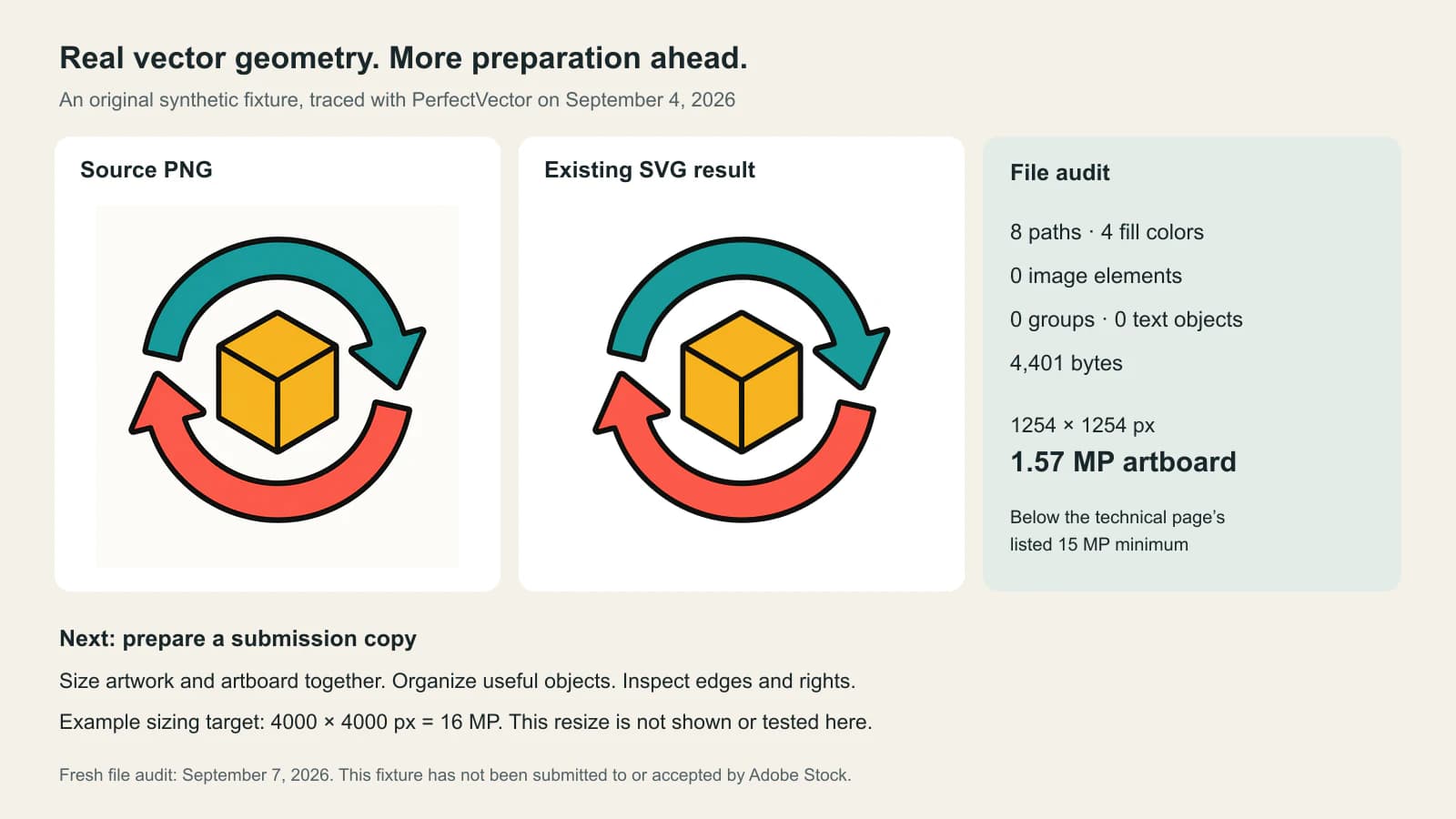
Notre exemple représente un symbole d’échange : un cube doré entre des flèches turquoise et corail. Sa source matricielle et son SVG ont été créés pour une démonstration PerfectVector le 4 septembre 2026. Le SVG provient d’une vraie conversion PerfectVector ; la copie de production a seulement retiré le tracé de fond presque blanc couvrant tout le canevas. Aucun tracé du dessin n’a été réparé ou regroupé.
L’examen de ce SVG précis donne :
| Observation du fichier | Résultat | Ce qu’elle établit |
|---|---|---|
| Éléments de dessin | 8 tracés | Le dessin contient une géométrie vectorielle |
| Éléments image | 0 | Ce fichier n’enveloppe pas de bitmap intégré |
| Couleurs de remplissage | 4 | Une petite palette, pas une note de qualité |
| Groupes et objets texte | 0 de chaque | Aucun groupe d’objets existant ni texte utilisant encore une police |
| Largeur et hauteur | 1254 × 1254 px | Une surface de plan de travail de 1.572516 MP |
| Taille enregistrée | 4 401 octets | Un poids bien inférieur à 45 MB |
Le constat utile est nuancé : la conversion a produit des tracés, mais le plan de travail existant est inférieur au minimum indiqué sur la page technique. C’est une source de travail à préparer davantage, pas un fichier prêt à soumettre.
Pour un fichier inconnu, utilise le guide d’examen du contenu matriciel d’un SVG avant de considérer son extension comme une preuve. Pour un livrable EPS, la vérification équivalente consiste à déterminer si l’EPS contient réellement un dessin vectoriel.
Prépare ensemble le dessin et le plan de travail
Crée une copie pour la soumission afin de conserver la vectorisation d’origine comme référence. Pour ce symbole carré, 4000 × 4000 px est un exemple de taille pratique : 16 MP se situent dans la plage du tableau technique. C’est un calcul de dimensions, pas un test d’envoi.
Redimensionne proportionnellement le dessin avec le plan de travail, puis examine les marges. Agrandir seulement le canevas vide peut laisser un minuscule symbole dans un grand aperçu. Agrandir un bitmap dans un conteneur vectoriel ne crée pas davantage de géométrie non plus.
Rouvre la copie enregistrée et examine ses dimensions réelles. Dans cet exemple, width, height et viewBox décrivent tous le même carré de 1254 unités. Dans d’autres SVG, ces valeurs peuvent différer ; ne déduis pas le plan de travail exporté du seul viewBox. Si l’éditeur affiche des unités physiques, passe les mesures du document en pixels pour calculer la surface, au lieu de l’estimer à partir d’un champ DPI.
Garde une courte fiche avec la copie à livrer : format, dimensions, surface, poids du fichier et éditeur utilisé pour le rouvrir. Tu pourras ainsi vérifier facilement un futur changement d’export.
Rends les tracés utiles à un autre designer
Les consignes de conception d’Adobe demandent des calques et groupes nommés, des polices converties en tracés et l’absence de nuances inutiles ou d’effets mal restitués ailleurs. Ses consignes de qualité vectorielle demandent aussi des formes fermées, aucune image matricielle intégrée et des tracés simples ; elles déconseillent la vectorisation automatique de graphismes complexes.
Pour le symbole d’échange, essaie une modification ordinaire pour un acheteur : recolorer la flèche supérieure sans changer le cube ni la flèche inférieure. Sélectionne ensuite tout le symbole et déplace-le sans laisser de contour derrière. Ces vérifications sont plus utiles que de se réjouir des huit tracés. Un faible nombre peut encore cacher des combinaisons difficiles à manipuler.
Examine les pointes des flèches, les petits espaces autour du cube et les jonctions entre les limites noires. Compare-les à la source. Détermine quelles irrégularités appartiennent au dessin et lesquelles demandent une réparation. Utilise la liste de vérification de la qualité d’une vectorisation si le contour mérite un examen plus précis.
Regroupe et nomme les parties selon les modifications qu’un client pourrait raisonnablement vouloir faire. Notre fichier n’a aucun groupe ; la conversion n’a pas retrouvé d’objets sémantiques comme « flèche supérieure ». Construis cette organisation volontairement, en vérifiant que les remplissages et leurs limites restent ensemble. Si le dessin repose sur une texture photographique ou des détails de peinture doux, le conserver comme illustration matricielle peut être plus utile que le vectoriser en un fichier encombré.
Si ton dessin original en aplats n’existe qu’en PNG ou JPEG, l’outil image vers vecteur de PerfectVector peut produire des tracés pour cette procédure d’examen. Utilise le résultat comme point de départ modifiable, puis prépare le plan de travail, l’organisation et la documentation de la source pour la destination.
Examine aussi les droits sur la source et la déclaration IA
Changer le format d’un fichier ne change pas l’origine de son contenu. Adobe prévoit des exigences juridiques distinctes pour les soumissions vectorielles, qui couvrent les dessins sources, les autorisations et les noms ou marques soumis à restriction. Examine ces exigences pour ton contenu ; une vectorisation réussie ne prouve pas que tu disposes des droits nécessaires.
L’exemple présenté ici était au départ un dessin généré par IA. Les consignes d’Adobe pour les vecteurs issus d’IA générative s’appliquent aux vecteurs créés en partie ou entièrement avec une IA générative et exigent un travail modifiable conforme aux règles vectorielles ordinaires. Vectoriser ce bitmap généré ne fait pas disparaître son origine.
Les instructions de soumission de contenu IA d’Adobe demandent de vérifier les conditions de licence de l’outil et de signaler le contenu généré par IA avec l’option Created using generative AI tools. Conserve ensemble la source, les informations de création pertinentes et le fichier de livraison modifié. Un export techniquement valide passe encore par l’examen d’Adobe ; ni la conversion ni cette liste de vérification ne garantissent l’acceptation ou des ventes.
FAQ
Adobe Stock accepte-t-il les fichiers SVG ? Oui. Sa présentation des soumissions vectorielles cite SVG aux côtés d’AI et d’EPS. Le contenu et sa préparation doivent toujours respecter les exigences techniques, de conception et de source concernées.
Quelle taille de plan de travail utiliser pour un vecteur Adobe Stock ? Le tableau technique actuel indique un minimum de 15 MP et un maximum de 65 MP. Calcule la largeur multipliée par la hauteur en pixels. Un plan de travail de 4000 par 4000 pixels représente 16 MP ; vérifie aussi les consignes de la catégorie et l’export enregistré.
Transformer un PNG en SVG suffit-il ? Non. Vérifie que le SVG contient une géométrie modifiable plutôt qu’un bitmap enveloppé. Examine ensuite la taille du plan de travail, l’organisation, les contours, les droits sur la source et toute déclaration IA nécessaire.
Vectoriser un dessin IA supprime-t-il l’obligation de déclaration IA ? Non. Les consignes vectorielles IA d’Adobe couvrent les œuvres réalisées en partie ou entièrement avec une IA générative. Convertir le bitmap généré en tracés ne change pas cette origine.
Sources
- Adobe — Présentation des soumissions vectorielles — Formats AI, EPS et SVG acceptés et restrictions de conditionnement.
- Adobe — Exigences techniques des soumissions vectorielles — Surface du plan de travail, poids, mode colorimétrique, origine et consignes d’aperçu EPS.
- Adobe — Exigences de conception des soumissions vectorielles — Organisation modifiable, préparation des polices, effets et tailles selon les catégories.
- Adobe — Problèmes de qualité et techniques entraînant un refus de contenu — Vérifications de la géométrie vectorielle et du contenu matriciel.
- Adobe — Exigences juridiques des soumissions vectorielles — Dessin source, droits et autorisations.
- Adobe — Consignes de soumission des vecteurs issus d’IA générative — Possibilité de modification et exigences des vecteurs contenant du contenu généré par IA.
- Adobe — Soumettre du contenu d’IA générative — Licence de l’outil, déclaration et modération.
Tu as un dessin original en aplats qui nécessite des tracés modifiables ? Convertis-le avec PerfectVector, puis rouvre le SVG et vérifie le plan de travail, les objets et la source avant de préparer une soumission.
Plus depuis le blog

Exigences vectorielles Shutterstock : vérifier l’EPS
Vérifie format EPS, limites du dessin et taille du fichier pour Shutterstock, puis inspecte tracés, couleurs et admissibilité de la source avant la soumission.

Sharp SVG vers PNG : taille, densité et netteté
Rends les SVG en PNG transparents à la taille finale avec Sharp. Consulte un test reproductible 1x et 2x, le rôle de la densité et les limites de l’agrandissement PNG.