
Filtres PicSVG : comparer Edge, Internal et Clean
Comparez trois filtres PicSVG sur une image, enregistrez chaque SVG séparément et vérifiez quelles régions, ouvertures et traitement d'arrière-plan correspondent à votre conception prévue.
Sur cette page
Choisissez les filtres PicSVG en comparant les résultats enregistrés à partir de la même image. Gardez les Details fixes, modifiez un filtre nommé à la fois et vérifiez les régions et les ouvertures dont vous avez besoin. Dans notre contrôle géométrique, Edge 2 a mis l'accent sur les limites, Internal 1 a conservé deux formes remplies mais a omis un triangle, et Clean 1 a modifié le traitement d'arrière-plan. La liste des chemins les plus courts n’était pas automatiquement la version la plus utile.
Si aucun des effets ne conserve les formes dont votre projet a besoin, démarrez gratuitement avec PerfectVector sur la page alternative PicSVG et comparez les silhouettes, les ouvertures et les régions de couleur de l'aperçu avec votre source. Vous devez déverrouiller le résultat avant de pouvoir le modifier ou l'exporter. Le flux de travail de filtrage ci-dessous est terminé sur PicSVG lui-même ; nous n'avons pas effectué de comparaison de la qualité des résultats entre les services.
Commencez avec une source et un paramètre Details fixe
Ce guide utilise le site Web PicSVG, dont la page testée s'est identifiée comme étant Beta V3.4. Son convertisseur ordinaire propose un téléchargement, des effets sélectionnables et un téléchargement SVG. Le site nomme les entrées JPG, GIF et PNG jusqu'à 4 Mo. Utilisez une image que vous êtes autorisé à convertir et à conserver l'original.
Notre source téléchargée était un PNG original 320 × 240 RGBA : un cadre rectangulaire bleu marine avec un centre transparent, un triangle doré et un bloc bleu sarcelle sur un fond transparent. L’aperçu ORIGINAL RESIZED du site Web affichait ces zones transparentes en blanc. Notre comparaison porte sur la sélection des filtres. Nous n’avons pas testé la préservation de la transparence ni inspecté un fichier intermédiaire qui expliquerait la gestion alpha du site. Cela rend plusieurs questions faciles à séparer : un filtre conserve-t-il chaque forme, conserve-t-il l'ouverture du cadre, préserve-t-il la couleur ou ajoute-t-il une géométrie d'arrière-plan ?
- Utilisez TÉLÉCHARGER UNE IMAGE pour charger la source.
- Gardez Details: Strong lorsque vous comparez les filtres.
- Sélectionnez un filtre nommé à l'aide de la liste déroulante Filtres visible et confirmez son étiquette affichée.
- Attendez que l'aperçu soit mis à jour, inspectez-le, puis utilisez DOWNLOAD SVG.
- Enregistrez un nom de fichier local distinct avant de choisir le filtre suivant.
Nous avons testé Edge 2, Internal 1 et Clean 1, tous avec Strong. Strong est le réglage resté constant pendant cet essai. Nous ne l’avons pas comparé aux autres valeurs de Details et n’avons pas vérifié qu’il conserve chaque petit détail. La conversion ordinaire s’est terminée sans Supermode.
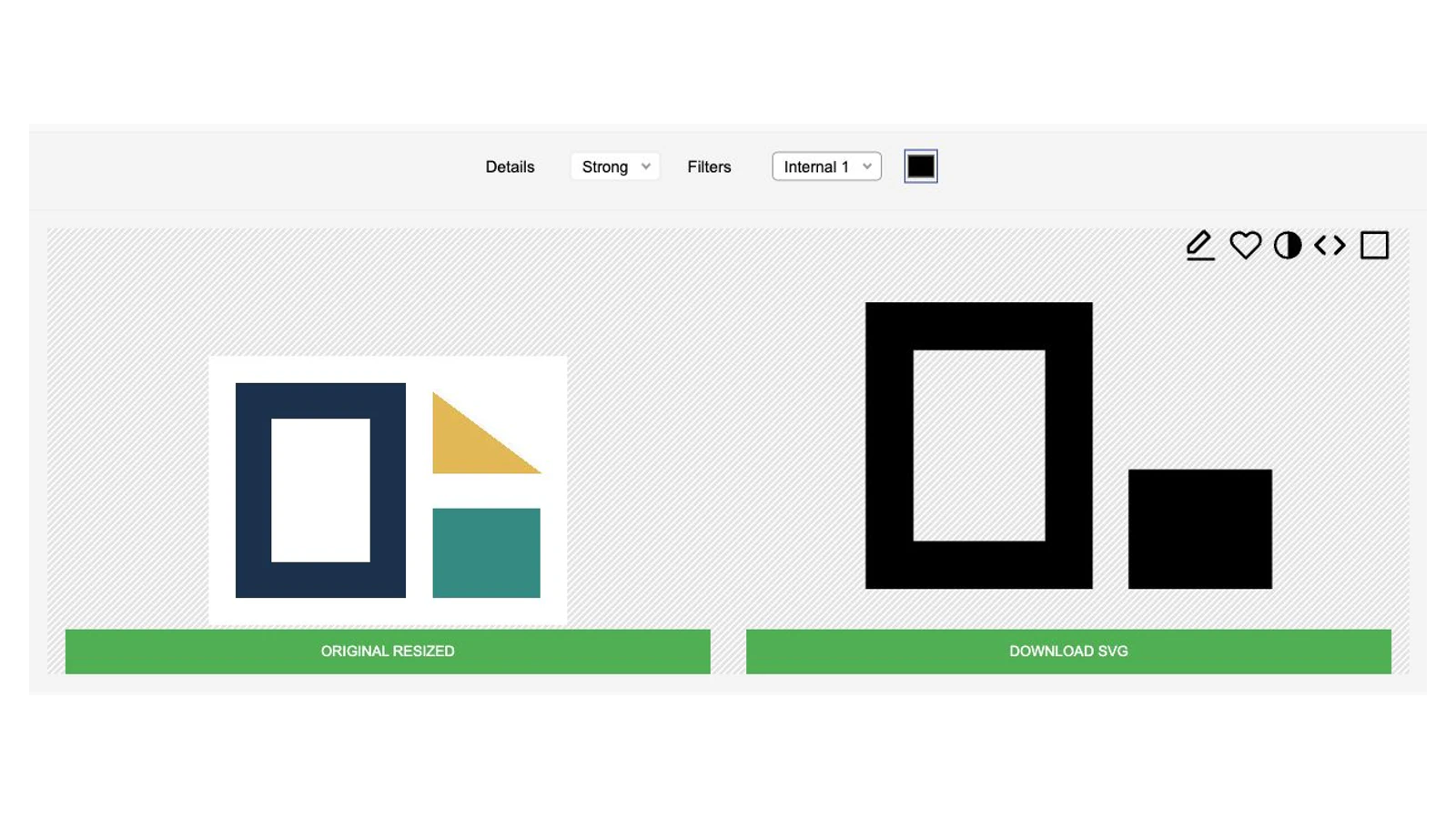
Comparez ce que Edge 2, Internal 1 et Clean 1 conservent
Les trois SVG réellement téléchargés ont produit des traitements différents de la même source. Nous avons inspecté leur balisage et rendu les fichiers conservés localement. Il s'agit d'observations sur cette référence de test, plutôt que de définitions qui prédisent chaque image.
| Filtrer, avec Details Strong | Résultat visible sur cette source | Décision à prendre |
|---|---|---|
| Edge 2 | De fines bandes noires autour du cadre, du triangle et du bloc ; les grands intérieurs sont transparents | Que vous souhaitiez une illustration en forme de limite plutôt que les régions remplies d'origine |
| Internal 1 | Un cadre rempli de noir avec un centre ouvert et un bloc noir ; le triangle d'or est absent | Si la région de couleur claire omise est acceptable |
| Clean 1 | Fond noir et régions intérieures séparées par d'étroites bandes de délimitation transparentes, y compris la limite triangulaire | Si ce traitement d'arrière-plan appartient à la conception prévue |
Pour une version remplie qui doit conserver les trois formes, aucun de ces résultats particuliers n'est un gardien automatique. Internal 1 conserve l'ouverture du cadre mais perd le triangle. Edge 2 conserve sa limite tout en modifiant l'apparence remplie. Clean 1 inclut une géométrie noire où le PNG téléchargé a un arrière-plan et un centre de cadre transparents. Choisissez en fonction des exigences du dessin, et non d'un nom de filtre qui semble plus raffiné.
Zoomez sur quelques endroits décisifs au lieu de juger uniquement la vignette pleine page. Dans cette source, le triangle et le centre du cadre révèlent bien plus que le gros bloc noir. Si une ouverture est remplie de manière inattendue, le guide des trous SVG permet de distinguer les règles de remplissage et les formes qui se chevauchent. Pour la vérification des antécédents, utilisez le guide SVG transparent.
Enregistrez chaque variante avant de changer le filtre
Utilisez des noms de fichiers qui préservent les paramètres réels, tels que edge2-strong.svg, internal1-strong.svg et clean1-strong.svg. Gardez-les à côté de la source intacte. La page PicSVG décrit également une zone d'images enregistrées localement pour comparer les résultats ; nous avons utilisé des fichiers SVG conservés séparément pour ce test plutôt que de traiter cette zone comme un stockage durable.
Lors de notre exécution, l'adresse de téléchargement a été réutilisée tandis que le filtre sélectionné a changé. Chaque fichier a donc été récupéré immédiatement sous son état de filtre visible. Une adresse réutilisée ne constitue pas un enregistrement fiable du résultat que vous avez conservé ; le nom de fichier local, la note sur les paramètres et le contenu réel du fichier constituent l'enregistrement utile.
Les trois fichiers contenaient des chemins et aucun élément d'image. Leurs comptes étaient de sept pour Edge 2, deux pour Internal 1 et cinq pour Clean 1. Ces décomptes montrent des différences structurelles entre les fichiers enregistrés. Ils ne classent pas la qualité des résultats. Le résultat des deux trajets omettait toujours une forme requise dans notre référence de test.
Tous les trois ont utilisé un groupe parent avec un remplissage noir et stroke="none". Les limites minces du Edge 2 sont donc une géométrie remplie dans ces fichiers, et non une preuve de traits centraux. La spécification de peinture SVG fait la distinction entre peindre l'intérieur d'une forme et caresser son contour. Le guide de traçage des dessins au trait explique comment cette distinction affecte les choix des illustrations.
Vérifiez les limites enregistrées avant la prochaine application
Les fichiers différaient également par leurs déclarations de taille de racine :
| Variante enregistrée | Largeur et hauteur des racines | viewBox |
|---|---|---|
| Edge 2 / Strong | 320 pts × 240 pts | 0 0 320 240 |
| Internal 1 / Strong | 320 pts × 240 pts | 0 0 320 240 |
| Clean 1 / Strong | 960 pts × 720 pts | 0 0 960 720 |
Il s'agit de champs réellement enregistrés, y compris leurs unités pt. Il ne s'agit pas d'un rapport sur la taille physique importée. Une viewBox définit le rectangle de coordonnées interne mappé dans la fenêtre SVG, comme l'explique la spécification de coordonnées SVG. Nous avons rendu les variantes avec la même taille de révision pour inspecter leur traitement ; cela ne rend pas leurs déclarations de taille identiques.
Avant de conserver un fichier, ouvrez ce SVG spécifique et vérifiez les formes, les ouvertures, l'arrière-plan et les limites déclarées requises. Testez-le ensuite dans votre application de réception à la taille dont vous avez besoin. Nous n’avons pas effectué cette importation, ni une modification, une impression ou une découpe manuelle.
| Échec de la vérification | Action suivante |
|---|---|
| Une région claire disparaît | Comparez un autre filtre avec cette région exacte dans la source |
| Un aperçu fin est traité comme une ligne centrale | Inspectez le remplissage/contour et la géométrie réelle avant de choisir le flux de travail suivant |
| Le résultat ajoute des régions d'arrière-plan indésirables | Comparez un autre effet et inspectez le fichier enregistré sur un arrière-plan contrasté |
| Plusieurs fichiers enregistrés apparaissent identiques de manière inattendue | Revérifiez l'étiquette du filtre visible et enregistrez chaque résultat mis à jour sous un nom de fichier distinct. |
| Le fichier entre dans une autre application avec une taille inattendue | Inspectez les unités et les limites, puis définissez et vérifiez la taille prévue dans cette application. |
Conservez le résultat PicSVG lorsque son effet répond à la tâche. Si les régions requises ne survivent toujours pas, démarrez gratuitement avec PerfectVector sur la page alternative PicSVG et vérifiez les formes, les ouvertures et les couleurs de l'aperçu par rapport au même original avant de décider quel flux de travail conserver.
FAQ
Quel filtre PicSVG est le meilleur ?
Choisissez l’effet qui conserve les régions et les ouvertures dont votre image a besoin. Dans notre référence de test, Edge 2 a mis l'accent sur les limites, Internal 1 a omis le triangle d'or et Clean 1 a modifié le traitement d'arrière-plan. Aucun résultat ne répondait à toutes les utilisations possibles.
Details Strong préserve-t-il chaque petite fonctionnalité ?
Cela n'a pas été prouvé. Nous avons maintenu Strong fixe tout en modifiant trois filtres nommés. Même avec ce paramètre, Internal 1 a omis un triangle obligatoire dans notre référence de test. Inspectez vos régions critiques plutôt que de vous fier au nom du paramètre.
Moins de chemins SVG signifie-t-il un résultat plus propre ?
Non. Les variantes enregistrées comportaient sept, deux et cinq chemins. Le fichier à deux chemins a quand même perdu la forme que nous souhaitions. Comparez les illustrations et la géométrie retenues au lieu de choisir uniquement le plus petit nombre de chemins.
Les bords PicSVG fins signifient-ils que le SVG contient des traits centraux ?
Non. Nos trois fichiers enregistrés utilisaient une géométrie remplie de noir avec un trait défini sur aucun. Un résultat d'apparence mince peut toujours être une bande remplie autour d'une région. Inspectez le remplissage, le contour et les tracés réels pour le flux de travail dont vous avez besoin.
Sources
- Convertisseur officiel PicSVG — conseils de saisie sur le site Web, effets sélectionnables et flux de travail d'enregistrement SVG.
- Spécification de peinture SVG W3C — la différence entre le remplissage et le contour.
- Systèmes de coordonnées SVG W3C — viewBox, mappage de fenêtre et unités.
Plus depuis le blog

Potrace de PNG en SVG : gérer l’alpha et garder les trous
Convertissez un PNG avec Potrace après avoir préparé son canal alpha. Suivez un flux de travail PGM testé, comparez les seuils et vérifiez l'arrière-plan et les trous internes du SVG.

SVGcode : vérifier les formes exportées
Tracez une image en couleur plate dans SVGcode, copiez le SVG réel et vérifiez sa palette, ses ouvertures intérieures, son arrière-plan et son canevas avant d'utiliser le fichier dans votre conception.



