
LibreOffice Draw : modifier et exporter des SVG
Modifie un SVG dans LibreOffice Draw : choisis Break ou Ungroup, change formes et couleurs, garde un original ODG et vérifie un export SVG séparé avant le partage.
Sur cette page
- Break, Ungroup ou To Polygon ?
- Commence par une petite modification réversible
- Insère le SVG dans un nouveau dessin
- Décompose le graphisme et teste un remplissage
- Teste un contour, puis vérifie le lettrage
- Enregistre l’original ODG et exporte séparément le SVG
- Lorsque les parties restent non modifiables
- Si la seule source est PNG ou JPG
- FAQ
- Sources
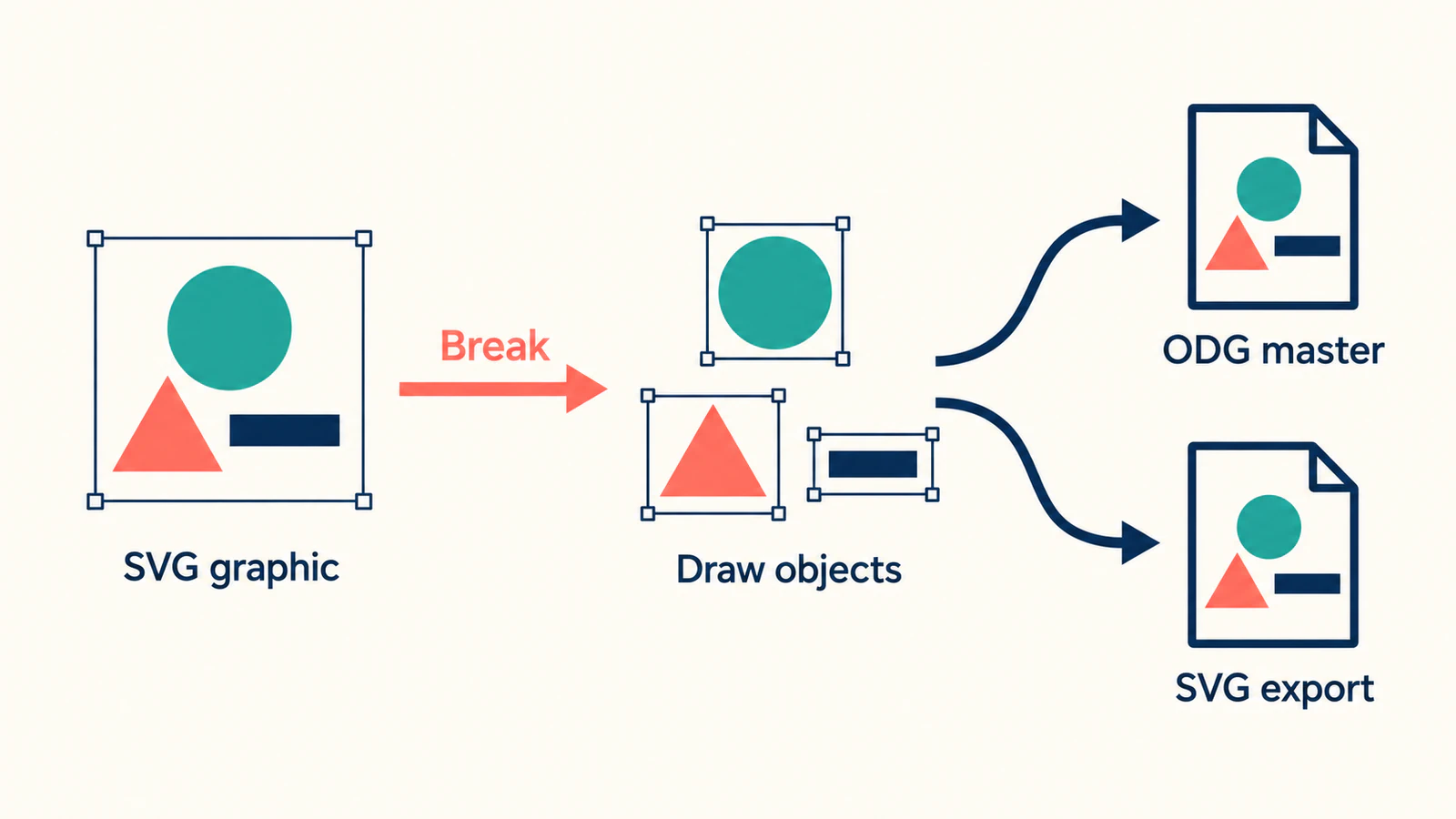
Pour modifier les formes d’un SVG inséré dans LibreOffice Draw, sélectionne le graphisme et utilise Shape → Break. Clique ensuite à l’extérieur et sélectionne la partie à changer. L’implémentation de Break dans Draw traite les graphismes vectoriels intégrés en les convertissant en objets de dessin. C’est pourquoi un SVG inséré peut nécessiter Break même lorsque Ungroup est indisponible.
Conserve le SVG original, teste une petite modification et enregistre ton dessin de travail en ODG. Exporte un SVG distinct pour l’application suivante. Pour la mise en page dans Scribus, suis sa méthode d’import SVG modifiable et teste une région importée avant de construire la page. Cette méthode convient à un badge, un graphique ou un diagramme dont tu dois adapter les formes. Vérifie texte et apparence avant de t’engager dans un grand dessin.
Break, Ungroup ou To Polygon ?
Un rectangle de sélection unique indique ce que Draw a sélectionné. Il ne dit pas si le contenu est un groupe, un graphisme vectoriel importé ou des pixels.
| Ce que tu as sélectionné | Action suivante adaptée | À vérifier ensuite |
|---|---|---|
| Un graphisme SVG inséré contenant un dessin vectoriel | Shape → Break | Peux-tu sélectionner et recolorer la partie voulue ? |
| Un groupe d’objets Draw | Enter Group pour modifier un membre, ou Ungroup pour séparer les membres | Le groupe contient-il l’objet nécessaire ? |
| Un PNG, JPG ou autre bitmap | Trace-le uniquement si tu as besoin de formes vectorielles | Le traçage a-t-il préservé la silhouette et les détails utiles ? |
| Du lettrage composé de contours | Modifie les contours ou remplace l’étiquette par une zone de texte | As-tu besoin de mots modifiables ou seulement de la même apparence ? |
La documentation LibreOffice des groupes décrit Enter Group et Ungroup comme des opérations sur des objets déjà groupés. Enter Group préserve le groupement pendant la modification d’un membre. Dans Draw, ces commandes sont disponibles dans le menu contextuel du groupe.
Le traçage bitmap est une opération distincte : la méthode documentée est Shape → Convert → To Polygon. Décomposer un graphisme SVG ne reconstruit pas les tracés originaux d’une image intégrée dedans. Si l’objet sélectionné reste incertain, utilise le diagnostic général de sélection SVG.
Commence par une petite modification réversible
Utilise une copie du dessin à changer. Pour un fichier d’exercice simple, enregistre cet exemple original sous badge-source.svg dans un éditeur de texte brut. Il contient un cercle, un triangle et une barre courte, soit des parties reconnaissables à sélectionner.
<svg xmlns="http://www.w3.org/2000/svg"
     width="240" height="160" viewBox="0 0 240 160">
  <circle cx="78" cy="72" r="40" fill="#167d8d" />
  <path d="M150 32 L194 112 L106 112 Z" fill="#e76f51" />
  <rect x="48" y="128" width="144" height="12" fill="#20354b" />
</svg>
Utilise ce dessin d’exercice pour vérifier la méthode dans ton installation Draw, puis répète les contrôles sur ton vrai dessin.
Insère le SVG dans un nouveau dessin
Ouvre un document Draw vide et choisis Insert → Image, puis sélectionne le SVG. Laisse Insert as Link décoché pour intégrer une copie de travail. Les instructions d’insertion du guide Draw distinguent intégration et liaison : un graphisme intégré appartient au dessin, tandis qu’un graphisme lié dépend du fichier source.
Garde une vue de référence de l’original dans un navigateur ou une autre fenêtre. Avant de modifier, cherche des formes absentes, un espacement changé ou un fond inattendu. Si l’apparence diffère déjà, note un problème d’import ; les modifications ultérieures ne peuvent pas expliquer une différence présente à l’insertion.
Les chemins de menus suivent ici la barre standard. L’interface à onglets et les anciennes versions de LibreOffice peuvent utiliser d’autres noms ou emplacements.
Décompose le graphisme et teste un remplissage
- Sélectionne le graphisme inséré et choisis Shape → Break.
- Clique dans une zone vide pour annuler la sélection.
- Sélectionne le triangle du badge d’exercice ou une région reconnaissable de ton dessin.
- Change son remplissage dans les contrôles Properties → Area de la barre latérale.
- Confirme que seule la région voulue change. Annule la couleur d’essai si tu ne veux pas la conserver.
Le guide de prise en main de Draw couvre la sélection d’objets et la mise en forme des régions. Déplacer tout le badge confirme que tu peux le positionner ; recolorer seulement le triangle confirme que tu peux modifier cette partie.
Si plusieurs parties se sélectionnent encore ensemble et que Enter Group est disponible, entre dans le groupe et sélectionne son membre. Utilise Ungroup pour supprimer ce groupement. Une fois la partie accessible, cesse de séparer les objets.
Teste un contour, puis vérifie le lettrage
Sélectionne le triangle et active Edit → Toggle Point Edit Mode. L’aide actuelle LibreOffice indique aussi F8 ; d’anciennes instructions peuvent nommer la commande Points. Déplace légèrement un coin, inspecte le résultat puis annule. Si ton ordinateur intercepte le raccourci, utilise le menu.
Pour ton dessin, choisis un contour que tu devras réellement changer. Pouvoir redimensionner un rectangle de sélection ne prouve pas que son contour soit modifiable.
Le badge d’exercice n’a aucun lettrage. Si ton SVG en contient, teste une étiquette séparément : peux-tu y placer un curseur de texte et remplacer un mot ? Une lettre dessinée comme tracé n’a pas de mot modifiable derrière elle. SVG prend en charge texte et géométrie : une même étiquette visible peut donc avoir des comportements de modification différents. La spécification du texte SVG définit le texte comme son propre type de contenu.
Si une étiquette nécessite des mises à jour régulières, envisage de la remplacer par une zone de texte native Draw dans l’original ODG. Compare police, alignement et retours à la ligne à la référence avant de supprimer l’étiquette importée.
Enregistre l’original ODG et exporte séparément le SVG
Utilise File → Save As pour conserver un fichier de travail comme badge-master.odg. Draw enregistre les dessins en ODG par défaut. Pour créer le fichier de livraison, sélectionne le dessin terminé, choisis File → Export, puis SVG dans la liste de formats. Active Selection si tu veux seulement les objets sélectionnés. Le guide Draw explique les exports du document entier et des objets sélectionnés ; l’apparence de la boîte de dialogue dépend du système et de la configuration.
Donne au résultat un nom distinct, comme badge-edited.svg. Effectue les modifications suivantes dans l’original ODG et exporte à nouveau, pour identifier le fichier contenant le dessin de travail.
Avant de partager, rouvre le SVG dans un navigateur et son application de destination. Vérifie :
- Les parties voulues sont présentes, y compris la barre courte du badge d’exercice.
- Le remplissage et le contour modifiés ont survécu à l’export.
- Lettrage, traits fins et formes superposées paraissent corrects à la taille prévue.
- Le fichier possède la zone de canevas voulue, sans copie de référence exportée par accident.
- La destination permet les modifications ultérieures nécessaires au destinataire.
Une vue navigateur vérifie l’apparence. Ouvrir le fichier dans sa destination vérifie la livraison réelle. Si une différence apparaît seulement après export, reviens à l’original ODG et compare les réglages d’exportation et les objets sélectionnés avant de reconstruire le dessin.
Lorsque les parties restent non modifiables
Break est indisponible. Clique hors de toute modification de texte, sélectionne le graphisme lui-même et inspecte les commandes disponibles. Tu possèdes peut-être déjà des objets de dessin, tu es dans un groupe ou tu as un bitmap. Ne conclus pas que le fichier soit matriciel sur la seule base d’une commande désactivée.
Une couleur est répartie sur de nombreux morceaux. Le dessin importé peut comporter plusieurs régions distinctes partageant une couleur. Recolore délibérément les régions nécessaires. Si une petite modification exige de gérer beaucoup de fragments, essaie le SVG original dans un éditeur SVG avant de poursuivre. Notre guide de modification SVG aide à choisir entre éditeur visuel et modification du balisage.
Une image reste une image. SVG peut contenir des images matricielles via son élément image. Ces pixels ne deviennent pas les formes originales de l’illustrateur lorsque tu exécutes Break. Vérifie si le SVG contient une image matricielle intégrée, puis décide si cette partie nécessite réellement un traçage.
Lorsque la structure SVG originale doit survivre
Si la tâche dépend d’ID précis, de groupes, de texte modifiable ou d’animation, garde le fichier original et travaille dans un éditeur SVG ou le code. La conversion en objets Draw constitue une autre représentation de travail ; une image correspondante ne prouve pas que ces détails sources aient survécu.
Si la seule source est PNG ou JPG
La vectorisation convient lorsque tu dois remodeler ou recolorer un dessin existant seulement en pixels. Elle crée de nouveaux tracés à partir de l’image ; elle ne reconstruit pas le document original de l’auteur. Le guide de vectorisation d’images explique cette distinction.
Tu peux essayer la conversion To Polygon de Draw pour un bitmap, puis inspecter les formes obtenues. PerfectVector offre une autre méthode lorsque Draw est la destination : convertis le PNG ou JPG en dessin SVG, inspecte la silhouette et les régions colorées, puis insère le SVG dans Draw. Effectue le même test de remplissage et de contour avant de construire le reste du document autour.
Pour une photographie nécessitant seulement placement ou recadrage, garde l’image matricielle. Pour un vecteur existant dont le seul problème est la sélection, commence par les contrôles d’objets ci-dessus.
FAQ
Pourquoi Ungroup est-il grisé pour mon SVG dans LibreOffice Draw ? La sélection peut être un graphisme SVG importé plutôt qu’un groupe d’objets Draw. Essaie Shape → Break sur une copie, puis désélectionne et sélectionne une partie individuelle. Ungroup désactivé ne prouve pas à lui seul que le contenu soit matriciel.
Break transforme-t-il un PNG en formes vectorielles modifiables ? Non. Le traçage bitmap est une opération distincte. Draw documente Shape → Convert → To Polygon pour convertir un bitmap en graphismes vectoriels ; inspecte le résultat avant de l’utiliser.
Pourquoi ne puis-je pas modifier les mots d’un SVG importé ? Le lettrage peut être composé de contours ou de contenu matriciel plutôt que de texte modifiable. Teste une étiquette séparément. Si tu dois changer sa formulation, utilise la source modifiable originale ou remplace-la par une zone de texte Draw et vérifie l’apparence.
Dois-je enregistrer mon dessin modifié en ODG ou SVG ? Garde un original ODG pour les futures modifications Draw et exporte un SVG distinct pour partager ou utiliser dans une autre application. Rouvre le SVG pour vérifier apparence, limites et modifications nécessaires au destinataire.
Sources
- LibreOffice — Implémentation de la commande Break — Code publié du traitement des graphismes vectoriels intégrés via Break.
- LibreOffice — Guide Draw 26.2 : modifier des images — Intégration, liaison, fichiers ODG et export d’objets sélectionnés.
- LibreOffice — Travailler avec les groupes — Comportements Enter Group, Exit Group et Ungroup.
- LibreOffice — Convertir des images bitmap en graphismes vectoriels — Méthode de traçage To Polygon distincte de Draw.
- LibreOffice — Prise en main de Draw — Sélection d’objets, remplissages et contrôles de modification.
- LibreOffice — Activer le mode de modification des points — Commande actuelle et raccourci F8.
- W3C — Texte SVG — Contenu textuel distinct des contours géométriques.
- W3C — Contenu intégré SVG — Images matricielles dans un document SVG.
Si tu n’as qu’un PNG ou JPG et dois obtenir des contours modifiables, prépare un SVG avec PerfectVector. Vérifie ses formes, insère-le dans Draw et confirme une modification de remplissage et de contour avant d’exporter le dessin terminé.
Plus depuis le blog

SVG PowerPoint : convertis en formes et modifie les parties
Convertis un SVG en formes PowerPoint modifiables, change ses parties et diagnostique les commandes absentes. Vérifie la plateforme et garde l’original.

Opérations SVG Paper.js : découpe et réunis les formes
Importe des tracés SVG dans Paper.js, réunis les formes superposées, soustrais une vraie ouverture et vérifie l’export avec un exemple navigateur reproductible.