
Préparer une recette manuscrite pour la gravure laser
Nettoie la photo de la recette, vectorise l’écriture en formes SVG pleines et vérifie les traits fins, les ouvertures et la taille finale avant de graver.
Sur cette page
- Photographie la recette en laissant chaque marque visible
- Vérifie l’écriture avec un masque en noir et blanc
- Vectorise le masque propre et compare le remplissage aux contours
- Vérifie le fichier à la taille de gravure
- Réglages facultatifs dans LightBurn
- FAQ
- Puis-je graver la recette directement depuis une photo ?
- Pourquoi les lettres paraissent-elles creuses dans l’aperçu ?
- Comment conserver une petite fraction ou un soulignement pâle ?
- Sources
Pour préparer la photo d’une recette manuscrite à la gravure laser, recadre l’image sur l’écriture, nettoie le fond de papier et vérifie que les marques pâles restent visibles. Pour des lettres pleines, vectorise l’écriture nettoyée en SVG, affiche un rendu à la largeur voulue et vérifie l’ouverture de lettre la plus petite et le trait le plus pâle. Garde une image matricielle nettoyée si tu veux aussi reproduire la teinte du papier ou les variations de pression du stylo. Guide des modes LightBurn
Photographie la recette en laissant chaque marque visible
Pose la fiche à plat, éclaire-la sur les côtés avec une lumière diffuse et tiens l’appareil parallèle au papier. Cadre les quatre coins pour pouvoir redresser la photo si nécessaire. Garde cette photo sans retouche. Travaille sur une copie pour retirer le bord de la fiche, la table et les notes manuscrites que tu veux écarter.
Examine la partie la moins lisible avant de continuer. La barre de 1/2, le point d’un i ou le creux d’un petit e peuvent compter davantage que le titre. Si un reflet a effacé un chiffre ou qu’un pli masque un trait, reprends la photo ou essaie de numériser la fiche. Les niveaux et la vectorisation ne permettent pas de deviner quelle fraction figurait à cet endroit.
Vérifie l’écriture avec un masque en noir et blanc
Un seuil convertit une plage de luminosité en blanc et le reste en noir. Ouvre la copie recadrée dans un éditeur d’images, passe en niveaux de gris si nécessaire et règle le seuil jusqu’à ce que le texte soit lisible. Dans GIMP, applique Couleurs → Seuil à la copie. Si certains mots sont beaucoup plus pâles que les autres, essaie un second recadrage avec un seuil différent. Outil Seuil de GIMP
| Ce que tu vois | Ce qu’il faut vérifier |
|---|---|
| Une lettre perd une partie d’un trait | Essaie de conserver des marques plus claires dans cette zone. Compare le mot entier à l’original. |
L’ouverture d’un a ou d’un o se ferme | Utilise un seuil plus strict sur ce mot et recontrôle sa plus petite ouverture. |
| Le papier gris ou un pli devient noir | Nettoie localement le fond de la copie matricielle avant de vectoriser. |
| Des signes de ponctuation ressemblent à des taches | Compare la recette avec l’original avant d’effacer des points ou des barres. |
Pour un essai numérique, nous avons simulé la photo d’une recette originale de « Lemon Loaf », composée dans une police manuscrite. Les pixels en dessous de 104 sur l’échelle de gris sont devenus noirs dans le premier masque, et ceux en dessous de 156 dans le second. Pour le même recadrage autour d’un soulignement fin, le premier masque a conservé 3 pixels sombres et le second 924. Ces valeurs correspondent à notre échantillon. Choisis le seuil à partir de ta propre recette, en regardant de près les marques qui indiquent une mesure.
Vectorise le masque propre et compare le remplissage aux contours
Pour obtenir une version modifiable, vectorise l’image nettoyée en SVG. Tu peux vectoriser l’écriture nettoyée pour la gravure laser ou utiliser un outil local. Nous avons utilisé Potrace 1.16 avec le second masque. Le SVG obtenu contenait 53 éléments de chemin, sans image incorporée. Potrace accepte les images matricielles en noir et blanc dans des formats tels que PGM et peut générer un SVG. Manuel de Potrace
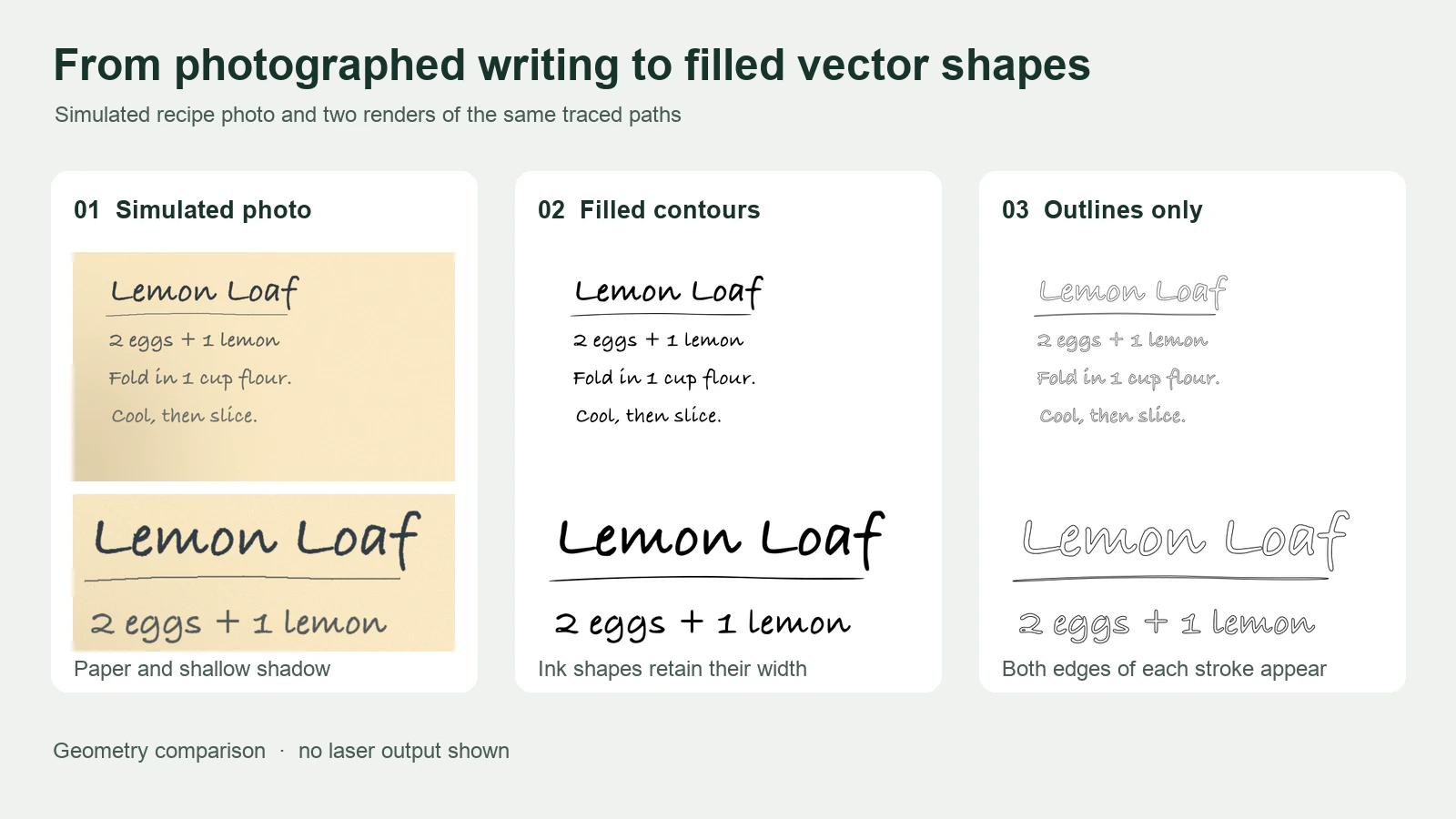
Le rendu plein ci-dessus conserve l’épaisseur des lettres. Le rendu en contours suit les deux côtés de chaque trait épais. La différence peut passer inaperçue sur une lettre mais se voit bien sur une ligne entière. Pour marquer une seule ligne au milieu du trait, utilise une méthode de vectorisation par axe médian et vérifie dans l’aperçu si des passages sont doublés.
Vérifie le fichier à la taille de gravure
- Redimensionne le SVG en conservant les proportions. Ouvre-le dans ton éditeur vectoriel et indique la largeur physique prévue. Vérifie les dimensions du dessin et celles de la page.
- Affiche ou imprime une épreuve pleine à la largeur prévue. Compare la barre d’une fraction, l’ouverture de lettre la plus étroite et un mot écrit avec peu de pression. Assure-toi que les espaces entre les lettres restent bien visibles.
- Compare le rendu plein à la vue en contours. Si un trait épais y apparaît sous forme de deux lignes fines, conserve la forme pleine dans le fichier pour obtenir des lettres pleines.
Réglages facultatifs dans LightBurn
Dans LightBurn, utilise Fichier → Importer. Pour graver des lettres pleines, choisis le mode Remplissage pour les formes fermées et vérifie l’Aperçu à la largeur prévue. LightBurn remplit l’intérieur des contours fermés. Son mode Ligne suit le contour. Gestion des fichiers dans LightBurn Guide d’aperçu LightBurn
L’exemple vérifie la géométrie dans un rendu numérique. Si tu réalises toi-même la gravure, fais un essai de lisibilité sur une chute du même matériau. Si tu passes par un atelier, envoie l’image nettoyée, le SVG si demandé et la largeur physique prévue pour que l’atelier puisse confirmer le travail.
FAQ
Puis-je graver la recette directement depuis une photo ?
Oui, si ton logiciel laser permet de graver des images. Recadre et nettoie l’image matricielle au préalable. Vérifie dans l’aperçu quelles parties du papier et de l’encre laisseront une marque. Le SVG est utile pour obtenir des contours modifiables et des lettres pleines.
Pourquoi les lettres paraissent-elles creuses dans l’aperçu ?
Si une forme vectorisée possède un bord intérieur et un bord extérieur, le mode Ligne suit les deux. Place les contours fermés de l’écriture sur un calque en mode Remplissage si tu veux des lettres pleines, puis vérifie à nouveau l’aperçu.
Comment conserver une petite fraction ou un soulignement pâle ?
Examine la source en pleine résolution avant de vectoriser. Si le réglage principal efface le passage pâle, applique-lui un seuil différent. Contrôle le SVG final et fais un essai à la taille de gravure prévue.
Sources
- LightBurn — Couleurs et calques — modes vectoriels Remplissage et Ligne et mode Image pour les images matricielles.
- GIMP — Seuil — conversion de niveaux de gris en masque à deux tons.
- Potrace — Manuel de la ligne de commande — formats matriciels acceptés et sortie SVG.
- LightBurn — Gestion des fichiers — importation de dessins SVG.
- LightBurn — Aperçu — contrôle des zones pleines et des contours avant la gravure.
Si tu as une photo propre et que tu veux modifier les lettres, vectorise-la dans PerfectVector. Compare les marques pâles à l’original, puis examine les ouvertures dans le rendu SVG à la largeur voulue.
Plus depuis le blog

Convertir un PNG en DXF à la bonne échelle avec Inkscape
Vectorise un PNG dans Inkscape, enregistre une copie DXF et vérifie les dimensions et les contours fermés sur un exemple avec une encoche et un trou.

AxiDraw : vérifier l’ordre des tracés avant le dessin
Comparez les aperçus SVG hors ligne d'AxiDraw pour vérifier l'ordre, l'inversion et le mouvement du chemin avec le stylo soulevé du papier. Préservez la géométrie du dessin et comprenez ce que le SVG enregistré conserve.



