
Vectorisation dans FlexiSIGN : comparer des tracés plus propres
Découvre quand utiliser les outils natifs de vectorisation de bitmaps FlexiSIGN, quand importer un SVG plus propre et comment vérifier les nœuds, couleurs, évidements et contours de découpe.
Sur cette page
- À quoi servent les options de vectorisation de Flexi
- Méthode 1 : vectoriser dans FlexiSIGN
- Méthode 2 : créer le vecteur avant l’importation
- Compare les deux résultats avec le même examen
- Silhouette et évidements
- Qualité des courbes
- Séparation des couleurs
- Texte et géométrie de marque
- Contours de découpe
- Quand le redessin manuel l’emporte
- FAQ
- Sources
FlexiSIGN propose plusieurs méthodes pour transformer un dessin bitmap en tracés. La question utile n’est pas de savoir si Flexi peut vectoriser une image, mais quelle méthode te laisse le moins de réparations avant l’impression ou la découpe. Commence par la vectorisation native pour les dessins propres et simples. Passe par un fichier vectoriel préparé en amont lorsque les petits évidements, les zones de couleur ou la qualité des courbes échouent à répétition.
Choisis selon la sortie, pas selon l’habitude
- Silhouette monochrome : essaie d’abord la vectorisation native noir et blanc.
- Logo en aplats de couleur : utilise une vectorisation couleur ou importe un SVG reconstruit, puis compare la séparation des calques et le nombre de nœuds.
- Dessin petit, flou ou riche en dégradés : trouve une meilleure source ou redessine-le. Davantage de réglages ne restaure pas les détails manquants.
- Dessin à ligne unique : utilise une méthode de ligne centrale lorsque la sortie doit rester un seul trait plutôt qu’un contour rempli.
À quoi servent les options de vectorisation de Flexi
Le guide de vectorisation de bitmaps de SA International présente plusieurs approches plutôt qu’une vectorisation universelle. Les dessins noir et blanc et les dessins en couleur demandent des choix différents, et la construction manuelle en Bézier reste utile lorsque les bords automatiques ne sont pas fiables.
Cette diversité compte pour la fabrication d’enseignes. Créer rapidement un contour extérieur pour un grand autocollant diffère de la reconstruction d’un logo multicolore dont les évidements, courbes et séparations de couleurs doivent rester propres à la taille d’une devanture.
Méthode 1 : vectoriser dans FlexiSIGN
Utilise la méthode native lorsque la source est déjà proche d’un dessin de production :
- Pars du fichier de logo le plus grand et le plus net disponible.
- Recadre les pixels sans rapport et rends le fond sans ambiguïté.
- Choisis une vectorisation noir et blanc ou couleur adaptée au dessin.
- Prévisualise le résultat à la taille finale de l’enseigne, pas seulement à la taille d’écran.
- Sépare la vectorisation de son bitmap et examine les tracés seuls.
Le bon réglage conserve les trous et limites prévus sans générer de fragments supplémentaires. Si un petit évidement de lettre se ferme, réduire les détails partout peut abîmer le reste du logo. Répare alors la forme localement ou essaie une source plus propre.
Méthode 2 : créer le vecteur avant l’importation
Préparer d’abord un vecteur est utile lorsque les essais natifs produisent des courbes bosselées, trop de nœuds, des îlots de couleur parasites ou des petites lettres abîmées. Pour un logo en aplats adapté, vectorise le logo avec PerfectVector, compare les formes colorées reconstruites à la référence et importe le SVG dans un nouveau document Flexi. Si le travail doit circuler entre des outils de production d’enseignes, la méthode de vectorisation ou d’importation SignLab utilise une comparaison à source identique avant l’affectation des sorties.
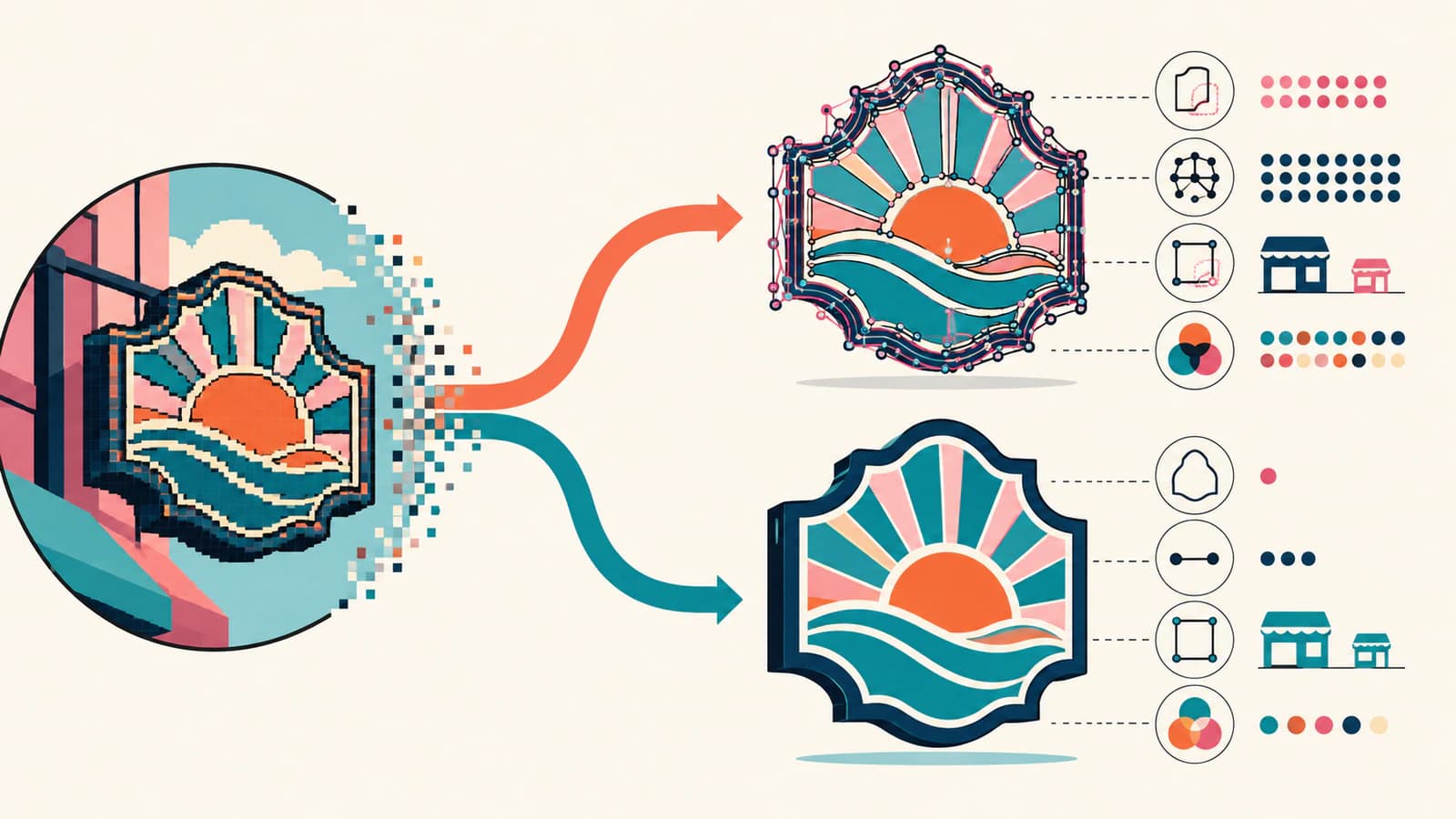
Importer un SVG ne le rend pas automatiquement correct. Cela déplace simplement la reconstruction en amont, où tu peux évaluer les tracés avant de les placer dans la mise en page de l’enseigne.
Compare les deux résultats avec le même examen
Silhouette et évidements
Masque le remplissage ou passe en vue contour. Confirme la silhouette extérieure et chaque ouverture intérieure. Les lettres A, B, P et R révèlent rapidement une mauvaise vectorisation, car leurs évidements sont petits et faciles à fermer accidentellement.
Qualité des courbes
Zoome sur les lettres rondes et les longs arcs. Cherche les parties aplaties, bosses et points inutiles. Une courbe propre utilise assez de nœuds pour contrôler la forme, pas pour reproduire chaque pixel.
Séparation des couleurs
Sélectionne chaque couleur de production prévue. Les minuscules zones isolées proviennent souvent du bruit de compression ou de l’anticrénelage, plutôt que du dessin original. Fusionne-les ou supprime-les volontairement, surtout lorsque chaque couleur devient un calque distinct de vinyle ou d’impression.
Texte et géométrie de marque
Si la police est connue, recompose le texte et convertis une copie de livraison en tracés. Les lettres vectorisées automatiquement ont souvent des fûts irréguliers et des angles abîmés. Reconstruire du texte éditable est plus propre que retoucher chaque caractère vectorisé.
Contours de découpe
Confirme que le tracé affecté à la découpe est la limite prévue, pas un doublon, une ombre ou un décalage décoratif. Fais une petite découpe de test lorsque les risques liés au matériau et au procédé le justifient.
Quand le redessin manuel l’emporte
Fais ou fais réaliser un redessin lorsque la source est minuscule, très comprimée, photographiée de biais ou remplie de dégradés qui doivent devenir un dessin de production simple. La vectorisation automatique reproduit très bien les bords visibles. Elle ne peut pas récupérer un angle manquant ni identifier la courbe voulue par le designer.
SAi présente Flexi DESIGN comme un environnement de conception d’enseignes avec des outils vectoriels et matriciels. C’est donc un bon endroit pour terminer les dessins de production, mais la qualité finale dépend encore de la source et de l’examen de l’opérateur.
FAQ
FlexiSIGN peut-il vectoriser un bitmap ? Oui. Flexi propose des options de vectorisation de bitmaps noir et blanc et en couleur, ainsi que des outils de dessin manuel. Il faut encore examiner les évidements, nœuds, zones de couleur et contours de découpe du résultat.
Quelle vectorisation Flexi utiliser pour un logo ? Utilise une approche noir et blanc pour une silhouette monochrome et une approche couleur pour un dessin multicolore en aplats. Compare la sortie à la taille finale et garde la méthode qui préserve les formes avec moins de réparations.
Pourquoi mon logo vectorisé a-t-il autant de nœuds ? La vectorisation peut suivre l’anticrénelage, les artefacts de compression ou un bord de faible résolution. Pars d’une source plus grande, simplifie dans une tolérance sûre et reconstruis les cercles simples, lignes droites ou textes au lieu de conserver des points bruités.
Faut-il vectoriser dans FlexiSIGN ou importer un SVG ? Essaie d’abord la vectorisation native pour un dessin simple et propre. Importe un SVG préparé lorsqu’il produit des courbes, évidements et séparations de couleurs plus propres de façon mesurable. L’examen après importation est identique pour les deux méthodes.
Sources
- SA International — Vectorisation de bitmaps — Présentation officielle des méthodes de vectorisation de bitmaps Flexi et de leurs rôles.
- SA International — Flexi DESIGN — Champ d’application officiel pour la conception vectorielle et matricielle d’enseignes.
- Signs101 — Vectoriser dans Flexi — Discussion de praticiens trouvée dans les résultats Google consultés sans compte connecté, utile pour comprendre les problèmes réels de nettoyage.
- PerfectVector — Vectoriser un logo — Description officielle de la reconstruction de logos en aplats, de l’aperçu et de la sortie SVG.
Si un logo en aplats produit encore des évidements cassés ou des courbes bruitées, crée un candidat SVG distinct avec PerfectVector, importe-le dans FlexiSIGN et choisis-le seulement si l’examen des tracés est meilleur que celui de la vectorisation native.
Plus depuis le blog

Vectoriser une image dans Graphtec Studio 2 : corriger les tracés incomplets
Corrige les vectorisations partielles, tracés de découpe manquants, petites contreformes et contours bruités dans Graphtec Studio 2. Compare la méthode native à un vecteur préparé.

Tracé d’image dans Roland CutStudio : obtenir des lignes de découpe plus propres
Utilise Image Outline dans Roland CutStudio, diagnostique les contours irréguliers ou doubles et décide quand un vecteur importé plus propre fournit une meilleure géométrie à ta machine.