
Logo SVG EasyEDA : image PCB ou tracés de panneau ?
Importe un logo dans EasyEDA Standard ou Pro en distinguant images PCB et tracés SVG de panneau. Vérifie éditeur, calque, taille et dessin avant exportation.
Sur cette page
- Identifie l’espace de travail avant importation
- Utilise un emblème pour vérifier trois résultats différents
- Importe un logo dans l’éditeur PCB EasyEDA Standard
- Utilise les outils d’image PCB de Pro pour une illustration PCB
- Choisis shape ou image dans l’éditeur de panneaux Pro
- Prépare un logo plus net uniquement si la source en a besoin
- Vérifie le calque de destination et l’illustration livrée
- FAQ
- Sources
EasyEDA peut importer un logo SVG, mais l’édition et l’espace de travail déterminent le processus applicable. Les éditeurs PCB et d’empreintes de Standard acceptent SVG via Import Image. Pro possède aussi un processus d’image PCB. L’éditeur de panneaux distinct de Pro prend en charge l’importation SVG comme tracés modifiables.
Cette dernière fonction se comprend facilement de travers dans les résultats de recherche. Le guide Place SVG de Pro limite explicitement l’importation SVG modifiable à l’espace de travail des panneaux et décrit les importations dans les autres espaces comme des images. Il ne promet pas la même modification des tracés dans un document PCB.
Pour un logo sérigraphié, commence par les instructions d’image PCB. Pour une illustration dont tu souhaites modifier les parties individuelles sur un panneau, vérifie le type d’importation de panneau. L’extension du fichier seule ne rend pas ces deux tâches équivalentes.
Identifie l’espace de travail avant importation
| Ton espace de travail | Point de départ documenté | Vérification suivante |
|---|---|---|
| Éditeur PCB ou d’empreintes Standard | Icône image dans PCB Tools ouvrant Insert Image | Calque actif et ajustements d’image |
| PCB ou bibliothèque PCB Pro | Place Image ou Import Image | Calque, dimensions et réglages d’image |
| Éditeur de panneaux Pro | L’import SVG propose shape ou image | Besoin de tracés modifiables ou d’une image |
| Schéma Standard | Objet image avec propriété URL | Une illustration de schéma est-elle vraiment l’objectif ? |
Le guide d’importation Standard traite des processus de schéma et de PCB sur la même page. Ses instructions d’URL pour le schéma ne servent pas à placer un logo sur la sérigraphie d’un PCB.
De même, un tutoriel intitulé « Place SVG » peut être correct pour un panneau tout en répondant à la mauvaise question pour ta carte. Vérifie le type de document avant de chercher un menu manquant ou d’installer une extension.
Utilise un emblème pour vérifier trois résultats différents
Considère un emblème original de comète : un croissant courbe avec une étoile à quatre branches détachée. L’espace entre les parties compte, et l’asymétrie facilite la détection d’un effet miroir accidentel.
Pour une illustration PCB, tu t’intéresses au placement des marques visibles et à la conservation de l’espace à la taille prévue. Pour une image de panneau, déplacer tout l’emblème ensemble peut suffire. Pour des tracés de panneau modifiables, tu souhaites ajuster l’étoile séparément du croissant.
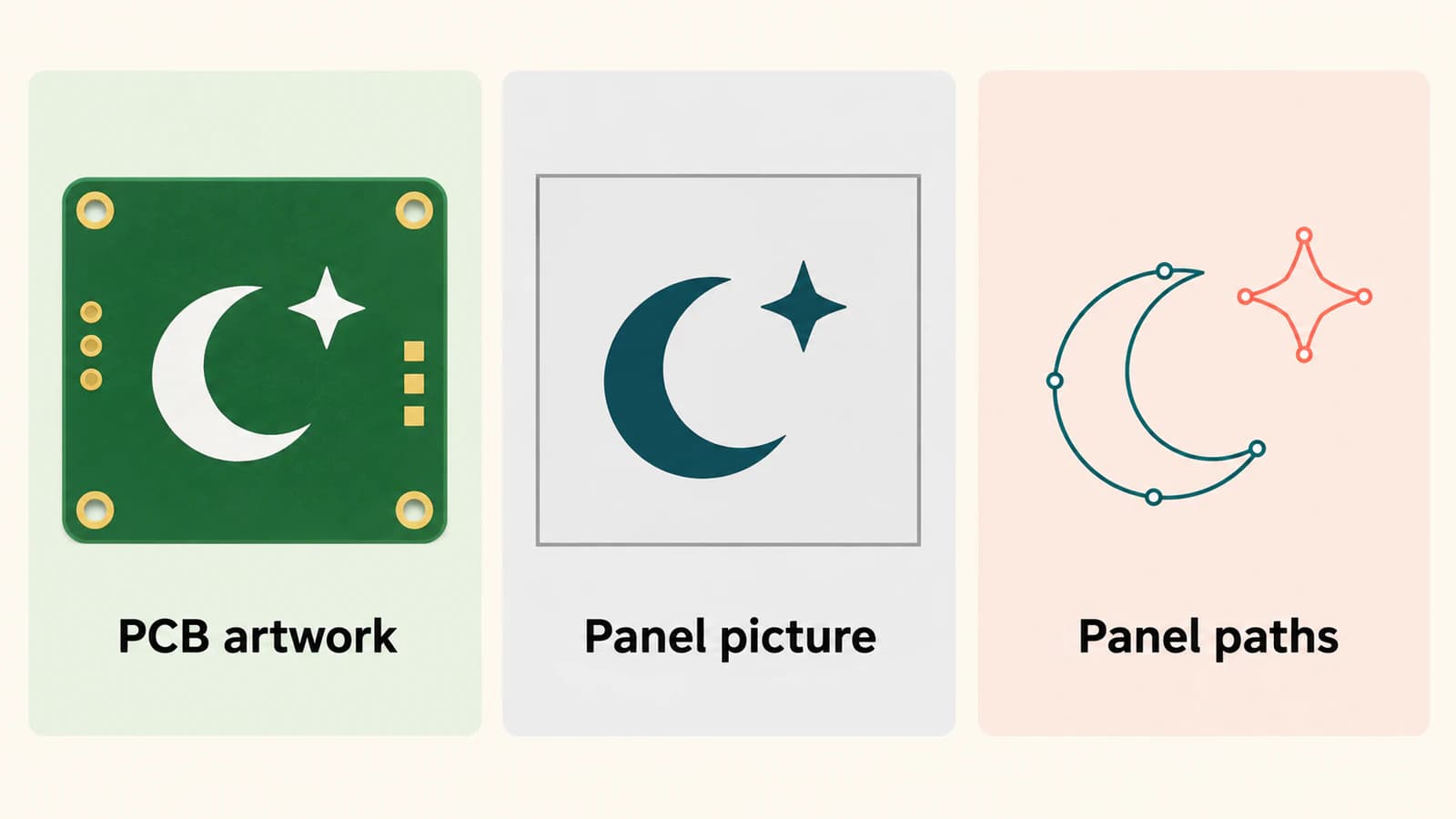
Un logo net avec un fort zoom nécessite encore un examen à sa taille de sortie réelle. Pour la comète, examine les pointes étroites du croissant et l’espace ouvert près de l’étoile, puis vérifie le calque contenant l’illustration.
Importe un logo dans l’éditeur PCB EasyEDA Standard
La documentation Standard liste la prise en charge JPG, BMP, PNG, GIF et SVG dans le processus d’image PCB et d’empreintes.
- Ouvre le document PCB ou d’empreinte prévu et choisis le calque de destination.
- Clique sur l’icône image dans PCB Tools pour ouvrir Insert Image.
- Choisis le fichier du logo. Examine les réglages de tolérance, simplification, taille et inversion dans l’aperçu.
- Place l’image et examine ses attributs. Le guide indique qu’elle arrive initialement sur le calque actif ; le calque peut ensuite être changé, par exemple vers TopSilkLayer.
Pour la comète, compare l’aperçu à l’original. Si l’étoile fusionne avec le croissant, annule l’ajustement ayant fermé l’espace ou utilise une source plus nette. Si le fond devient l’illustration visible, vérifie l’inversion avant placement.
Ne déduis pas qu’accepter un SVG garantit que chaque objet SVG original reste modifiable indépendamment. La page Standard documente l’importation d’image et ses contrôles ; juge l’opération suivante selon le comportement réel de l’objet obtenu.
Utilise les outils d’image PCB de Pro pour une illustration PCB
Le guide des images PCB de Pro décrit Place → Image et Import → Image. Il liste SVG aux côtés des formats matriciels et prend en charge le placement d’images dans les documents PCB et de bibliothèque PCB.
Définis les dimensions prévues dans la boîte d’importation, en vérifiant si l’unité est le millimètre ou le mil. Examine les options de traitement d’image au lieu de supposer que l’apparence originale survit à chaque réglage. Le guide décrit les contrôles de tolérance, simplification, lissage et inversion.
Après placement, vérifie le calque actuel et les propriétés de l’objet. La documentation inclut les contrôles de calque, largeur, hauteur et miroir. Pour la comète, vérifie que l’étoile reste du côté prévu et que les deux parties tiennent dans la zone disponible.
C’est le processus d’image PCB. La fonction de tracés modifiables décrite sur une page distincte de panneaux ne prouve pas qu’un import PCB préserve la structure de tracés du SVG source.
Choisis shape ou image dans l’éditeur de panneaux Pro
Dans l’éditeur de panneaux, la distinction est explicite. Le guide des images de panneau décrit une boîte d’importation SVG avec les choix shape et image, ainsi que des contrôles de taille. Les images non SVG ne disposent pas de ce choix de type d’importation.
Choisis la représentation adaptée à la modification :
- Picture : utilise-la si positionner et dimensionner l’emblème complet suffit.
- Shape : utilise-la si tu as besoin des tracés SVG modifiables décrits dans le guide SVG des panneaux.
Essaie une petite opération dans une copie avant d’importer une collection d’illustrations. Pour la comète, tente de modifier ou déplacer l’étoile indépendamment. Cela teste directement la capacité nécessaire ; sélectionner seulement un cadre autour de tout l’emblème ne le fait pas.
La documentation des panneaux limite aussi les images à leur calque d’impression. Distingue ce comportement propre aux panneaux de la sélection de calque PCB. Un calque d’impression de panneau ne prouve pas que le logo est attribué à un calque de sérigraphie PCB.
Prépare un logo plus net uniquement si la source en a besoin
Les deux processus PCB documentés acceptent déjà les images matricielles. Tu n’as pas besoin de vectoriser chaque PNG uniquement pour le faire accepter par la boîte d’importation. Si la source actuelle produit une illustration utilisable à la taille requise, poursuis avec le processus natif.
Si tu possèdes un petit logo matriciel ou une source grossière et souhaites un original vectoriel réutilisable, vectorise le logo avec PerfectVector. Examine l’aperçu pour repérer les pointes de croissant manquantes, un fond rempli ou une étoile fusionnée avec le croissant. Télécharge le SVG, puis importe ce candidat selon les instructions de ton espace EasyEDA réel.
Vérifie à nouveau le résultat après importation. La vectorisation prépare l’illustration ; elle ne définit ni géométrie électrique, ni dimensions de carte, ni aptitude à la fabrication.
Un SVG peut aussi contenir une image matricielle intégrée. Si un prétendu original vectoriel se comporte encore comme une image, utilise les vérifications du contenu matriciel SVG pour examiner la source. Ce diagnostic diffère du choix volontaire d’un éditeur important un SVG via son processus d’image.
Pour nettoyer le fond et choisir une source de logo utile, consulte le guide de vectorisation des logos. L’introduction à la vectorisation d’images explique ce que la vectorisation peut reconstruire dans une illustration visible.
Vérifie le calque de destination et l’illustration livrée
Avant de considérer l’import terminé, examine la partie du design à livrer :
- Contexte : confirme s’il s’agit d’un document PCB Standard, PCB Pro ou panneau Pro.
- Représentation : teste la modification réellement nécessaire, comme déplacer tout le logo ou changer une partie séparée.
- Calque : vérifie le calque de destination dans le document ; ne te fie pas au calque qui était actif par hasard.
- Taille et apparence : vérifie dimensions, orientation, détails étroits et espaces vides à la taille de sortie prévue.
- Sortie : examine l’illustration exportée pour la destination prévue et compare-la à ses exigences.
Pour un PCB, distingue le rôle décoratif du logo des pastilles, de la géométrie cuivre et du contour de carte. Importer un emblème n’est pas une méthode pour reconstruire ces éléments de design à partir d’une image. Si tu compares des processus EDA, le guide d’importation de logos KiCad traite d’une autre méthode image matricielle-vers-empreinte ; ses étapes ne remplacent pas celles d’EasyEDA.
FAQ
EasyEDA peut-il importer un logo SVG sur un PCB ? Oui. Le processus d’image PCB et d’empreintes Standard et celui d’image PCB Pro listent la prise en charge SVG. Suis les instructions de ton édition et vérifie le calque de destination et les dimensions après placement.
Place SVG de Pro signifie-t-il que je peux modifier les tracés SVG dans un PCB ? Non. Le guide Pro cité limite l’importation de tracés SVG modifiables à l’espace des panneaux. Sa documentation PCB décrit un processus d’importation d’image.
Dois-je convertir d’abord un logo PNG en SVG ? Pas uniquement pour l’importer dans les outils d’image PCB documentés, qui acceptent les formats matriciels. Un original vectoriel peut être utile si la source nécessite un nettoyage ou une réutilisation ; examine le résultat importé dans tous les cas.
Un logo vectorisé peut-il fournir un contour de carte ou une géométrie électrique ? Traite un logo vectorisé comme une illustration. Crée et vérifie contours de carte, pastilles et géométrie électrique avec le processus de design adapté à ces éléments.
Sources
- EasyEDA — Import Image Standard — Processus séparés de schéma et PCB, formats pris en charge, ajustements et comportement du calque actif.
- EasyEDA — image PCB Pro — Points d’entrée d’image PCB, réglages, dimensions et propriétés de calque.
- EasyEDA — Place SVG pour panneaux Pro — Tracés SVG modifiables et limitation explicite à l’espace des panneaux.
- EasyEDA — images de panneaux Pro — Choix SVG shape ou image et placement des images de panneau.
Choisis d’abord l’espace EasyEDA, puis teste la représentation et le calque nécessaires. Si une source matricielle grossière bloque l’illustration, prépare un candidat de logo vectoriel, examine ses détails et répète ces vérifications après importation.
Plus depuis le blog

jsPDF SVG : garder les tracés du logo dans le PDF
Utilise svg2pdf.js avec jsPDF pour placer un logo SVG, préserver les tracés pris en charge, régler sa taille PDF et comparer le fichier enregistré à un export matriciel.

Images SVG Graphviz : des illustrations portables
Ajoute un SVG à un nœud Graphviz, examine sa référence d’image et teste les ressources complètes, le diagramme déplacé et une copie de livraison autonome.