
¿Puedes vectorizar degradados? Elige el método adecuado
Aprende cuándo trazar un degradado rasterizado, cuándo reconstruirlo como degradado SVG nativo y cuándo conservar la imagen original es la opción más limpia.
En esta página
- Primero, identifica el tipo de degradado
- Por qué el trazado automático puede crear bandas
- Un proceso más limpio para un logotipo rasterizado
- 1. Conserva el mejor original
- 2. Decide qué debe hacer el vector
- 3. Traza la geometría limpia
- 4. Reconstruye un degradado nativo sencillo
- 5. Prueba el archivo exportado
- Cuando la posterización es el objetivo
- Fallos habituales
- El archivo parece suave, pero es difícil de editar
- El degradado desaparece después de importar
- La vista previa de corte sigue el sombreado
- Lista de comprobación para vectorizar degradados
- Preguntas frecuentes
- Fuentes
Puedes vectorizar ilustraciones que contienen degradados, pero trazar el degradado no siempre es la parte útil. Un logotipo sencillo suele necesitar formas vectoriales limpias y un relleno de degradado reconstruido. Una ilustración sombreada puede requerir una simplificación deliberada. Una foto con luz y color continuos suele corresponder a un archivo rasterizado.
El método adecuado depende de qué debe seguir siendo editable tras la conversión y de dónde se utilizará el archivo. Empieza por la forma, no por la extensión del archivo.
Respuesta breve
SVG admite degradados lineales y radiales nativos. Un vectorizador también puede aproximar el sombreado rasterizado mediante muchas formas de colores. Recupera primero la geometría y después decide si reconstruir la transición, aceptar un aspecto posterizado o conservar la imagen rasterizada.
Primero, identifica el tipo de degradado
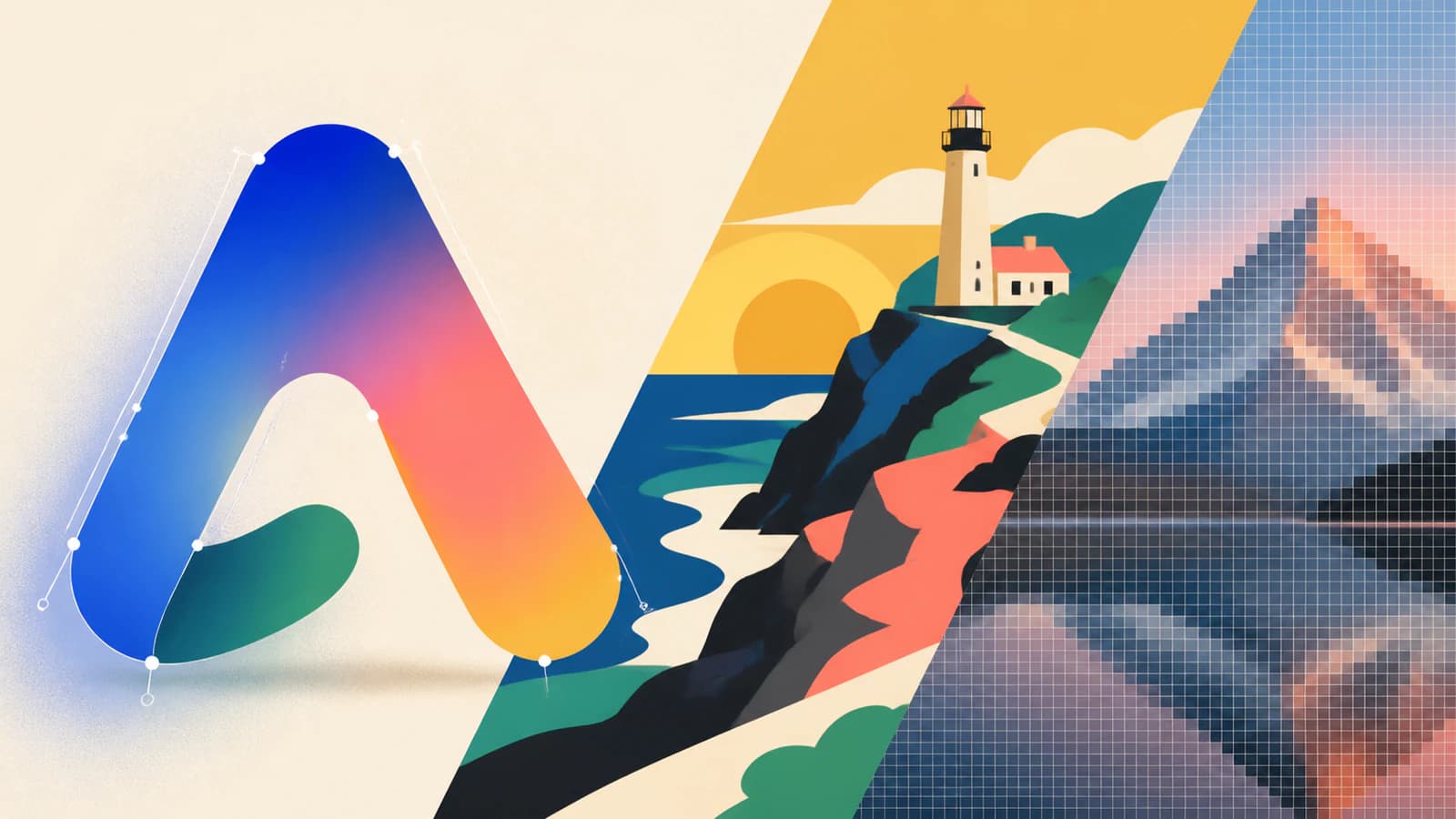
«Degradado» abarca varias funciones visuales diferentes. Tratarlas como un único problema puede convertir un logotipo limpio en cientos de bandas estrechas de color.
| Ilustración original | Mejor método inicial | Por qué |
|---|---|---|
| Logotipo plano con una transición lineal o radial | Traza las formas exteriores y después reconstruye el degradado | La geometría es sencilla y la transición sigue siendo editable |
| Ilustración con unas pocas zonas de sombreado controladas | Prueba un trazado y después simplifica o reconstruye ciertas zonas | Parte del sombreado puede convertirse en formas útiles, pero el detalle puede crecer rápidamente |
| Foto, pintura suave o iluminación compleja | Conserva la imagen rasterizada o crea una versión estilizada deliberada | El tono continuo no tiene un conjunto reducido de límites limpios |
| Diseño para corte, grabado o CNC | Crea trazados sólidos e ignora el degradado visual para las trayectorias de herramienta | La máquina sigue la geometría, no el sombreado de color |
La especificación de servidores de pintura de SVG 2 define los degradados lineales y radiales como rellenos o trazos reutilizables con paradas de color. Es una instrucción vectorial compacta. Es distinto de trazar cada tono visible en un PNG aplanado.
Por qué el trazado automático puede crear bandas
Un degradado rasterizado es un conjunto de píxeles cuyos colores cambian en pequeños pasos. Un vectorizador de formas busca límites. Si intenta conservar cada cambio visible, puede convertir la transición suave en una sucesión de regiones estrechas. La vista previa puede parecer muy similar al tamaño normal, mientras que el archivo expandido resulta incómodo de recolorear o editar.
La documentación actual de Calco de imagen de Adobe incluye detección de degradados para los ajustes preestablecidos compatibles y ofrece el control Smooth (suavizado). Adobe también indica que se inspeccionen los contornos trazados y se ajusten los degradados después de expandir. Es un recordatorio útil: la estructura del resultado importa tanto como la vista previa.
Comprueba tres cosas después de cualquier trazado:
- Selecciona la zona del degradado. ¿Es una forma con un relleno de degradado nativo, un pequeño grupo de regiones intencionadas o una gran acumulación de bandas?
- Abre el panel Capas u Objetos. ¿Puedes identificar y editar la silueta principal sin rebuscar entre cientos de piezas?
- Cambia el color de una parada o región. ¿La edición se comporta como requiere la ilustración que debes entregar?
Un proceso más limpio para un logotipo rasterizado
1. Conserva el mejor original
Guarda el PNG, JPG o documento con capas original. No lo redimensiones y vuelvas a guardar varias veces antes de trazarlo. Si existe un AI, SVG, EPS o PDF vectorial nativo, utiliza ese archivo en lugar de reconstruir una exportación aplanada.
2. Decide qué debe hacer el vector
Anota el destino antes de convertir:
- Una marca para web adaptable necesita un SVG compacto que se visualice de forma uniforme.
- Un proveedor de impresión puede pedir un AI, EPS o PDF editable con un tratamiento de color específico.
- Una cortadora o grabadora necesita trazados sólidos y utilizables. El degradado visual no se convierte en una ruta de cuchilla o herramienta.
- Un original de marca debe permitir ajustar fácilmente el degradado sin reconstruir el logotipo.
Si el proveedor especifica un formato o una configuración de color, sigue esa especificación. La palabra «vector» por sí sola no resuelve los detalles de la entrega.
3. Traza la geometría limpia
Prepara una copia con bordes claros y la menor cantidad posible de textura ajena al diseño. Después vectoriza la imagen e inspecciona la silueta, los espacios interiores, las esquinas y las regiones de color. Para un logotipo con degradado, el resultado más útil puede ser el trazado exterior y otras formas planas, en lugar de una reconstrucción literal de la transición.
PerfectVector puede proporcionar las formas editables como punto de partida. No puede decidir cómo maneja tu imprenta las tintas planas, cómo debe recorrer el trabajo una máquina de corte o si una transición fotográfica compleja debe estar en formato vectorial. Esas son decisiones de producción posteriores.
4. Reconstruye un degradado nativo sencillo
En Illustrator, Inkscape, Figma u otro editor vectorial, selecciona la forma limpia y aplica un degradado lineal o radial. Iguala la dirección, los colores de los extremos y cualquier punto medio importante con la referencia rasterizada. El elemento SVG <linearGradient> almacena esa transición como paradas de color que un relleno o un trazo pueden referenciar.
Utiliza el menor número de paradas que reproduzca el diseño previsto. Las paradas adicionales dificultan las modificaciones de marca y pueden ocultar pequeños errores de color sin aportar una fidelidad significativa. Si la transición debe continuar entre piezas separadas del logotipo, establece coordenadas de degradado SVG compartidas y comprueba las transformaciones de cada trazado.
5. Prueba el archivo exportado
Vuelve a abrir el SVG final en lugar de confiar en el lienzo de edición. Confirma que:
- el degradado aparece en la aplicación de destino;
- la silueta se selecciona como trazados y no como un único objeto de imagen;
- el degradado sigue siendo editable donde esa edición importa;
- no se han añadido bandas estrechas ni regiones sueltas;
- existe una alternativa de color plano si un proveedor o dispositivo no puede utilizar el degradado;
- la ilustración sigue funcionando al menor tamaño previsto.
Para una revisión más amplia, utiliza la tabla de evaluación de calidad del trazado vectorial y comprueba la geometría por separado de la fidelidad del color.
Cuando la posterización es el objetivo
No todos los degradados necesitan sobrevivir como una transición suave. Un cartel, una pegatina o una ilustración de estilo serigráfico puede verse mejor tras reducir los tonos a una paleta deliberada. En ese caso, define intencionadamente el número de colores y trata el resultado como un nuevo estilo visual.
Este camino funciona cuando el original tiene formas bien definidas y las bandas simplificadas parecen intencionadas. Es poco adecuado cuando un rostro, un cielo, un reflejo metálico o una aguada de acuarela deben conservarse fielmente. La misma decisión aparece en los procesos de conversión de fotos a SVG: más detalle tonal suele implicar más regiones vectoriales y más limpieza.
La investigación sobre descomposición en capas de degradado lineal demuestra que reconstruir una apariencia rasterizada compleja con capas de degradado editables es un problema especializado de gráficos. No debería esperarse que un trazado general de formas recupere cada matiz de iluminación como un pequeño conjunto ordenado de objetos.
Fallos habituales
El archivo parece suave, pero es difícil de editar
Alejar el zoom puede ocultar un trazado con bandas. Selecciona la zona sombreada y cuenta los objetos lógicos, no solo los colores visibles. Si cada pequeño tono es un trazado independiente, conserva el contorno limpio y reconstruye la transición.
El degradado desaparece después de importar
El destino puede tratar el degradado exportado de forma diferente, o el archivo puede referenciar una definición de pintura que no sobrevivió a la transferencia. Prueba el archivo exportado exacto en la aplicación receptora. Si la portabilidad importa más que la edición, pregunta si debe acompañar al original vectorial un PDF listo para imprimir o una prueba rasterizada.
La vista previa de corte sigue el sombreado
Una cortadora necesita los trazados de los límites que quieres cortar. Elimina u oculta las regiones decorativas del degradado en el archivo de corte, combina la silueta correcta y realiza la misma comprobación previa que para cualquier SVG antes de cortar.
Lista de comprobación para vectorizar degradados
- Conserva el original rasterizado o con capas.
- Clasifica la ilustración como transición sencilla, sombreado controlado o tono continuo.
- Define si el destino necesita apariencia, color editable o trazados físicos.
- Traza la geometría principal antes de perseguir el detalle tonal.
- Reconstruye los degradados sencillos con pocas paradas nativas.
- Inspecciona objetos, nodos y rellenos después de expandir o exportar.
- Prueba el archivo entregado en la aplicación receptora.
- Conserva una alternativa de color plano o rasterizada cuando el proceso la necesite.
Preguntas frecuentes
¿Puede un SVG tener un degradado y seguir siendo vectorial? Sí. SVG define pintura con degradados lineales y radiales que puede pintar el relleno o el trazo de geometría vectorial. Inspecciona la estructura de los objetos si necesitas distinguir un degradado nativo de una imagen rasterizada incrustada.
¿Puede el trazado automático conservar un degradado con exactitud? Puede producir una aproximación visual cercana, pero el resultado puede usar degradados nativos, muchas formas de colores o una mezcla que varía según la herramienta y el original. Evalúa los objetos expandidos y el esfuerzo de edición, no solo la vista previa.
¿Debo vectorizar una foto con sombreado suave? Normalmente no, si la fotografía debe conservarse fielmente. Mantén una imagen rasterizada de alta resolución para el tono continuo y vectoriza solo para una interpretación simplificada deliberada o una silueta necesaria.
¿Cuál es la mejor forma de vectorizar un logotipo con degradado? Traza o redibuja las formas limpias del logotipo y después reconstruye la transición sencilla con un degradado vectorial nativo. Vuelve a abrir la exportación, confirma que el relleno sigue siendo editable y conserva una versión de color plano para los procesos que no pueden usar la transición.
Fuentes
- W3C — Servidores de pintura de SVG 2 — define los degradados lineales y radiales, las paradas de color y cómo los rellenos vectoriales los referencian.
- Adobe — Opciones del panel Calco de imagen — documenta la detección actual de degradados, el suavizado, los controles de trazado y el comportamiento al expandir.
- MDN —
<linearGradient>— ofrece una referencia práctica del elemento SVG que define un degradado lineal nativo. - Universidad George Mason — Descomposición en capas de degradado lineal — presenta el proyecto de investigación de SIGGRAPH 2023 sobre la representación de imágenes rasterizadas mediante capas de degradado editables.
¿Necesitas geometría limpia antes de reconstruir el color? Convierte la imagen original en trazados vectoriales editables, inspecciona la silueta y las regiones y después termina el degradado en tu editor vectorial.
Más del blog
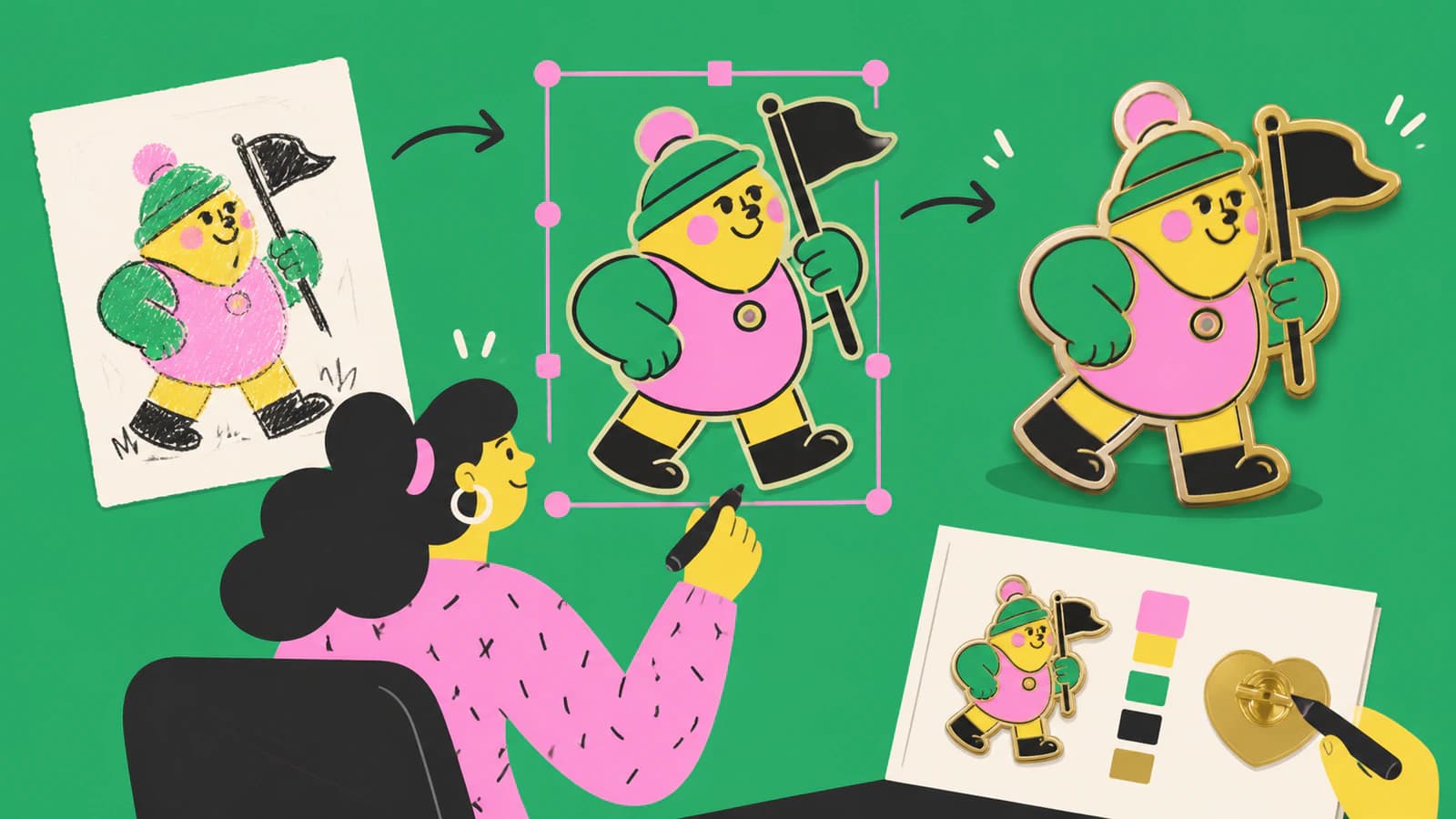
Prepara ilustraciones vectoriales para fabricar pines esmaltados
Convierte un boceto, PNG o logotipo en una ilustración clara para pines esmaltados y verifica líneas metálicas, regiones de color, texto, tamaño y la prueba del fabricante.
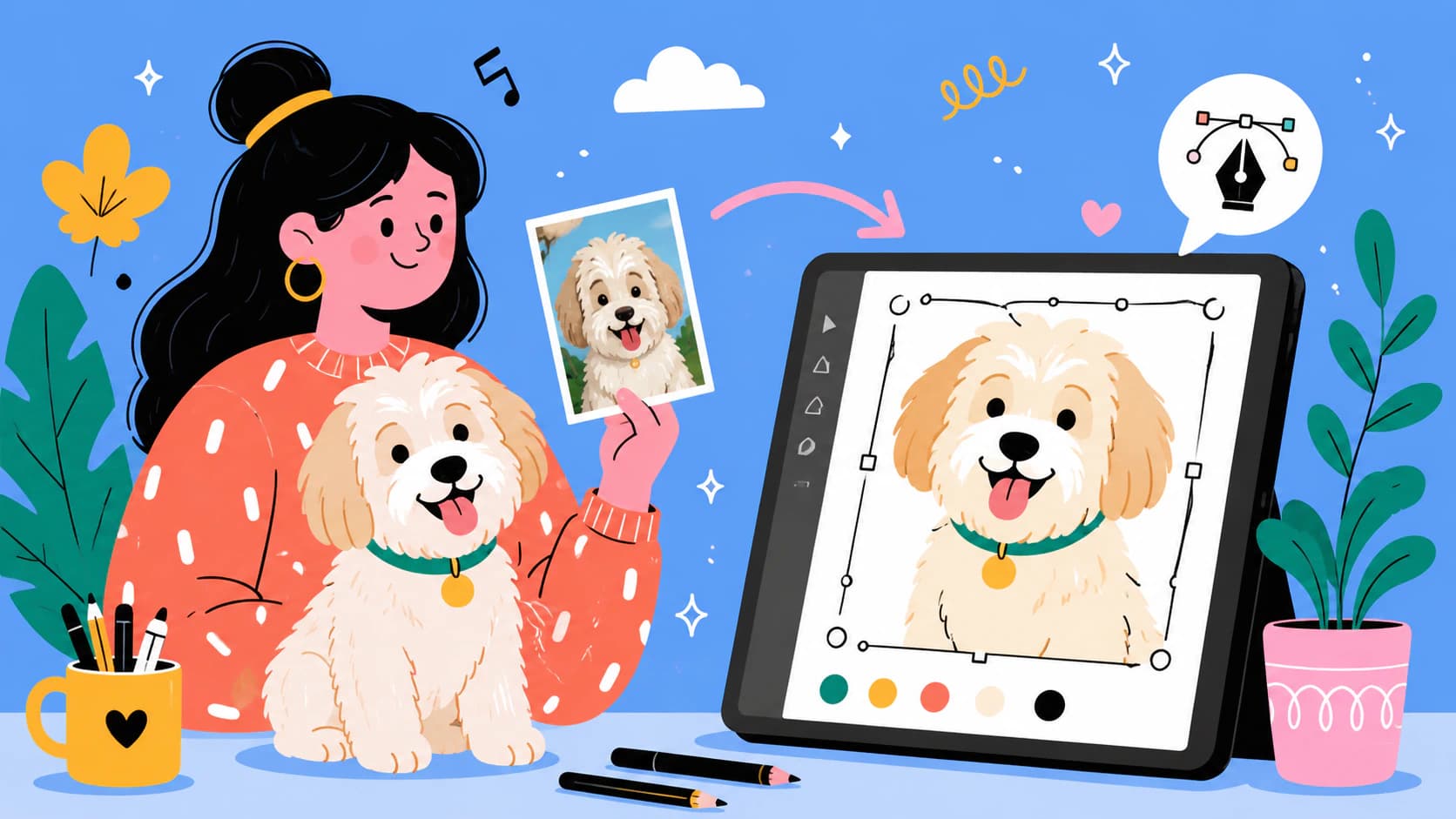
Crea un retrato SVG de tu mascota a partir de una foto sin Photoshop
Convierte una foto de tu mascota en un retrato SVG listo para cortar: elige la foto adecuada, elimina el fondo gratis y vectoriza capas limpias, sin Photoshop.